広告運用の現場において、毎日のアカウント点検(計測、入札、予算、入稿内容のチェック)で毎回プロンプトや確認項目をコピペしていると、チェック漏れが発生したり、プロンプトが肥大化してプロンプト枠(コンテキスト)を圧迫したりします。
本記事では、ターミナルで動作する「Claude Code (CLI)」のカスタムスキル(Skills)機能を活用し、広告アカウントの点検手順(ルーティン)をコマンド化して固定・自動化する方法を解説します。
基本方針や共通のルール(禁止事項など)はプロジェクト用の指示ファイル(CLAUDE.md)に簡潔にまとめ、具体的で長いチェック手順本体はカスタムスキル(skills)へ切り出すことで、漏れがなく再利用性の高い点検体制を構築できます。
毎回コピペする点検作業を「カスタムスキル(Skills)」へ集約する理由
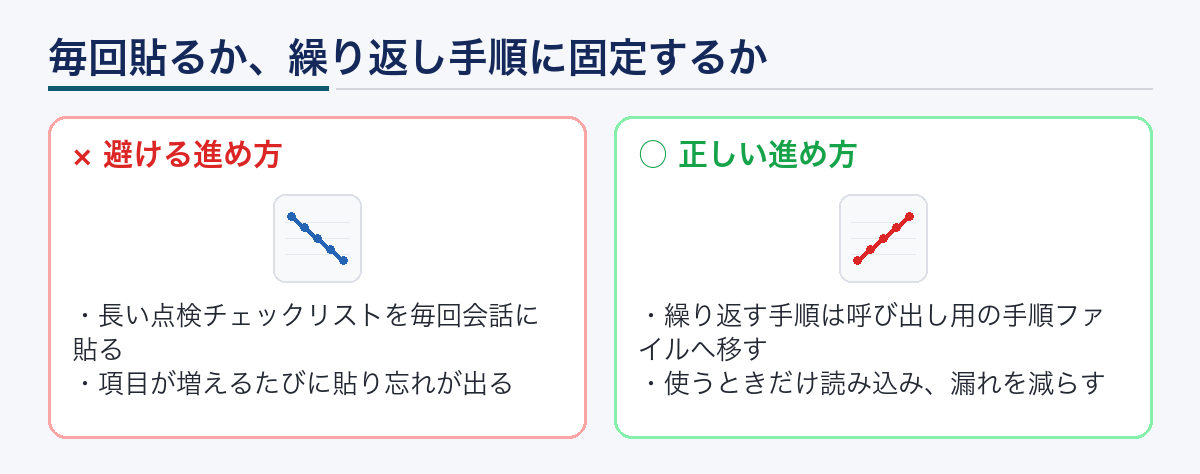
広告点検(アカウント監査)の際、メモ帳や社内Wikiからチェックリストを毎回チャット画面にコピペする運用を続けていると、以下のような問題が発生します。
-
チェック項目が増えるにつれてコピペ漏れが発生する
-
プロンプトの文章が長くなり、AIが途中の指示を無視しやすくなる
-
セッションを開始するたびに大量のテキストを入力するため、クォータ(使用量)を無駄に消費する
Claude Codeでは、繰り返し使う手順をカスタムスキル(skills)としてファイル定義しておくことで、/スキル名 と入力するだけで一発呼び出しが可能になります。毎回プロンプトを入力する手間がなくなり、常に一定のクオリティで自動点検を実行できるようになります。
 指示ファイル(CLAUDE.md)とカスタムスキル(Skills)の正しい役割分担
 指示ファイル(CLAUDE.md)とカスタムスキル(Skills)の正しい役割分担
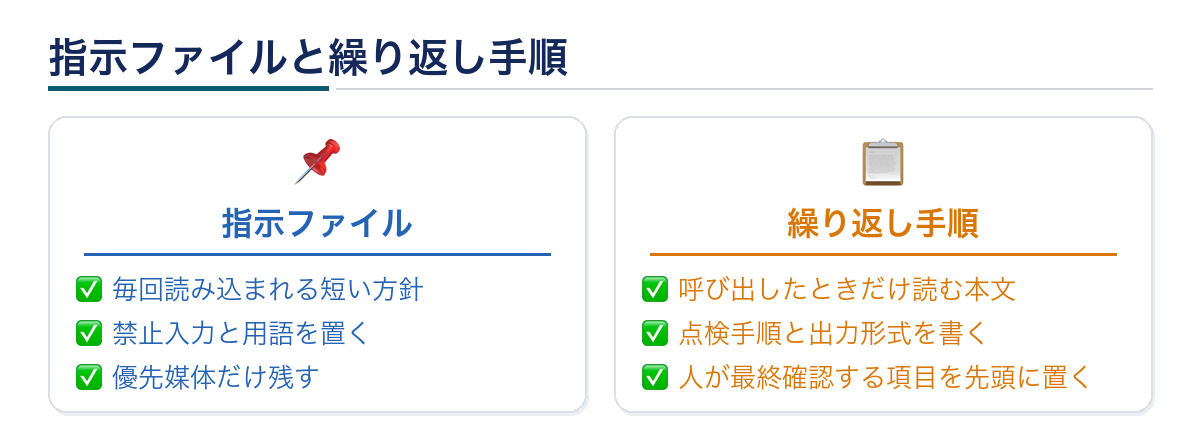
Claude Codeの運用において、「毎回自動で読み込ませたい基本ルール」と「必要な時だけ呼び出したい点検手順」は明確に分離する必要があります。
| 比較項目 | 指示ファイル(CLAUDE.md) | カスタムスキル(Skills) |
| 読み込みタイミング | セッション起動時に毎回自動でロード | /スキル名 で呼び出した時のみロード |
| 向いている記述内容 | 共通の禁止事項、対象媒体、用例ルール | 具体的な点検手順、チェックリスト、出力形式 |
| ファイル配置場所 | リポジトリ直下(./CLAUDE.md) |
.claude/skills/ または ~/.claude/skills/ |
点検項目などの長い手順を CLAUDE.md にすべて書いてしまうと、毎回の対話で無駄なコンテキストを消費し、AIの動作が重くなります。方針は CLAUDE.md に短く記載し、実手順はカスタムスキル(skills)側へ移すのが正解です。
カスタムスキルの定義ファイルに書くべき4つの重要要素
 カスタムスキルの定義ファイルに書くべき4つの重要要素
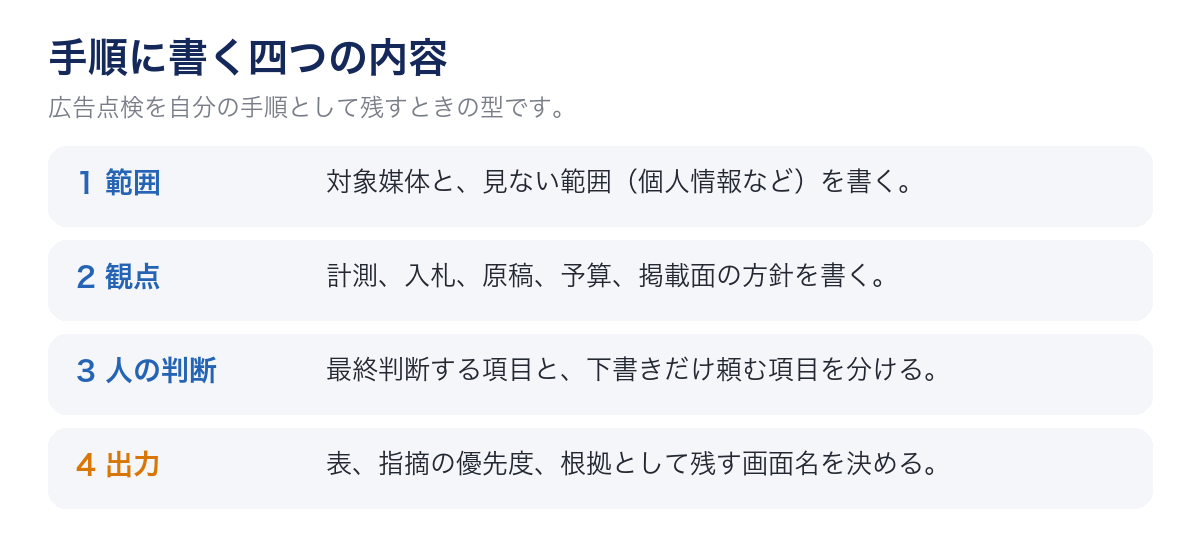
広告点検用のカスタムスキルを作成する際は、スキルの定義ファイル(SKILL_NAME/SKILL.md)の先頭に以下の4要素を必ず明記してください。
-
対象媒体と排除範囲: 点検対象(Google広告、Meta広告等)と、AIに見せない範囲(顧客の個人情報、クレジットカード番号、未公開リスト等)
-
確認観点(チェックリスト): 計測タグの発火状況、自動入札設定、クリエイティブ原稿、予算進捗、掲載面ポリシーなど
-
人間に最終確認させる項目: AIに直接変更させず、人間への確認・下書き提案(Draft)に留める項目
-
出力フォーマット: 指摘事項の優先度(高・中・低)、根拠となる管理画面名、比較テーブルの形式
プロンプト例(コマンド呼び出し時):
/skill-ad-audit --target=GoogleAds「Google広告の点検スキルを実行してください。禁止入力データには触れず、自動入札の変更設定は行わずに改善提案の下書きのみを出力してください。」
AIに丸投げ厳禁!人間が必ず原典(管理画面)で最終確認すべき項目
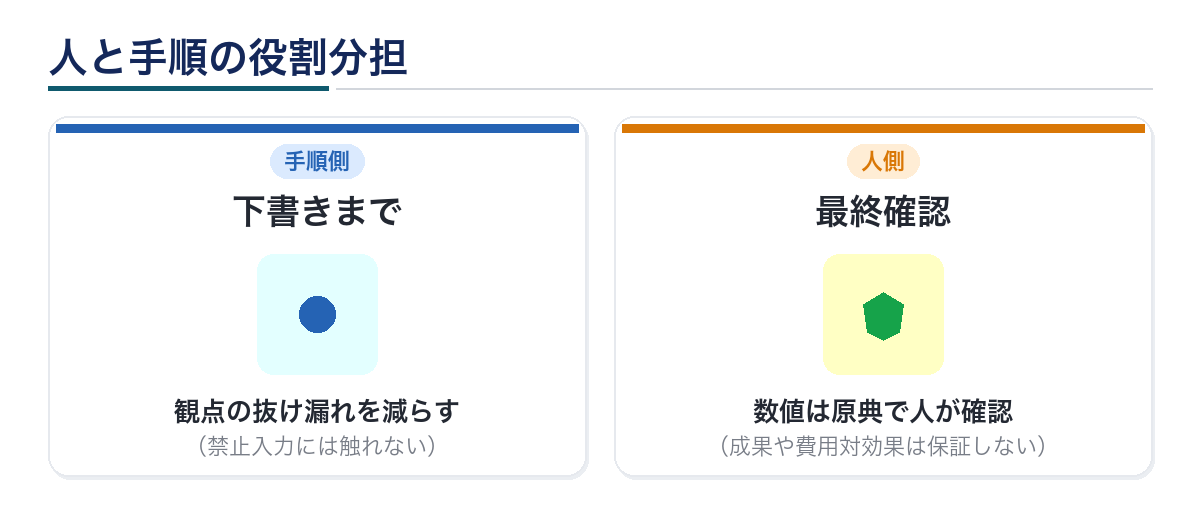 AIに丸投げ厳禁!人間が必ず原典(管理画面)で最終確認すべき項目
カスタムスキルは点検作業の効率化とチェック漏れ防止には非常に有効ですが、広告の成果や費用対効果(ROAS/CPA)の数値を100%保証するものではありません。
【人間が必ず原典(管理画面)でファクトチェックすべき項目】
-
数値の照合: AIが出力したインプレッション数、クリック数、消化金額は、必ず実際の広告管理画面(原典)で照合する
-
アカウント権限の変更: アクセス権限の付与や変更はAIにさせず、人間が管理画面から行う
-
自動入札戦略の変更: 入札単価や目標CPAの直接変更はAIの自動適用に任せず、人間がレビューしてから手動適用する
AIの出力はあくまで「分析・指摘の下書き(モック)」として扱い、広告管理画面のリアルタイム数値を基準に人間が最終判断を下すルールを徹底しましょう。
MCP(外部ツール接続)で広告管理画面やデータシートと連携する際の注意点
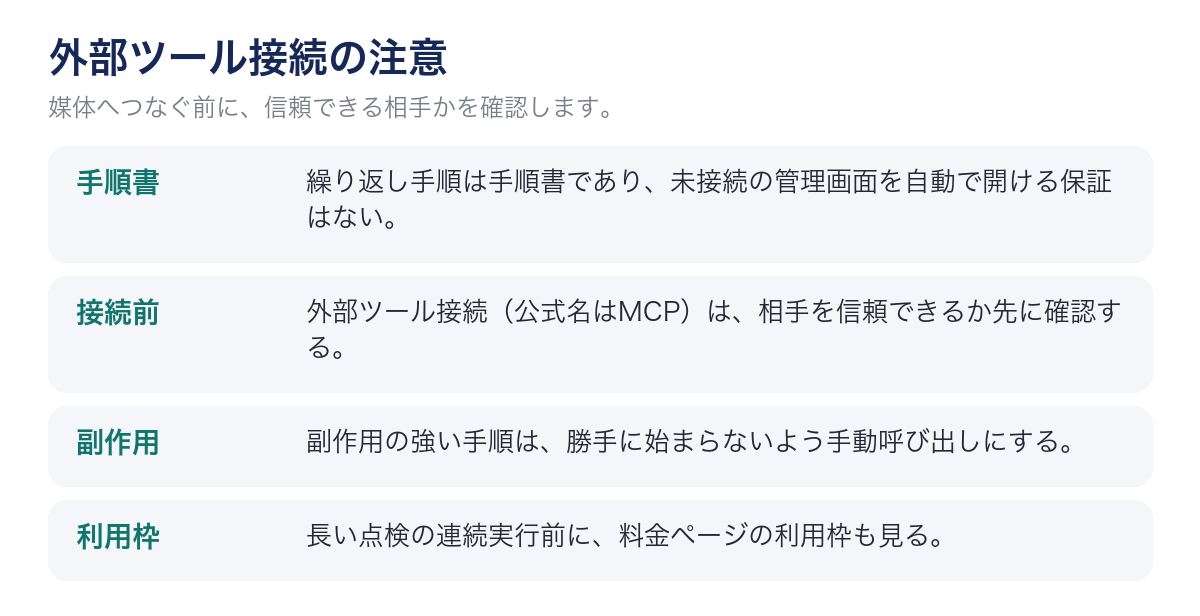 MCP(外部ツール接続)で広告管理画面やデータシートと連携する際の注意点
Google Looker Studio、スプレッドシート、各広告媒体のAPIなどと連携するためにMCP(Model Context Protocol)を利用する場合、以下のセキュリティと運用ルールを遵守してください。
-
信頼できる公式または検証済みのMCPサーバーのみを接続する
-
接続されたMCPツールに対して、広告変更の実行権限を与える際は慎重に権限リスト(Permissions)を構成する
-
外部ツール連携を行う場合でも、AIの「自動変更」ではなく「レポート抽出」までに権限を留めておく
未接続の広告管理画面をAIが勝手に開いて操作してくれるわけではありません。接続権限とスキルの役割を正しく切り分けましょう。
そのまま使える!広告点検用カスタムスキルのテンプレート例
プロジェクトの .claude/skills/ad-audit/SKILL.md に配置して使える実用テンプレートです。
# 広告アカウント点検スキル (ad-audit)
## 1. 事前定義・安全ルール
– 対象媒体: 指定された広告アカウント(例: Google Ads / Meta Ads)
– 除外データ: 個人情報(PII)、クレジットカード情報、顧客基本リスト
– 動作モード: 提案・下書きモード(広告管理画面の直接書き換えは禁止)
## 2. チェック観点
1. 【計測】コンバージョンタグの発火・パラメーター設定にエラーはないか
2. 【予算】日予算の消化ペースと月間予算上限の過不足チェック
3. 【入札】意図しない入札戦略の急変動やインプレッションシェアの低下がないか
4. 【原稿】不承認(Disapproved)になっているアセットや広告がないか
5. 【配信面】無効な掲載面や不適切なドメインへ配信されていないか
## 3. 出力フォーマット
以下のテーブル形式で優先度(高・中・低)順に出力してください。
| 優先度 | 対象媒体 / キャンペーン名 | 指摘内容・検知結果 | 根拠となる管理画面項目 | 人間が確認すべきアクション |
| :— | :— | :— | :— | :— |
| 高 | Campaign_A | 広告不承認(1件) | 広告とアセット ➔ 審査状況 | 不承認理由を確認し原稿差し替え |
| 中 | Campaign_B | 日予算超過ペース(120%) | キャンペーン ➔ 予算 | 月間進捗を管理画面で再確認 |
カスタムスキルによって出力された点検レポートを受け取ったら、以下の手順でファクトチェックと共有を行います。
-
優先度の高い「高」項目を最優先で確認する
-
記載されている数値(予算やCPAなど)を、広告管理画面の一次情報(原典)と照合する
-
確認前の数値には「※管理画面にて原典未確認」と注記をつけてチームへ共有する
-
確認が完了した確実な数値・指摘事項のみを最終的なレポートへ移送する
AIが出力した数値をそのまま社内報告やクライアント提出資料に転載することは絶対に避けてください。
広告運用業務における1日の実践ワークフロー
点検スキルを活用した効率的な1日の運用フローです。
-
朝: 点検対象のアカウント・媒体を1つに絞り、
/skill-ad-auditを実行して点検レポート(下書き)を出力させる -
午前: 出力された指摘事項の優先度「高」について、実際の広告管理画面を開いて数値や不承認の有無を原典照合する
-
午後: 修正が必要なクリエイティブや入札調整について、人間が承認した上で管理画面から手動適用する
-
夕方: 一問一答の相談(コピー案のブレスト等)はWeb版Claudeへ戻し、Claude Codeのコンテキストを整理する
カスタムスキル導入でよくあるつまずきと対策
-
チェックリストを毎回チャットに貼り付け、AIが指示を無視し始める
-
対策: 長いチェックリストはチャットに貼らず、カスタムスキル(
skills)へ移植する。
-
-
指示ファイル(CLAUDE.md)に膨大な点検手順を直書きし、トークンを大量消費する
-
対策:
CLAUDE.mdには基本ルールのみを残し、点検手順はスキルへ分離する。
-
-
AIが出力した概算の費用・CPA数値をそのままクライアント報告に使ってしまう
-
対策: AIの出力は下書きと割り切り、管理画面のリアルタイム数値を原典として確認する。
-
-
外部ツール接続(MCP)を設定していないのに、AIが自動で管理画面を直してくれると思い込む
-
対策: スキルは「手順書」であり、管理画面の操作には権限設定や連携機能が必要だと理解する。
-
FAQ
Q. Claude公式で用意されている広告点検専用のスキルはありますか?
A. 公式で用意された特定の広告媒体専用スキルはありません。各社の運用ルールや自社の禁止事項に合わせて、自身でカスタムスキル(SKILL.md)を作成してください。
Q. カスタムスキルを作成すれば、広告の点検から修正まで完全に自動化できますか?
A. 自動化できません。カスタムスキルは「チェック手順の呼び出しと出力フォーマットの固定」を行う仕組みです。数値のファクトチェックや最終的な入札変更・原稿差し替えは人間が行う必要があります。
Q. Web版Claude(ブラウザ側)でも同じカスタムスキルを使えますか?
A. ここで解説しているカスタムスキル(.claude/skills/)は、Claude Code (CLI) 向けの機能です。Web版Claudeで同様の運用を行う場合は、Project機能などを活用してルールを設定してください。
Q. 毎日すべての媒体を一度に点検させるスキルを作ってもいいですか?
A. 1回のセッションで複数媒体を同時に点検させると、プロンプトのコンテキスト(使用量)を大量に消費し、回答精度が低下する原因になります。1回の実行につき1媒体に絞って点検させるのがベストです。
導入初週(1週間)の定着ロードマップ
-
1日目: プロジェクトの
CLAUDE.mdに「禁止事項(個人情報不可等)」と「優先媒体」を短く記述する -
2日目: 点検チェックリストを整理し、
.claude/skills/ad-audit/SKILL.mdファイルを作成する -
3日目: 出力フォーマット(テーブル形式、優先度表示)をスキルファイルに定義する
-
4日目: 実際にターミナルから
/skill-ad-auditを呼び出し、出力結果を管理画面の数値と照合するテストを行う -
5日目: 照合で気づいた不足観点や「見ない範囲」をスキルファイルへ追記し、チーム内で共有する
まとめ
広告運用の点検業務において大切なのは、毎回プロンプトをコピペすることではなく、「指示ファイル(CLAUDE.md)で方針を定め、カスタムスキル(Skills)で手順を固定すること」です。
-
基本ルールは
CLAUDE.md、チェック手順はskillsへ分離する -
AIの出力結果は「下書き(指摘案)」として受け取る
-
管理画面の一次情報(原典)で人間が必ず数値と変更内容を照合する
この原則を守ることで、確認漏れを防ぎながらアカウント点検の精度とスピードを飛躍的に高めることができます。まずはメインで運用している1媒体の点検スキルを作成することから始めてみてください。





コメント