
営業や企画の資料担当が、提案書や説明資料をクロードに渡して「要点と数字だけ欲しい」と思うことはよくあります。そのときは、ブラウザやスマホアプリで開くクロードにPDFを添付して進めるのが、この記事のやり方です。
先に確認するのは、1ファイルあたりの大きさとページ数、図まで読む範囲、そしてPowerPointのまま渡していないかです。2026年7月23日更新の公式ヘルプに上限が書かれています。上限の数字は版と契約で更新されるため、作業前に使っている画面の案内を見てください。
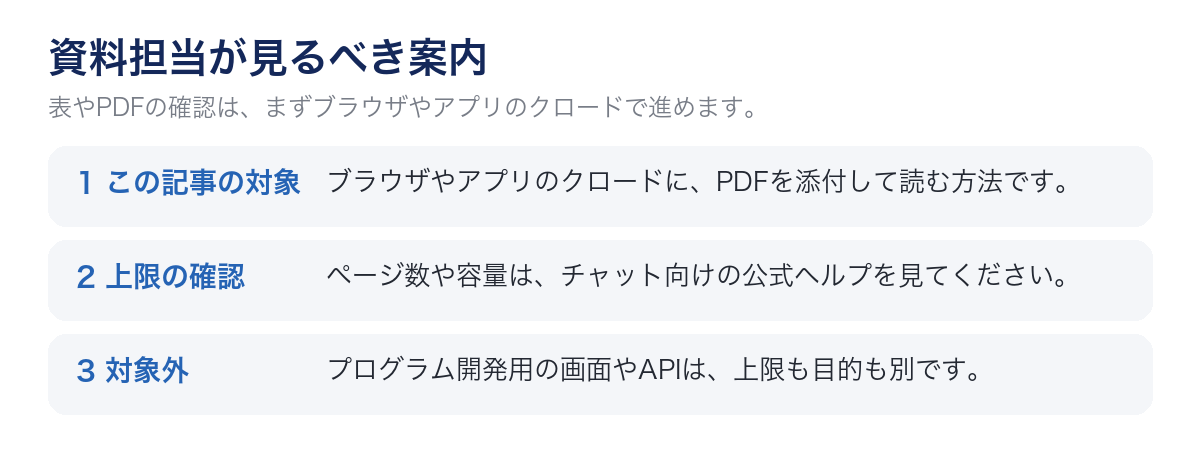
次の手続は、渡せる形式かを確かめてから添付し、抜きたい範囲を一文で指定することです。対象はブラウザやアプリのクロードです。プログラムを直す開発用の画面(クロード Code)やAPIとは、渡せる形式も上限も違います。
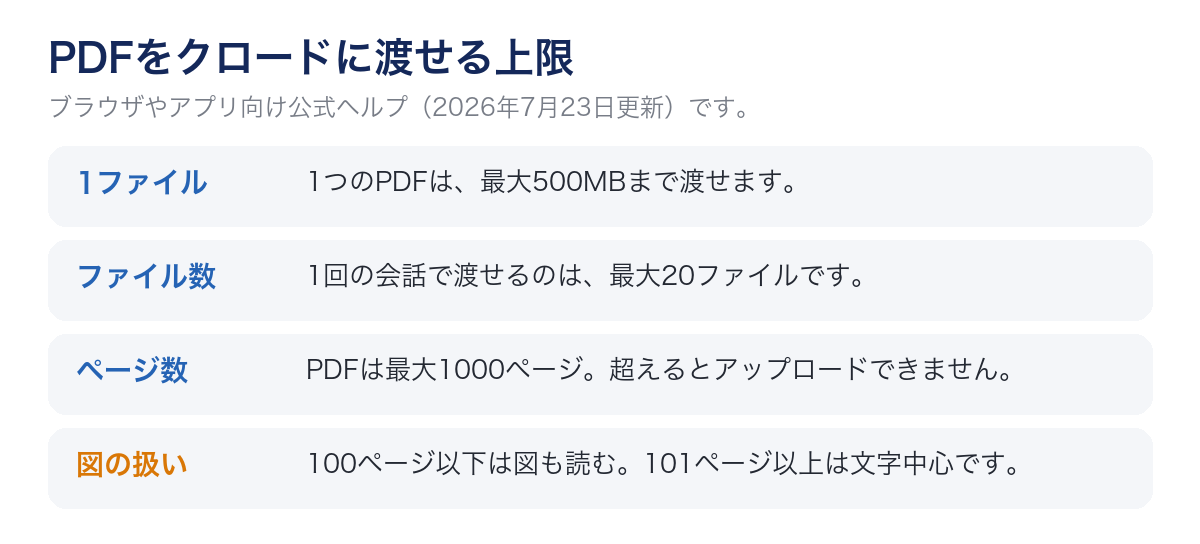
チャットで渡せるものと、いまの上限
公式ヘルプが挙げる文書の種類は、PDF、Word(DOCX)、表計算(CSV / XLSX)、テキスト、HTML、ODT、RTF、EPUB、JSONです。XLSXは、アカウントでコード実行とファイル作成を有効にしたときだけ、と注記があります。画像はJPEG、PNG、GIF、WebPです。PowerPoint(PPTX)はこの一覧にありません。スライドを渡すなら、先にPDFへ書き出す方が公式の対象に入ります。
ブラウザやアプリのクロードでは、1ファイル500MB、最大20ファイル、PDFは1000ページまで、と書かれています。プロジェクトのファイル置き場では、1ファイル30MBで、本数制限はなく会話に載せられる量までです。プロジェクト側は、PDF以外は文字の抜き出しが中心、とも案内されています。画像の一辺は8000ピクセルまでです。上限を超えるPDFを上げると、「Uploaded file is too large」(ファイルが大きすぎる)と出ます。
プランごとの可否の細部は、使っている画面と料金ページを見てください。ヘルプは種類と大きさを案内しています。作業前に、使っている画面の上限表示と照合してください。
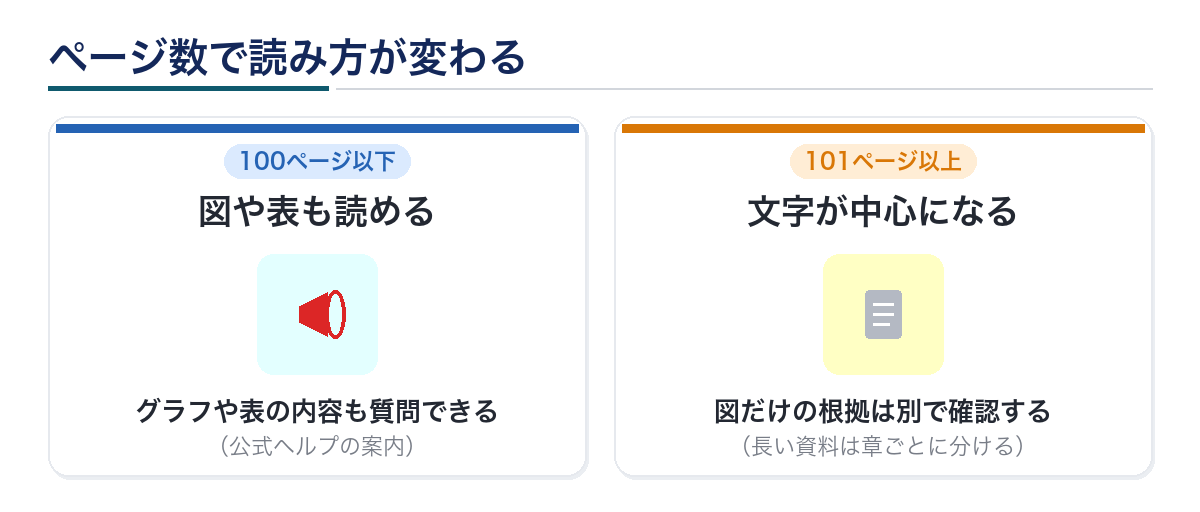
PDFの読み方は、100ページで変わる
公式ヘルプは、ブラウザやアプリのクロードに渡したPDFを次のように分けています。
- 100ページ以下:文字だけでなく、図、グラフ、見た目の配置も見る
- 101ページから1000ページ:文字だけ見る。図の読み取りはしない
- 1001ページ以上:アップロードできない
開発者向けのPDF案内では、各ページを文字と画像の両方として渡す、と説明されています。100ページ以下は、この「文字と見た目の両方」に近い使い方です。101ページを超えた資料でグラフの数字を頼むと、表にしかない値を落とすことがあります。図が多い説明資料は、該当章だけを切り出すか、100ページ以下に分けてください。
開発者向け案内では、パスワード付きや暗号化されたPDFは対象外です。ブラウザやアプリのクロードでも、開けない原本は先に解除するか、出せる範囲だけを書き出してください。文字が極端に小さいページ、複雑な表、画像が多い資料は、ページ上限の前に会話の容量を使い切ることがあります。公式も、大きい資料は分割を勧めています。
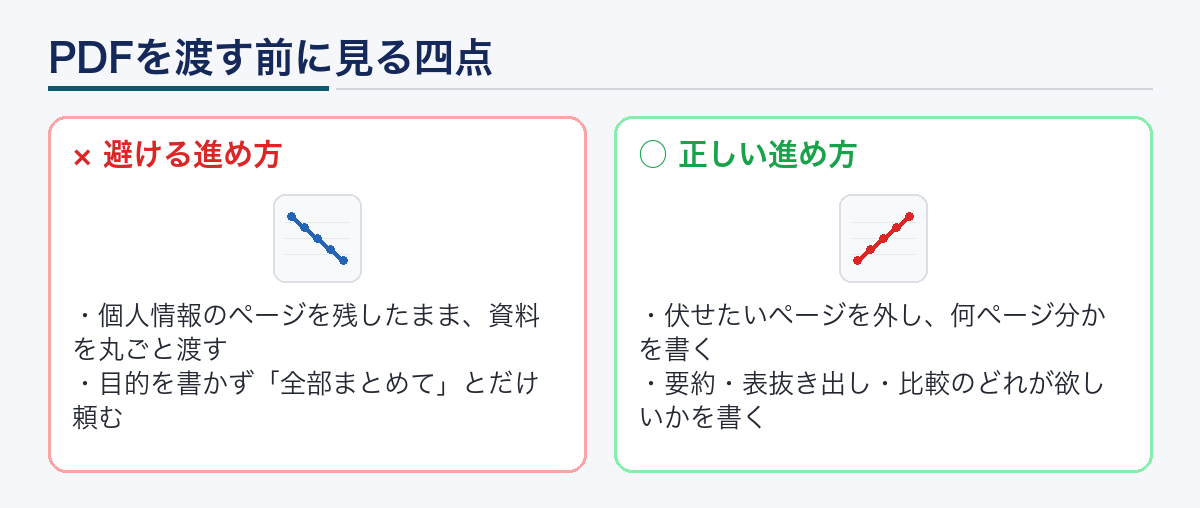
渡す前に見る四点
- 社外に出してよいか。顧客名、未発表の金額、個人情報、社外秘の単価が残っていないか
- パスワードや編集制限が付いていないか
- 文字を選べるPDFか。紙を撮影しただけ、または図だけのスライドになっていないか
- 抜きたい範囲と、欲しい形を先に書いたか。目次、料金表、注意書き、箇条書き、表、原稿用の文章
Wordのまま渡せることは公式にあります。図が入ったWordは、埋め込み画像を読まない、とヘルプにあります。図の説明が必要ならPDFにするか、図を画像として別に付けてください。スライドはPDF化したあと、ページ数が100を超えていないかも見てください。
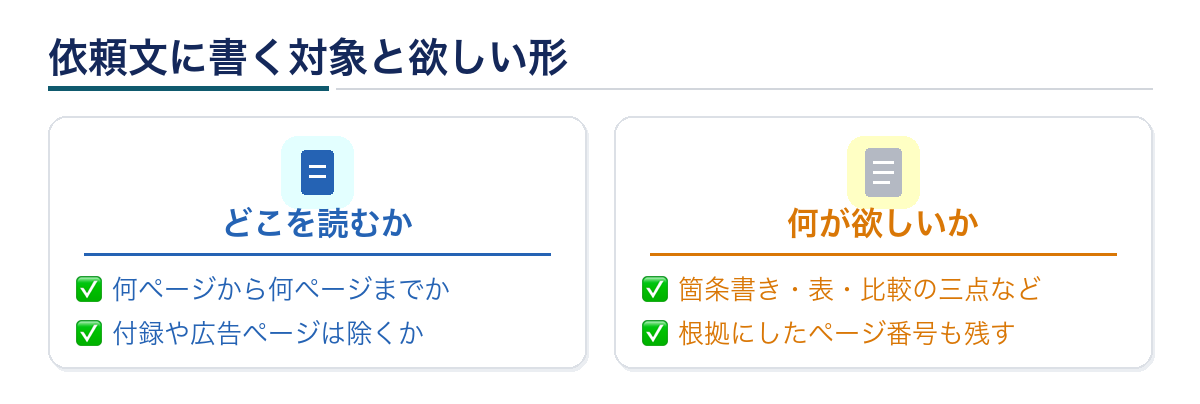
依頼文に書く対象と欲しい形
1. 添付のしかた
公式の手順は、入力欄左下の「+」から「Add files or photos」(ファイルまたは写真を追加)を選ぶか、ファイルを会話へ直接落とします。同じ会話に複数付けるなら、20ファイル以内に収めてください。何度も使う原本は、プロジェクトのファイルへ置く使い方も案内されています。プロジェクト側は1ファイル30MBです。
2. ページ番号はビューアの番号
公式は、特定のページを指すときは、PDFビューアに出ているページ番号を使え、と書いています。表紙を1ページと数える原本と、本文1ページから始まる原本では、口頭の「3ページ」がずれます。依頼文には「ビューアで12ページの料金表」のように書いてください。
ビューアで12ページから15ページの料金表だけを、列名を残した表にしてください。金額は原文のまま。図の注記も残してください。12ページより前は要約しないでください。
3. 「全部要約」より、範囲と照合を書く
全部要約だと、表の脚注や除外条件が落ちます。金額、納期、適用条件は、抜き出したあとで原本と目で合わせてください。公式の精度案内があっても、転記の可否は原本照合で判断してください。
4. 図だけのページは、文字化と説明を分ける
100ページ以下なら図も対象です。それでも「文字にして」だけ頼むと、矢印や注記が落ちます。「何が描いてあるか」と「読み取った数字」を分けて聞いてください。101ページを超えたPDFでは、図は見ない前提で、該当ページを切り出して付け直してください。
5. 抜き出した文の置き場を決める
共有フォルダへ置くなら、元ファイルと同じ閲覧範囲にしてください。会話に残した添付は、会話を共有した相手からも見えます。顧客向け提案の原本を、共有してよい会話に置かないでください。
資料担当が見るべき案内
同じ「PDFを渡す」でも、開発者向け案内の上限は、ブラウザやアプリのクロードと違います。リクエスト全体で32MB(接続先で変わる)、1回あたり最大600ページ(会話の長さが100万トークン未満のときは100ページ)、パスワードなしの標準PDFです。WordやExcelをAPIの文書アップロード枠に直接は置けず、文字かPDFへ変換する、とあります。
資料担当がブラウザやアプリのクロードで足りる作業を、APIの数字で判断しないでください。一括処理が必要なときは、開発担当に公式のPDF案内を渡してください。料金やトークンの目安も、開発者向け案内とチャット向けヘルプでは前提が違います。
よくあるつまずき
- PowerPointのまま添付できず止まる(PDFへ書き出す)
- 120ページの資料でグラフの数字を頼み、文字だけの読み取りになる
- 印刷されたページ番号で指示し、別の表が返る
- 顧客名入りの原本を、共有チャットに上げてしまう
- APIの32MB制限を調べて、ブラウザやアプリ向けの500MB案内と混ざる
つまずいたときは、四点確認(出せるか、鍵、文字選択、範囲)に戻るのが早いです。機能名より、渡すファイルと依頼文を整える方が先です。
ページが多い資料の分け方
説明資料が150ページあるとき、全部を一度に渡すと、101ページ以降の図は読まれません。先に目次を見て、料金、制約、スケジュールなど、今必要な章だけを別PDFに書き出します。書き出し後にビューアでページ数を確認し、100以下になっているかを見てから添付します。
章がまたがる場合は、会話を二つに分けます。一つ目で料金表、二つ目で注意書き、のようにすると、依頼文のページ番号もずれにくいです。公式の分割推奨は、容量と上限の両方に効きます。
スキャン原稿と文字PDFが混在している袋とじは、文字PDF側だけを先に渡す方が安全です。スキャン側は「図の説明を書いて」と分け、数字の確定は文字側で行います。
提案業務での一日の流れ
朝いちで原本の閲覧権限を確認し、出せる範囲だけを作業用フォルダへコピーします。次にPDF化し、ページ数とパスワードを見ます。依頼文の下書きを作り、ビューアのページ番号を書き込みます。ブラウザやアプリのクロードへ添付して結果を受けたら、金額と納期だけ原本と照合し、共有フォルダへ保存します。最後に、会話に残す必要がなければ、社内ルールに従って会話を閉じます。
この流れは公式の必須手順ではありません。ただし、ヘルプが示す上限と、秘密保持の実務を両立させるための型です。急ぐ案件ほど、全部要約を一度で頼まず、料金表だけに絞る方が手戻りが減ります。
他部門へ説明するときの言い方
上司や営業担当へ共有するときは、「ブラウザやアプリのクロードでは100ページまで図も見る。それ以上は文字だけ」と先に伝えてください。PDF化していないスライドをそのまま渡そうとして止まる、という問い合わせを減らせます。開発者向けの32MB制限を持ち出すと、資料担当の作業と混ざるので、説明からは外します。
効果を聞かれたときは、共通の削減率ではなく、照合にかかった時間と転記ミスの件数を、前後で同じ定義で比べて答えます。
最初の一週間でやること
一日目は、社外に出せる説明資料を一冊選び、PDF化とページ数確認だけをします。二日目は、料金表の章だけを切り出し、100ページ以下になっているかを見ます。三日目は、ビューアのページ番号で依頼し、表形式で返ってくるかを確認します。四日目は、金額と注記を原本と照合し、転記用の原稿に落とします。五日目は、PPTXのまま渡さないことと、101ページ超では図を読まないことを、チームの短い手順書に残します。
新しいプレビュー項目を探すより、上限と依頼文の型を固定する方が、問い合わせは減ります。公式ヘルプが更新されたら、500MB・20ファイル・100ページの三つの数字だけ先に見直してください。
FAQ
PowerPointのまま渡せますか?
公式ヘルプの文書一覧にPPTXはありません。PDFに書き出してから渡してください。書き出したあとも、100ページを超えると図は読まれません。
紙を撮影したPDFでも使えますか?
画像として扱われることがあり、精度の保証値は公式の共通値としては示されていません。転記前に原本と照合してください。100ページ以下なら見た目も対象ですが、ピンぼけや傾きでは数字が落ちます。重要資料は、文字を選べるPDFを用意してください。
顧客向けの提案書を上げてもよいですか?
機能の可否より、秘密保持と社内ルールが先です。顧客名と単価を伏せた抄録で試し、原本は出せる範囲だけにしてください。
無料プランでも同じ上限ですか?
ヘルプはファイルの種類と大きさ、ページ数を案内しています。プランごとの差と、500MB・20ファイルが自分の画面でも同じかは、使っている画面と料金ページで確認してください。
プロジェクトのファイルとチャット添付のどちらがよいですか?
一度きりならチャット添付で足ります。何度も同じ原本を参照するなら、プロジェクトのファイル置き場が案内されています。ただし1ファイル30MBで、PDF以外は文字抜き出しが中心です。
提案書の提出前は、会話からコピーした金額が、原本の表と同じ桁かどうかを必ず見てください。カンマの位置や税込み・税抜きの取り違えは、読み取り精度の問題というより、依頼文の不足で起きることが多いです。ページ範囲と「原文のまま」を書いておけば、手戻りは減ります。
新しい担当者が入ったら、PPTXはPDF化する、100ページで図の扱いが変わる、ページ番号はビューア基準、の三点だけ先に伝えてください。公式ヘルプの更新日を月一で確認する運用にすると、古いプレビュー手順への問い合わせが減ります。
まとめ
最新の案内に合わせるなら、機能の古い名前を追うより、「出してよいか」「何ページまで図を見るか」「どのページを指すか」の三段を守ります。ブラウザやアプリのクロードと、開発用画面、開発者向けAPIは、上限も目的も違います。資料担当はチャット向けの公式ヘルプを正とし、迷ったら出せる範囲を狭めてからやり直してください。効果を語るときは、自社で測ったデータ・期間・担当をそろえて残します。
最後に、PDFを渡す作業は「読めるか」より「出してよいか」「何ページまで図を見るか」「どのページを指すか」の三段で品質が決まります。最新の公式ヘルプに合わせるなら、この三段を手順書の冒頭に置いてください。







コメント