
コードを書き始めた人が、プログラムのフォルダを直す開発用の画面(クロード Code)に「何から頼んでよいか分からない」という場面から始めます。
本記事では、公式が例示する探索→小さな修正→テスト→説明付きコミットの順を整理します。自然言語で依頼できることは広いですが、初回から大きな機能追加を頼む必要はありません。速度や完成度は、手元の同じ作業の前後で確認します。料金と上限は料金ページで確認します。
次は、頼んでよい作業と後回しにする作業を分け、差分の確認は人が行う前提で進めます。
最初に頼む作業と後回し
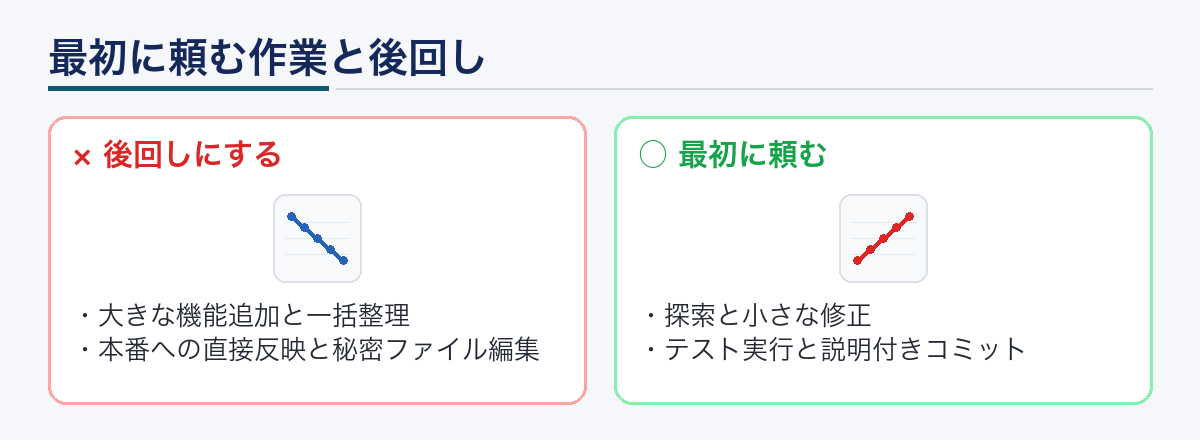
最初に頼むのは、探索と小さな修正、テスト実行、説明付きコミットです。後回しにするのは、大きな機能追加、意味の分からない一括整理、本番への直接反映、秘密情報の入ったファイルの編集です。製品ページは、ローカルで動き、変更やコマンドの前に許可を求めると書いています。
分からない操作は拒否し、小さな範囲に分けてください。一度に全部を頼むより、探索の回答を読んでから次の一文を出す方が、公式の進め方に近いです。
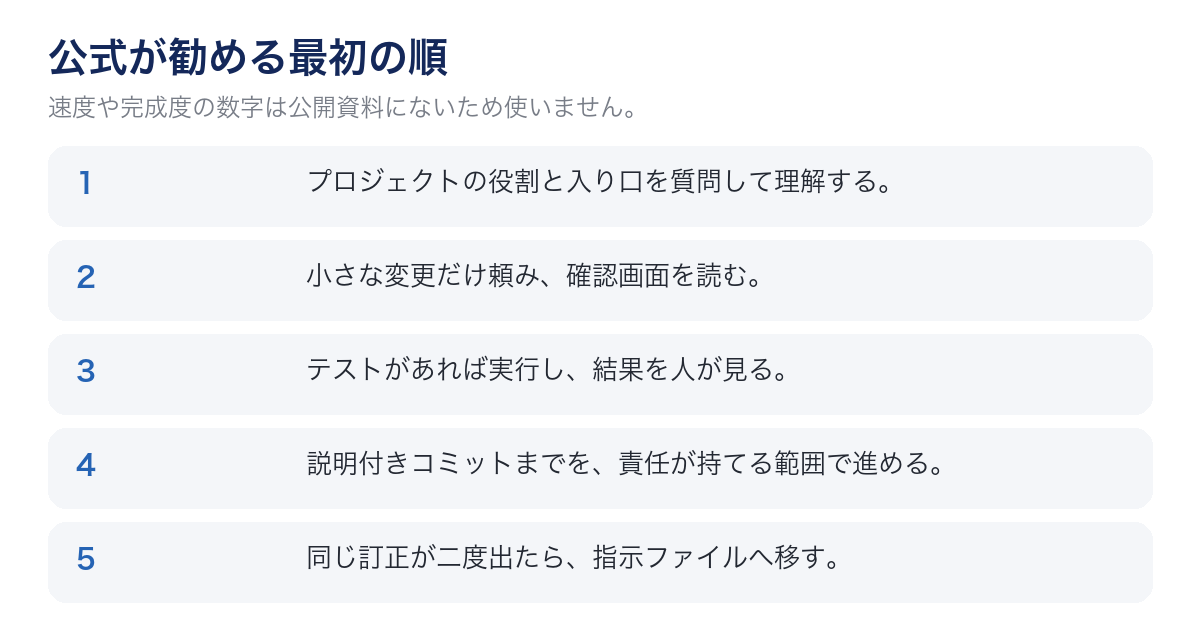
公式が勧める最初の順
- プロジェクトの役割と入り口を質問して理解する
- 小さな変更だけ頼み、確認画面を読む
- テストがあれば実行し、結果を人が見る
- 説明付きコミットまでを、責任が持てる範囲で進める
- 同じ訂正が二度出たら、指示ファイルへ移す
公式が最初に勧めるのは、プロジェクトの理解です。「このプロジェクトは何をするか」「使っている技術は何か」「入り口はどこか」「フォルダ構成を説明して」です。開発用の画面は必要なファイルを読むため、手動で文脈を足す必要はありません。
製品ページは、エージェント検索で構成と依存関係を把握すると説明しています。返ってきた説明は、自分でディレクトリを開いて突き合わせてください。探索は編集を伴わないため、許可の判断も少なく、最初の練習に向いています。
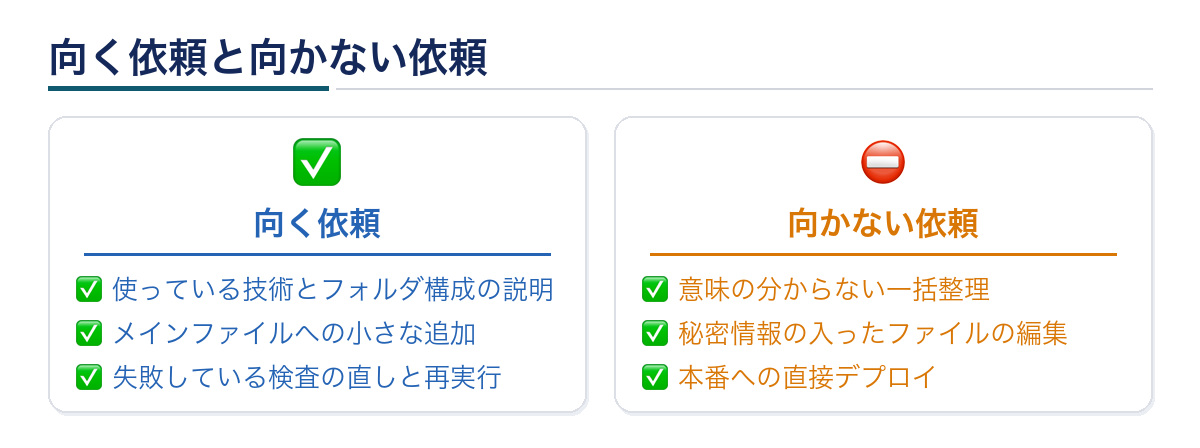
向く依頼と向かない依頼
向く依頼は、構成の説明、メインファイルへの小さな追加、失敗している検査の直しと再実行です。向かない依頼は、意味の分からない一括整理、秘密ファイルの編集、本番への直接デプロイです。公式の「許可を求める」説明と相性が悪い依頼は、初回には後回しにしてください。
| 依頼の型 | 公式の例 | 人が見る点 |
|---|---|---|
| 定型作業 | テスト追加、lint修正、依存更新、リリースノート | 実行結果と差分 |
| 機能とバグ | 欲しい動きを文章で、エラー文を貼る | 計画と影響範囲 |
| Git | ステージ、コミット文、ブランチ、プルリクエスト | メッセージと対象ファイル |
概要にある例は、
claude "write tests for the auth module, run them, and fix any failures"や、claude "commit my changes with a descriptive message"です。依頼は具体的な方がよい、とクイックスタートは書いています。「バグを直して」より、「誤った認証情報のあと白い画面になるログインを直して」です。
人が残す確認
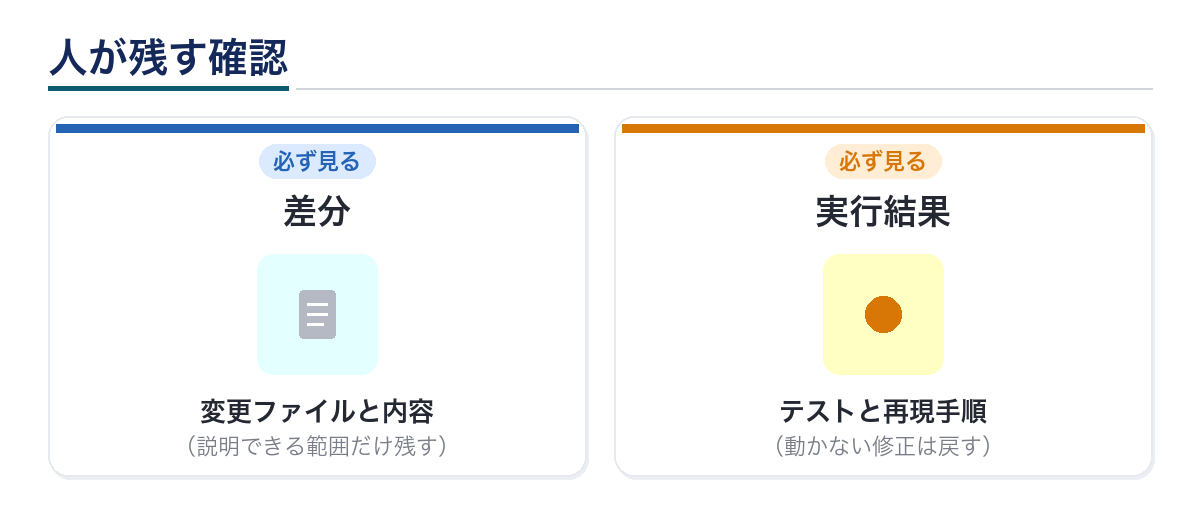
変更が出たら、差分を読み、テストがあれば公式例どおり実行結果を見ます。コミット文は自分が責任を持てる内容に直します。CI連携やGitHub Actionsは公式に案内がありますが、初回は後回しにしてください。まずはローカルの小さな修正と、説明付きコミットまでにしてください。
テストが無いプロジェクトでは、変更後に自分で再現手順を残してください。再現できない修正は、コミット前に戻します。複数ファイルにまたがる依頼は、先に探索してからにしてください。影響範囲の説明が返ってきたら、その一覧を人が見て、対象外を指示で外します。
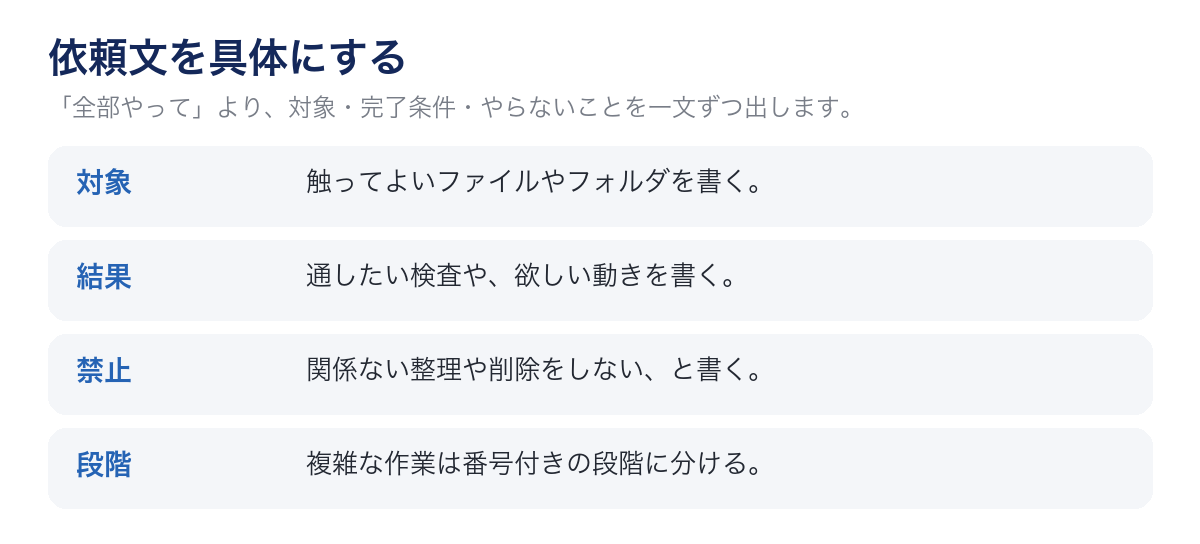
依頼文を具体にする
対象、完了条件、やらないことを一文ずつ出します。「全部やって」より、触ってよいファイル、通したい検査、関係ない整理をしない、と書く方が確認しやすいです。複雑な作業は番号付き手順に分ける例が公式にあります。表の作成、API、画面、と段階を踏む書き方です。
先にスキーマや既存実装を分析させてから変更する、という助言もあります。クイックスタートは、斜線(/)で呼び出すコマンドとスキルを出し、Tabで補完、上矢印で履歴、Shift+Tab で許可モードを切り替えると案内しています。最初の週は、この四つと /help だけで足ります。
公式は「同僚に頼むように話す」と書いています。欲しい結果、守る制約、触ってよいディレクトリを一文ずつ出す方が、広い依頼より確認しやすいです。同じ利用枠を会話用の画面と共有します。長い作業の前に料金ページの上限説明を見てください。実測値は自分の利用枠と請求画面で確認します。
最初の一週間の練習メニュー
一日目は探索だけです。二日目は小さな変更一つと確認画面の読み方です。三日目はテスト実行の結果を人が見ます。四日目は説明付きコミットです。五日目は、同じ訂正を指示ファイルへ移すかどうかを決めます。速さの数字より、型を固定する方が、説明できる差分が残ります。
編集ソフトを変える必要はありません。公式は既存のIDEやCLIツールと並べて使えると説明しています。端末、VS Code、JetBrains、デスクトップ、ウェブから選べます。入り口を増やすほど権限管理が増えるため、初回は端末の対話だけで足ります。
よくあるつまずき
- 初回から大きな機能追加を頼み、影響範囲を追えない
- 確認画面を読まずに許可し、差分を説明できない
- テスト結果を見ずにコミットする
- 同じ訂正を毎回書き、指示ファイルへ移さない
- 会話用の画面と同じ感覚で、フォルダ全体を一文で任せる
つまずいたときは、依頼を一文に狭め、探索に戻してからやり直してください。
FAQ
最初から機能追加を頼んでよいですか?
公式は探索から始める例を出しています。機能追加は、構成を説明させたあとの方が影響範囲を追いやすいです。
生成コードは必ず動きますか?
保証はありません。公式もテスト実行や確認を作業の一部として例示しています。差分と実行結果を人が見てください。
エディタを変える必要はありますか?
ありません。公式は既存のIDEやCLIツールと並べて使えると説明しています。端末、VS Code、JetBrains、デスクトップ、ウェブから選べます。
コミットまで頼んでよいですか?
公式例にあります。ただしメッセージと対象ファイルは人が責任を持てる内容に直してください。
どのくらい速くなりますか?
速度や完成度は、手元の同じ作業の前後で確認してください。
まとめ
コードを書き始めた人は、探索、小さな修正、テスト、説明付きコミットの順で足ります。大きな機能追加と一括整理は後回しです。差分と実行結果の確認は人が行います。効果を語るときは自社のデータ・期間・担当をそろえます。料金と上限は料金ページで確認します。
迷ったら依頼を狭くし、確認画面を読んでから進めてください。








コメント