
クロードを使い分けていない人がつまずくのは、「同じクロードなのに、チャットで頼むのか、Codeで開くのか、外部ツール接続まで足すのか」が一度に混ざることです。
本記事では、ブラウザやアプリのクロード(会話用の画面)、プログラムのフォルダを直す開発用の画面(クロード Code)、外部ツール接続(公式名はMCP)を、公式の役割説明だけで三つの入り口に分けます。同じアカウントでも、入り口ごとに操作が違います。性能比較は手元の同じ作業で確認します。
次は、チャット・Code・外部ツール接続を同じ粒度で役割分けし、いま増やすのはどれか一つだけにします。
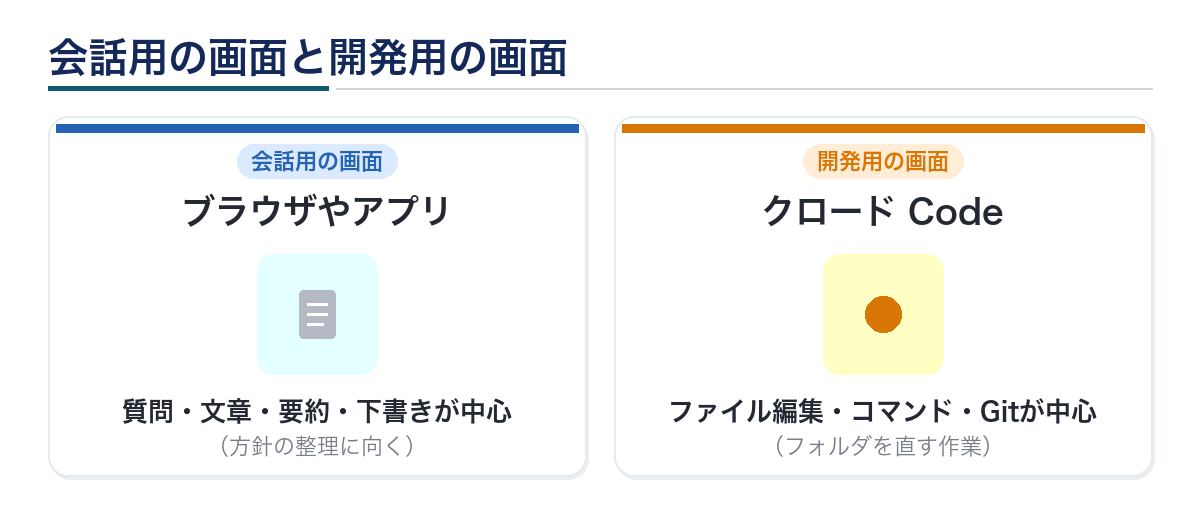
チャット・Code・外部ツール接続の三つ
三つを同じレベルで置くと、迷子が減ります。会話用の画面は質問、文章、要約、デザイン下書きに向きます。開発用の画面は、リポジトリのファイルを直接編集し、ローカルのテストを回す領域として公式に書かれています。外部ツール接続(MCP)は、チケットや文書など外側のツールへ橋をかける接続です。同じモデル名が見えても、入り口が違うと使える操作が違います。
料金ページでは、FreeでもWeb・デスクトップ・モバイルのチャット、Web検索、ファイル作成、コード実行、会話をまたぐメモリー、アプリ接続、Artifactsが案内されています。有料プランでは利用量が増え、タスクの受け渡しやスケジュール、Claude Design / Slides / Docs、開発用の画面、Projects、追加モデルなどが表に載ります。外部ツール接続は、必要になってから足してください。権限と利用枠の管理が増えるだけです。
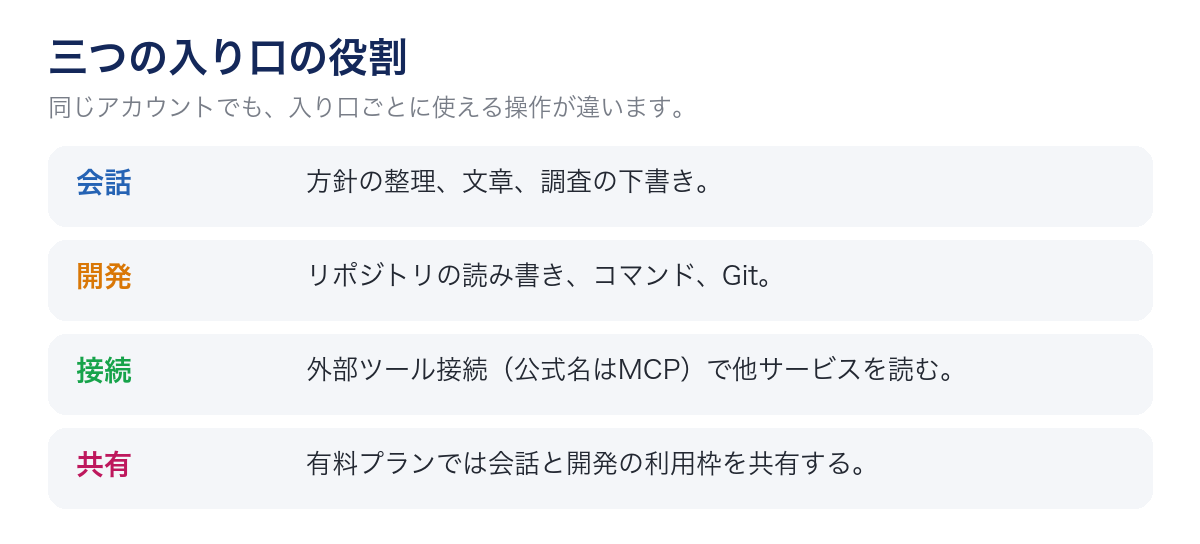
三つの入り口の役割
概要は、開発用の画面をエージェント型のコーディングツールと定義しています。コードベースを読み、ファイルを編集し、コマンドを実行し、開発ツールと連携します。端末、編集ソフト、デスクトップ、ブラウザで使えます。製品ページは、バグ修正、テスト、複数日の移行を渡し、端末や編集ソフト、Slack、Webから舵を取ると書いています。
外部ツール接続は、AIツールを外部データ源につなぐオープン標準です。概要では、Google Driveの設計資料、Jiraのチケット、Slackのデータ、独自ツールへの接続例が挙がっています。これはモデルそのものではなく、接続の規約です。サーバーを足す前に、完全な手順は公式の概要と製品ページを見てください。
- 会話:方針の整理、文章、調査の下書き
- 開発:リポジトリの読み書き、コマンド、Git
- 接続:チケットや文書を直接読む作業
- 共有:有料プランでは会話と開発の利用枠を共有する
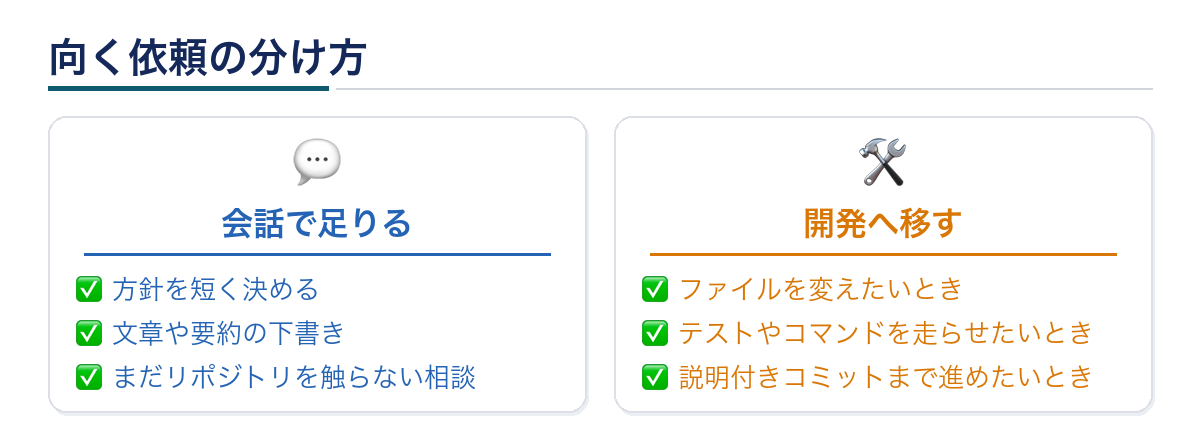
向く依頼の分け方
まだリポジトリを触らない相談は、会話用の画面で足りることが多いです。ファイルを変え、コマンドを走らせる段階で開発用の画面へ移します。同じ説明を何度もするなら、公式のプロジェクト用の指示ファイル(CLAUDE.md)やスキルを使います。他サービスからコピーしているなら、外部ツール接続を検討します。
次に決めるのは、今の作業が「文章の整理」か「リポジトリの変更」か「他サービスからの転記」かです。文章なら会話、変更なら開発、転記が続くなら公式の外部ツール接続の可否を見る、という順で足ります。入り口を増やしたときの速度差は、手元の同じ作業で再現して確認します。
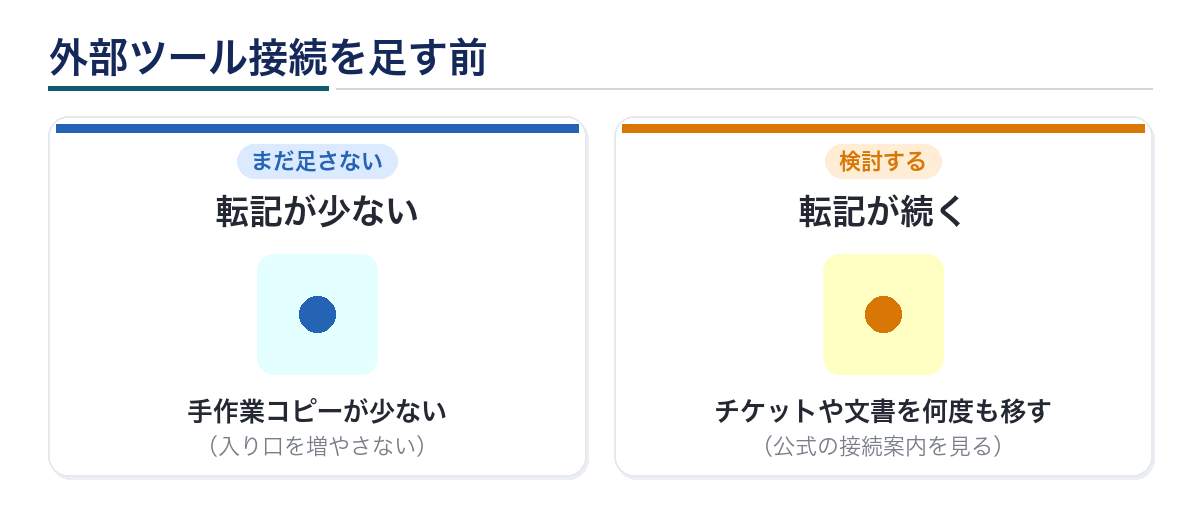
外部ツール接続を足す前
手作業のコピーが少ないうちは、入り口を増やさない方が管理が楽です。転記が繰り返されてから、公式の接続案内を見てください。外部ツール接続は必須条件としては書かれていません。開発用の画面は、接続なしでも使えます。
接続を足すときは、渡してよいデータと渡さないデータを先に決めます。使わない接続は外し、権限を増やしたままにしないでください。コンテキスト長は料金表に「最大1M、モデルにより異なる」とあります。比較数字は公式表に載る項目だけを使い、それ以外は手元の契約画面で確認します。
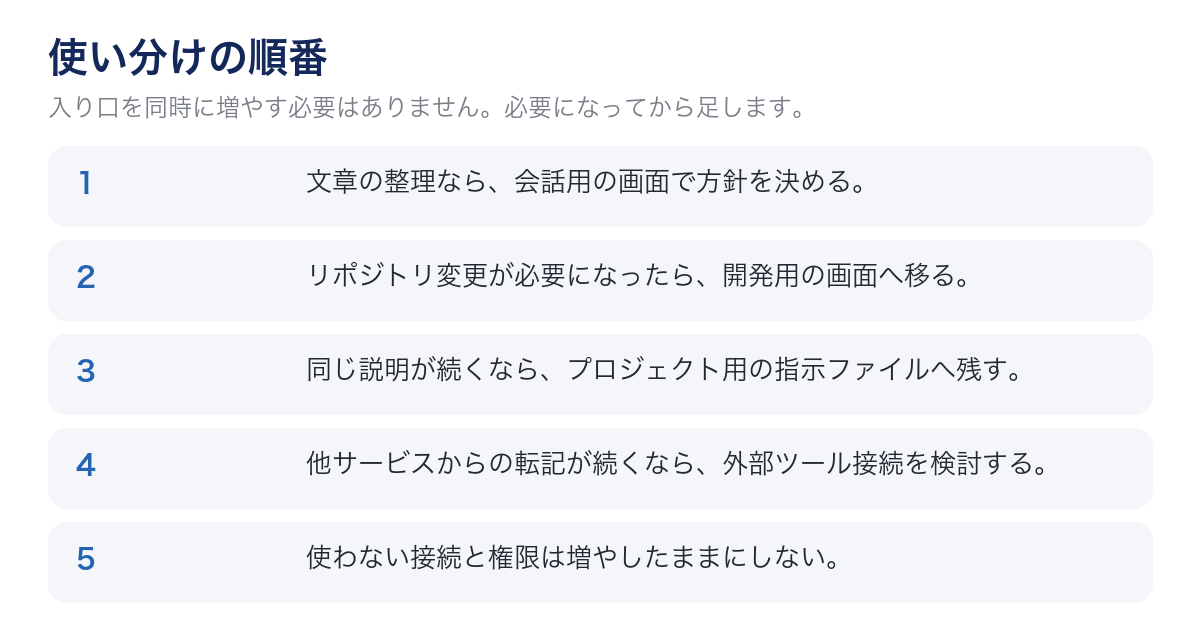
使い分けの順番
- 文章の整理なら、会話用の画面で方針を決める
- リポジトリ変更が必要になったら、開発用の画面へ移る
- 同じ説明が続くなら、プロジェクト用の指示ファイルへ残す
- 他サービスからの転記が続くなら、外部ツール接続を検討する
- 使わない接続と権限は増やしたままにしない
チャットで方針を短く決めたあと、リポジトリを触る必要が出た時点で開発用の画面へ移してください。外部ツール接続は、転記が繰り返されてから足します。有料プランに含まれ、会話と利用枠を共有します。Freeの比較表には開発用の画面がありません。
一日の中での切り替え方
朝は会話用の画面で方針を一文にします。フォルダを直す必要が出たら、開発用の画面へ移ります。同じ依頼文を両方へコピーし続ける必要はありません。午後にチケットや共有文書からの転記が増えたら、そのときに初めて外部ツール接続の可否を見ます。
利用枠は共有されるため、午前の長い要約が午後の実装枠を減らすことがあります。残量は Settings > Usage、金額は料金ページです。換算は公式の料金ページと自分の利用枠画面で確認します。
よくあるつまずき
- 入り口を同時に増やし、権限管理が増える
- 会話用の画面と開発用の画面の役割を混ぜる
- 外部ツール接続が無いと開発できないと思い込む
- 賢さの順位を未確認の比較で決める
- 枠の共有を知らず、両方で長く使う
つまずいたときは、今の作業が文章か変更か転記かを一文で書き直し、入り口を一つに戻してください。
FAQ
外部ツール接続を入れないと開発用の画面は使えませんか?
使えます。外部ツール接続は外部ツールを足すときの規約です。必須条件としては書かれていません。
チャットと開発用の画面は別契約ですか?
有料プランでは同じサブスクに開発用の画面が含まれ、利用枠を共有すると料金FAQにあります。Console利用はAPI従量課金側です。自分の画面で確認してください。
どれが一番賢いですか?
公式は入り口ごとに役割を分けて説明しており、賢さの順位は書いていません。未確認の比較で入り口を選ばず、手元の同じ作業で確認してください。
最初から三つ全部入れるべきですか?
いいえ。必要になってから足してください。管理が増えるだけです。
指示ファイルはどこに書きますか?
プロジェクト用の指示ファイル(CLAUDE.md)に、毎回の方針を残す案内があります。同じ説明が続いてからで足ります。
まとめ
使い分けていない人は、会話用の画面、開発用の画面、外部ツール接続を公式の役割だけで分けます。文章は会話、フォルダ変更は開発、転記が続くときだけ接続を検討します。性能比較は手元の同じ作業で確認し、入り口は公式の役割説明で選びます。
迷ったら入り口を一つに戻し、今の作業を一文で書き直してください。









コメント