
課金前の個人開発者がいちばん怖いのは、「会話用の画面の月額を払ったのに、プログラムのフォルダを直す開発用の画面(クロード Code)でまたAPI契約が要るのでは」という二重払いの不安です。公式の料金ページでは経路は二つあります。月額または年額のプランと、Claude ConsoleのAPI従量課金側です。
製品ページは、開発用の画面がクロード ProおよびMaxプランに含まれると書いています。料金ページの比較表では、Freeには開発用の画面がなく、Pro・Max 5x・Max 20xにはあります。有料プランでは、ブラウザやアプリのクロード(会話用の画面)と開発用の画面が同じ利用枠を共有します。二重契約が要ると決めつける前に、自分のプラン画面を開いてください。
次は、二つの払い方の違いを公式の表だけで分け、今日はどちらの経路で入るかを決めます。どちらが安いかは、料金ページの表と自分の利用枠・請求画面を並べて確認します。
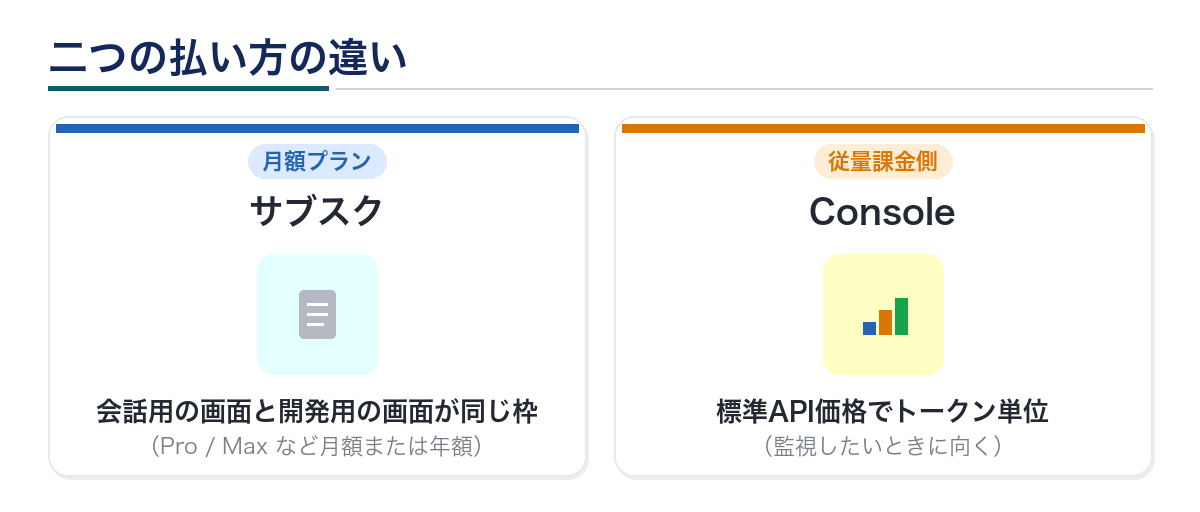
二つの払い方の違い
一つ目は、月額または年額のプランです。会話用の画面と開発用の画面を、同じ契約の枠で使いたい人向けです。APIキーを自分で管理しなくても、ログインだけで始められる案内があります。二つ目は、Claude Consoleの標準API価格による従量課金側です。トークン単位で監視したいときや、組織のクラウド経由で払いたいときに向いています。
クイックスタートでは、サブスクリプション、Console、対応クラウドプロバイダのいずれかで入れるとあります。APIキーを環境変数に置いている場合は、ログイン画面の代わりにキー承認になります。経路が二つあるだけで、公式は「同じ枠を共有する」と「API従量」を分けて説明しています。回数の目安は料金ページと自分の利用枠画面で確認します。
迷いやすいのは、「開発用の画面=必ずAPI契約」と思い込むことです。公式の比較表では、有料の個人向けプランに開発用の画面が載っています。一方で、枠を使い切ったあとに従量課金側へ進む選択肢もあります。始める契約と、上限後の続き方は別の判断です。先に「今日はどちらの経路で入るか」だけ決めてください。
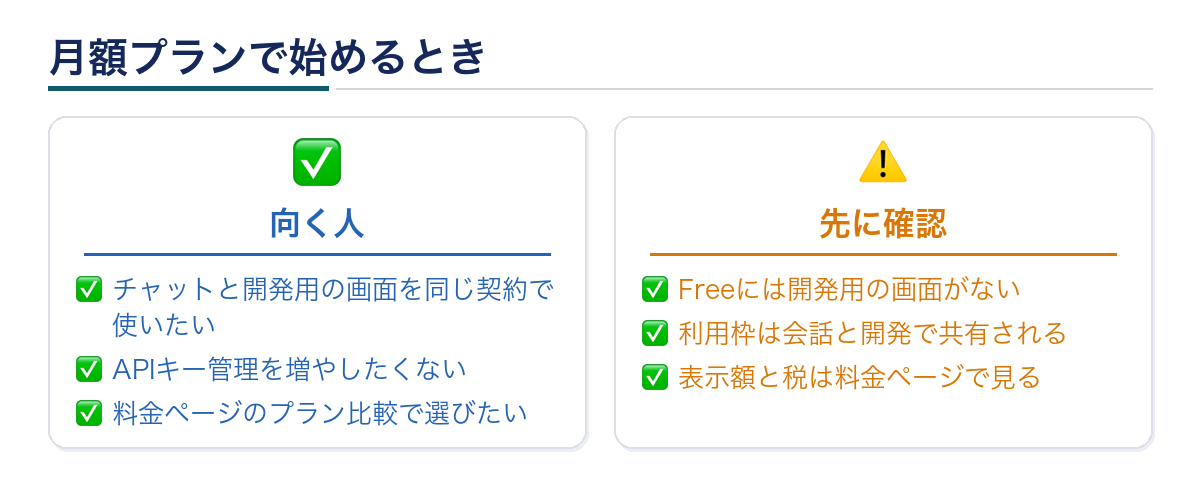
月額プランで始めるとき
日常のチャットと端末の開発用の画面を同じアカウントで使いたいなら、公式どおり有料プランに開発用の画面が含まれます。Freeの比較表には開発用の画面がありません。導入条件の最終確認は、自分のプラン画面とクイックスタートで行ってください。
個人向けの表示額、税の扱い、プラン変更の注意は料金ページにあります。料金ページは、価格に税は含まれず、Anthropicの裁量で変わり得ると書いています。メッセージ回数の目安も公式には固定されていません。利用上限は、5時間のローリング窓でリセットされ、有料プランには週次上限も載ります。会話の長さ、モデル、機能で消費が変わるため、残量は Settings > Usage で見てください。
- チャットと開発を同じ枠で使いたいかを先に決める
- Freeのまま開発用の画面を期待しない
- 表示額は料金ページの現在値だけを正とする
- 残量は第三者の換算表ではなく Usage で見る
プラン名だけ見て「全部同じ」と決めないでください。比較表の行ごとに、開発用の画面の有無が分かれます。TeamやEnterpriseを検討するときも、席数や組織向けの条件は料金ページと製品案内を正とします。組織契約は料金ページと契約担当の案内を開き、条件は手元の契約書で確認します。
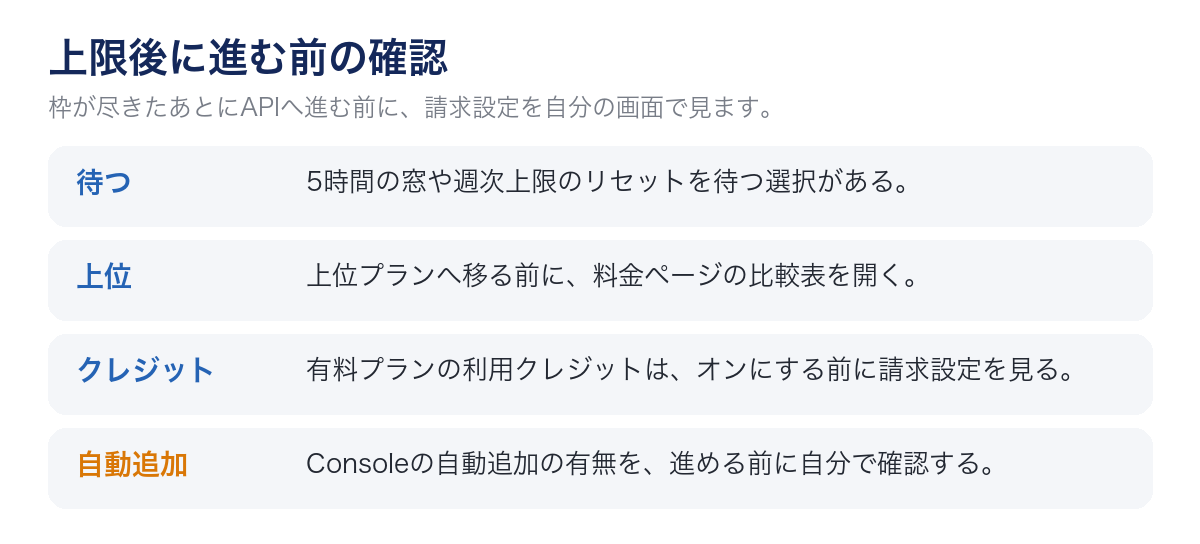
上限後に進む前の確認
上限に達したら、リセットを待つ、上位プランへ移る、有料プランでは利用クレジットをオンにして標準API料金で続ける、のいずれかです。料金FAQは、重いコーディングではConsoleの従量クレジットへ切り替えられると書いています。個人の請求額や実際に何時間持ったかは、自分の請求画面と利用枠で確認します。
進める前に、料金ページとConsoleの請求設定を開き、自動追加の有無を自分の画面で確認してください。上限の確認で進む操作を押すと、登録や従量課金側の流れに入ることがあります。止めたくないときだけ進み、普段はリセット待ちでも足ります。使っていない経路のキーや自動リロードは切る方が安全です。
安全な進め方は、まず「No」や待ちを選び、請求設定を開いてから、必要ならクレジットを検討することです。順番を逆にすると、登録フローや自動追加の説明を読み飛ばしやすくなります。追加でいくら払ったかは、自分の請求画面と利用枠で確認します。金額の見込みは料金ページの表と、自分の請求画面で確認します。
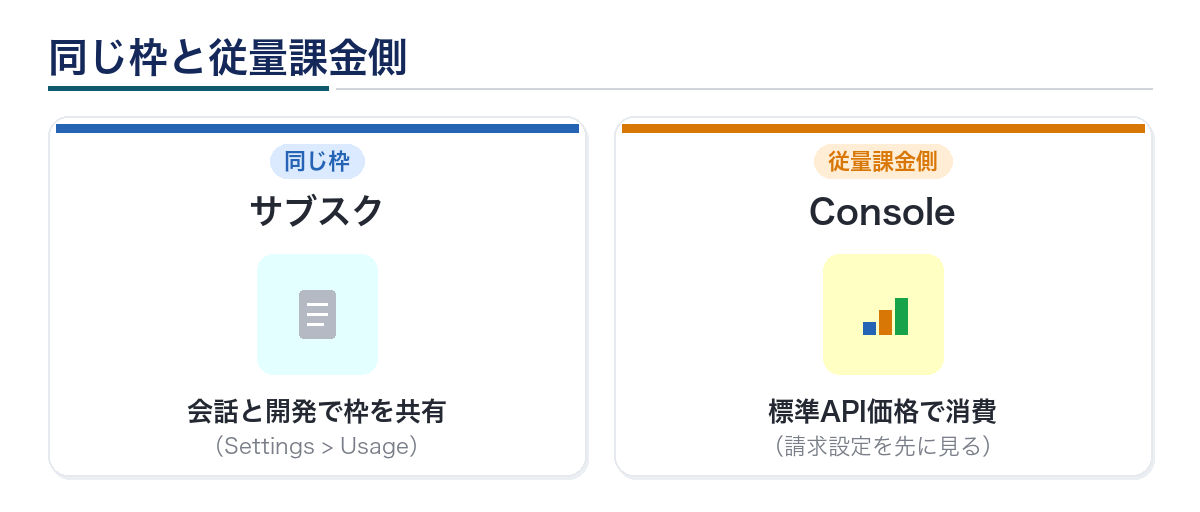
同じ枠と従量課金側
有料プランでは、会話用の画面と開発用の画面が同じ利用枠を共有します。資料要約を会話側で長く続けたあとに、開発用の画面で大きな実装を頼むと、同じ枠を早く使い切ることがあります。従量課金側は、標準API価格でトークンを消費します。残量の見方と金額の見方を混ぜないでください。残量は設定画面、金額は料金ページとConsoleの請求です。
Fast modeは、製品ページでは対象モデル向けの高速設定で、トークン単価は上がり、速度は公式が示す倍率で案内されています。対象は従量プラン、またはサブスクの追加利用枠です。速度比や月額換算は、料金ページと手元の同じ作業の再現で確認します。現在のトークン単価も料金ページと製品ページを見てください。
会話用の画面で方針を短く決め、フォルダを直す作業だけを開発用の画面へ移すと、同じ枠の使い方を説明しやすくなります。両方に同じ長い依頼をコピーし続ける必要はありません。枠の共有を知ったうえで、午前と午後のどちらの入り口を主にするかを一文で決めてください。
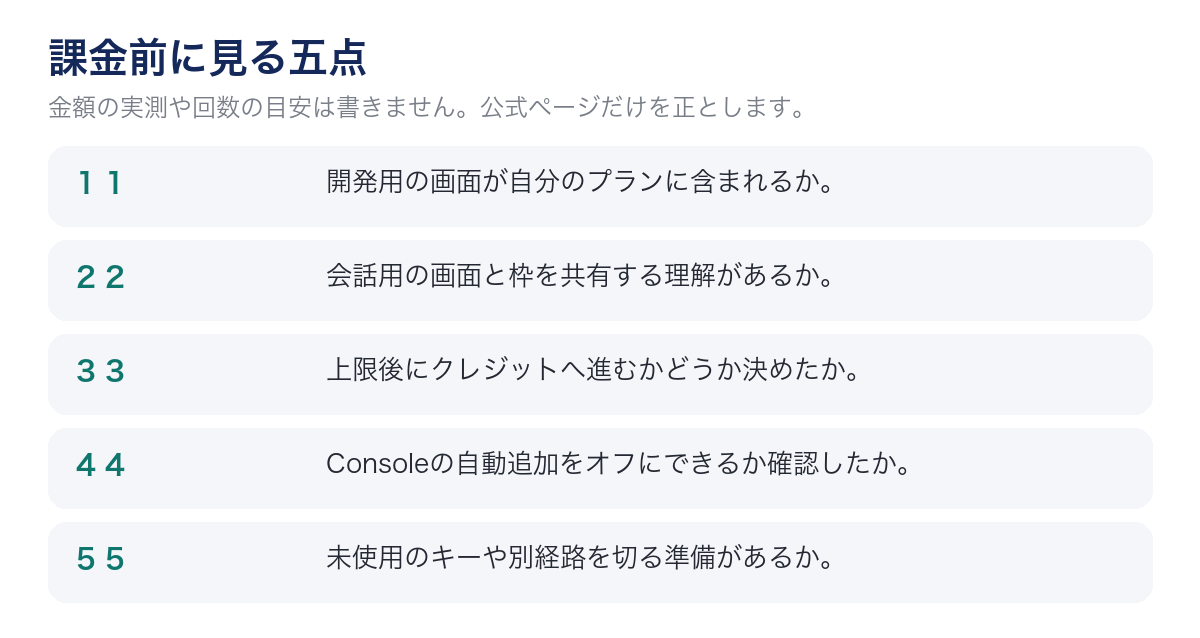
課金前に見る五点
- 開発用の画面が自分のプランに含まれるか
- 会話用の画面と枠を共有する理解があるか
- 上限後にクレジットへ進むかどうか決めたか
- Consoleの自動追加をオフにできるか確認したか
- 未使用のキーや別経路を切る準備があるか
五点を満たしてから導入すると、二重契約の不安が減ります。公式が示しているのは経路の分け方であり、個人の得になる払い方の保証ではありません。五点のどれかが未確認なら、インストールより先に料金ページを開いてください。
導入前に契約画面だけ揃える
課金前の個人開発者は、ツールの入れ方より先に、契約の入り口を揃えると迷いが減ります。まず料金ページで、自分が見ているプランに開発用の画面が含まれるかを確認します。次に、会話用の画面と枠を共有する旨を、Usageの見方とセットで理解します。そのうえで、上限後に従量課金側へ進むかどうかを「進む/待つのどちらを既定にするか」で決めてください。
Consoleを使う予定がなくても、請求設定の場所だけは知っておくと安心です。上限の確認から登録フローへ入ったときに、自動追加の説明を読み飛ばしにくくなります。使わないキーを発行しない、発行したキーを残さない、も同じ考え方です。経路を増やすほど、見落としの場所が増えます。
クラウドプロバイダ経由で入る場合は、クイックスタートの対応一覧を正とします。各クラウドの料金は、その公式料金ページを開き、換算は手元の利用量で確認します。組織の請求担当がいるなら、個人のConsole設定と組織の請求を混同しないでください。
日常で枠を節約する考え方
速さの数字より、短い確認を会話用の画面に寄せ、フォルダを直す作業だけを開発用の画面へ移す方が、同じ枠の消耗を説明しやすくなります。長い調査と実装を同じ会話に載せ続けないことも、枠の見え方を安定させます。
週に一度、Usageと料金ページを開き、使っていない経路がないかを見ます。回数や金額の見込みは、第三者の換算表ではなく、自分の利用枠と請求画面で確認します。回数の見込みは、自分の利用枠画面で確認します。枠が減ったと感じたら、まず「どちらの入り口で長く使ったか」を振り返り、依頼を狭くしてから続けてください。
よくあるつまずき
- Freeのまま開発用の画面が入ると期待する
- 上限後に進む操作を押し、自動追加に気づかない
- 会話と開発の枠共有を知らず、午前の要約で午後の枠が減る
- 未使用のAPIキーや自動リロードを残したままにする
- 第三者の換算表を公式料金だと思い込む
つまずいたときは、料金ページと Usage と Consoleの請求設定の三点だけを開き直してください。体感速度は手元の同じ作業で再現し、月額は料金ページと請求画面で確認します。
FAQ
Proだけで開発用の画面は使えますか?
料金ページは、開発用の画面が有料プランに含まれると書いています。Freeには含まれません。導入条件の最終確認は、自分のプラン画面とクイックスタートで行ってください。
月に何回使えますか?
公式に固定通数はありません。実測値は自分の利用枠と請求画面で確認します。長さ・モデル・機能で変わるため、Settings > Usage を見てください。
上限でAPIに進むと必ず追加課金されますか?
利用クレジットは有料プランの選択肢です。オンにする前に料金ページとConsoleの請求設定を確認し、自動追加の有無を自分で見てください。金額は料金ページと自分の請求画面で確認します。
チャットと開発用の画面は別契約ですか?
有料プランでは同じサブスクに含まれ、利用枠を共有すると案内されています。Console利用はAPI従量課金側です。
どちらが安いか公式は書いていますか?
公式はどちらが安いかを書いていません。料金ページの経路の違いと、自分の利用枠・請求画面の現在の表示額を並べて確認してください。
契約を決める前の五分チェック
課金前に五分だけ使うなら、料金ページ・プラン画面・Usageの見方の三点で足ります。まず料金ページで、今見ているプランに開発用の画面が含まれるかを確認します。次に、Freeの行と有料の行で何が違うかを表で見ます。最後に、有料にしたあと残量をどこで見るかを決めます。Settings > Usage が公式の見方です。
金額と残り回数は、料金ページと自分の利用枠画面で確認します。体感の速さは手元の同じ作業で確認します。五分チェックの目的は、二重契約の不安を消すことと、上限後に慌てないことです。Consoleを使う予定が無くても、請求設定の場所だけ知っておくと、上限の確認から進む流れに入ったときに読み飛ばしにくくなります。
個人開発では、会話用の画面で調べ物を長く続ける週と、開発用の画面で実装する週が重なることがあります。同じ枠を共有するため、週の主題を一文で書いておくと、枠の減り方を説明しやすくなります。表示額は料金ページの現在値だけを正とし、自分の請求画面と照合します。
上限が来た日の進め方
上限が来た日は、まず止めます。リセットを待つ、上位プランを見る、利用クレジットを検討する、の順で足ります。クレジットを検討するなら、Consoleの請求設定で自動追加の有無を先に確認してください。進む操作を押してから設定を探すと、登録フローの説明を読み飛ばしやすくなります。
Fast modeや追加の高速設定は、環境そのものの払い方ではありません。対象モデルと対象プラン、単価の上がり方は製品ページと料金ページを正とします。月額換算は料金ページと自分の請求画面で確認します。倍率や節約率を語るときは、自社のデータ・期間・担当をそろえます。料金は料金ページで確認します。
上限が来ても、未使用のキーを増やさない、使っていない経路を残さない、の二つは続けてください。経路が増えるほど、どこで課金が動いているかを二度調べる必要が増えます。逆に経路を一つに寄せると、二度調べる必要が減ります。
使っていない経路を残さない
課金前の不安の多くは、経路が二つあること自体より、使っていない経路が残ることにあります。月額プランで始めると決めたなら、不要なAPIキーを発行しない、発行済みなら無効化する、自動追加をオフにする、の三点を先に済ませてください。
従量課金側で始めると決めたなら、標準API価格と請求設定の見方を料金ページとConsoleで揃えます。どちらの経路でも、残量と金額の見方を混ぜないでください。残量は設定画面、金額は料金ページと請求です。払い方の判断は、料金ページの条件と自分の利用枠を見比べて決めます。
まとめ
課金前の個人開発者は、月額プランで同じ枠を使う経路と、Consoleの従量課金側を公式ページだけで分けます。開発用の画面は有料プランに含まれ、Freeの表にはありません。上限後に進む前は請求設定を見てください。効果の数字は自社のデータ・期間・担当をそろえて語ります。回数の目安は料金ページと利用枠画面で確認します。
迷ったら料金ページと Usage だけを開き、使っていない経路を切ってから始めてください。








コメント