
作業状態を残したい人が最初に困るのは、「さっきまで進めていたセッションが消えて、節目が残っていない」という場面です。
本記事では、プログラムのフォルダを読んでファイルを直しコマンドを実行する開発用の画面(クロード Code)の自動実行(hooks)で、セッションの開始・終了や編集の前後をログに残す使い方を整理します。ブラウザやアプリのクロード(会話用の画面)の記憶機能とは別物です。
次は、セッション・ターン・ツールの三つの周期から、いま残したい節目だけを選んで自動実行を置きます。
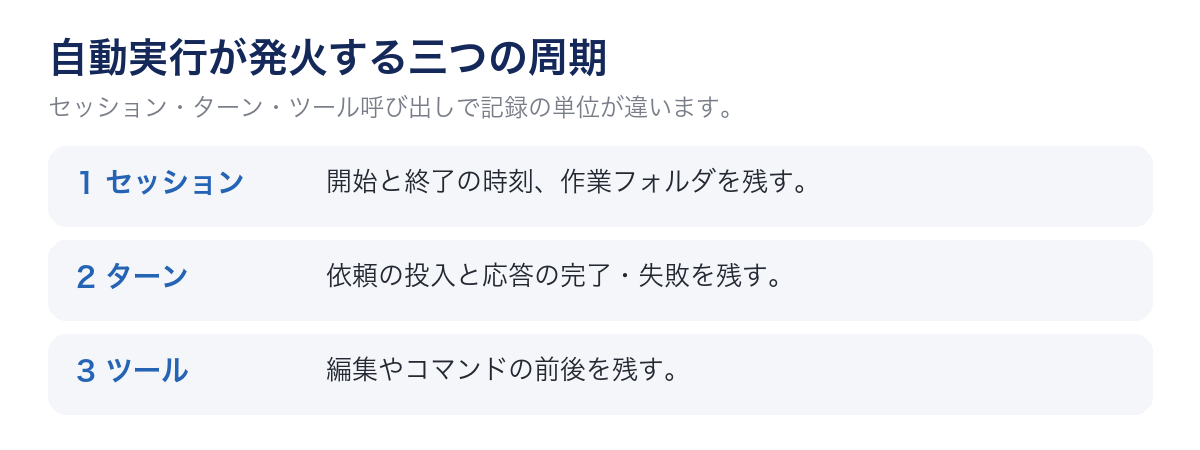
自動実行が発火する三つの周期
公式は、自動実行のイベントを三つの周期に分けています。セッション単位、ターン単位、ツール呼び出し単位です。端末、編集ソフト、デスクトップ、クラウドのセッションで同じイベントが発火する、と案内されています。
| 周期 | 公式イベント例 | 記録に使う場面 |
|---|---|---|
| セッション | SessionStart / SessionEnd | 開始と終了の時刻、作業フォルダ |
| ターン | UserPromptSubmit / Stop / StopFailure | 依頼の投入と応答の完了、失敗 |
| ツール | PreToolUse / PostToolUse / PostToolUseFailure | 編集やコマンドの前後 |
ほかに PermissionRequest、Notification、SubagentStart / SubagentStop、PreCompact / PostCompact などがあります。完全な一覧と入力の形はフックリファレンスを見てください。matcher(ツール名の絞り込み)で対象を絞り、条件で危険なシェルだけを止める例も公式にあります。
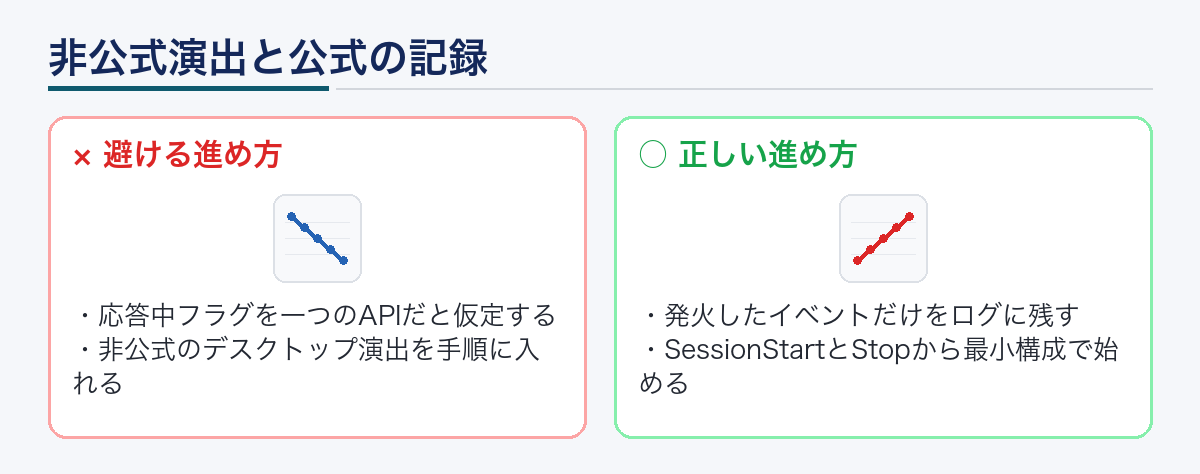
非公式演出と公式の記録を分ける
避ける進め方は、応答中を一つのフラグAPIだと仮定すること、非公式のデスクトップ演出を手順書に入れることです。正しい進め方は、発火したイベントだけをログへ書き、SessionStart と Stop から最小構成で始めることです。
複数端末の同時状態や中断の瞬間は、公式リファレンスのイベント単位で近似し、手元のログで確認します。見える化は、公式イベントで記録できる地点だけを手元のログで確認してください。処理時間は手元の同じ作業で計測して確認します。
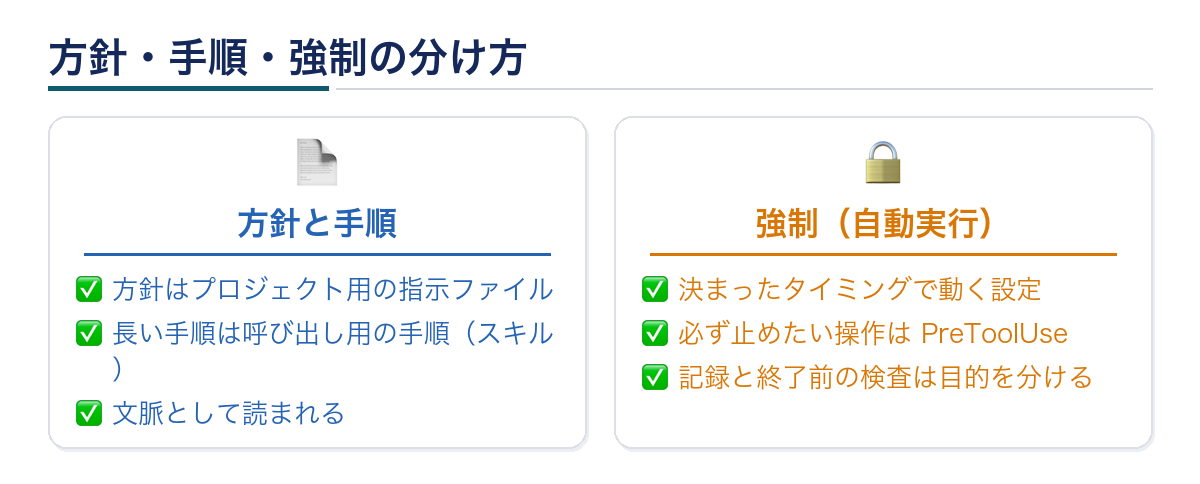
方針・手順・強制の分け方
プロジェクト用の指示ファイル(CLAUDE.md)は方針です。長い繰り返し手順は呼び出し用の手順(スキル)へ移します。必ず止めたい操作や、決まったタイミングで動かしたい処理は自動実行(hooks)です。公式のメモリー案内も、動作を必ず止めたいなら PreToolUse を使えと書いています。
方針と手順は文脈として読まれます。自動実行は強制に近い動きです。記録専用と、危険操作を止める設定は目的を分けてください。混ぜると失敗時の切り分けが難しくなります。
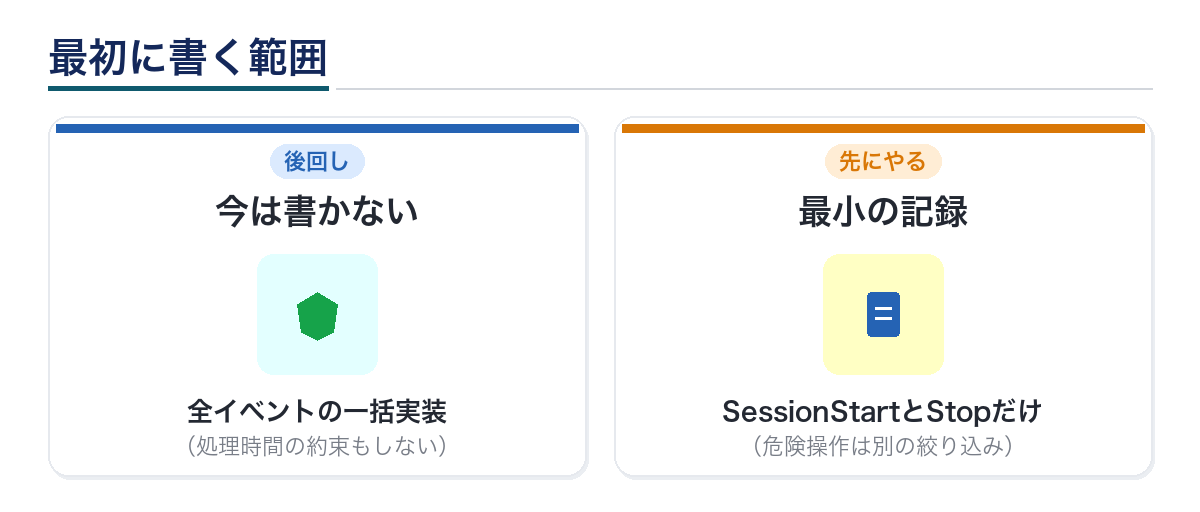
最初に書く範囲
自動実行の設定は設定ファイルに書きます。詳細なキーは公式リファレンスを正とします。プロジェクトの .claude 配下にスクリプトを置き、プロジェクトの場所を示す変数を使って呼び出す例が公式にあります。
最初は SessionStart と Stop だけをログに書く最小構成から始めてください。全イベントを一度に実装する必要はありません。PreToolUse で危険なシェルを止める例は、記録より安全側の用途です。概要は、編集後の自動整形や、終了前の検査(ゲート)としての lint も用途として挙げています。
外部サービスへ送る場合は、ログに秘密情報を出さないことと、サーバーを信頼できることを確認してください。Notification は通知が送られるとき、Stop は応答が終わったときに飛びます。待ち時間の演出を自作するなら、この二つの記録が公式に近い材料です。
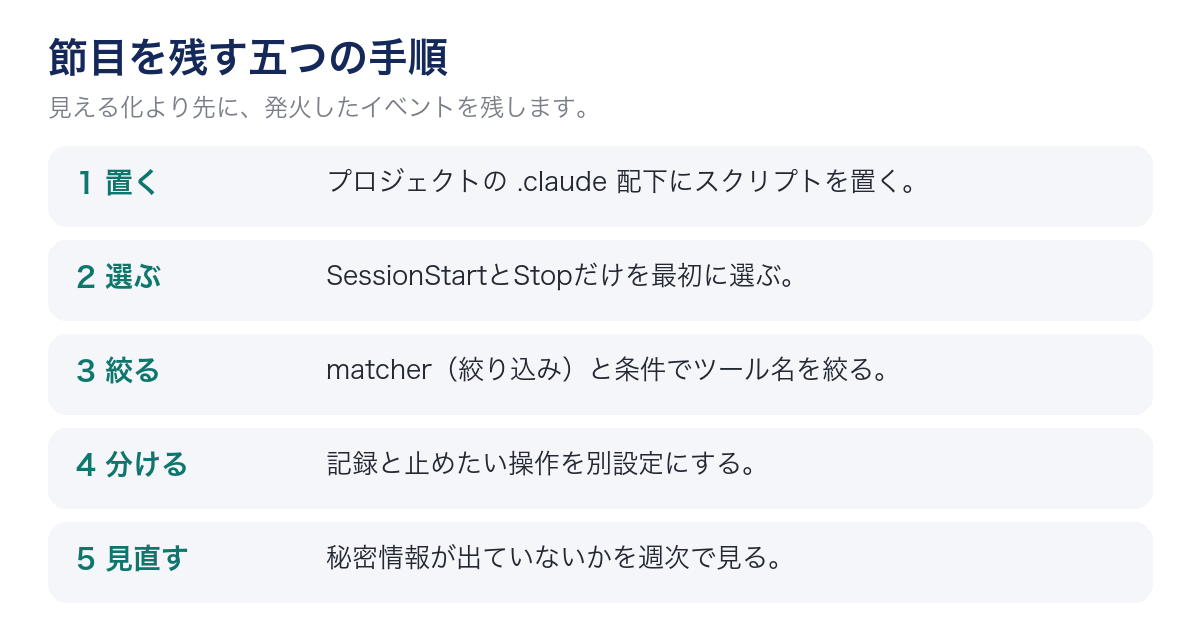
節目を残す五つの手順
- プロジェクトの
.claude配下にスクリプトを置く - SessionStart と Stop だけを最初に選ぶ
- matcher(絞り込み)と条件でツール名を絞る
- 記録と止めたい操作を別設定にする
- 秘密情報が出ていないかを週次で見直す
イベントが発火すると、公式はJSONの文脈をハンドラへ渡すと説明しています。コマンドの自動実行は標準入力、HTTPの自動実行はPOST本文です。ここから、開始・停止・ツール名をログへ書く使い方が概要でも触れられています。
記録と終了前の検査を混ぜない
見える化と終了前の検査(ゲート)は同じ仕組みで足せますが、目的を混ぜると失敗時の切り分けが難しくなります。最初は記録専用にし、止めたい操作は別の matcher(絞り込み)で分けてください。
編集後の自動整形、コミット前の lint、危険なシェルの拒否は、それぞれ別の設定として残す方が安全です。速度の数字より、自動化と記録を目的にしてください。
ブラウザやアプリのクロード(会話用の画面)で資料を読んだあとに、開発用の画面へ移る日でも、自動実行の設定は開発用の画面側の話です。会話用の画面の記憶機能と混同しないでください。
週次で見直す三点
- ログに秘密情報や本番向けの値が残っていないか
- 使わなくなったイベントや外部送信が残っていないか
- 記録用と停止用の設定が混ざっていないか
週次の見直しで足ります。朝のうちに全イベントを作り直す必要はありません。問い合わせ票には、どのイベントが発火したか、どの端末(ターミナル)または入り口で起きたか、出た文言、を先に書いてもらいます。
よくあるつまずき
- 応答中フラグを一つのAPIだと仮定し、公式に無い前提で設計する
- 全イベントを一度に実装し、失敗時の切り分けができなくなる
- 記録と危険操作の停止を同じ設定に混ぜる
- 非公式のデスクトップ演出を手順書に入れる
- 処理時間や精度を数字で約束する
つまずいたときは、SessionStart と Stop だけに戻し、ログ出力を確認してから範囲を広げてください。
FAQ
公式に「考え中」フラグはありますか?
応答中の近似は、公式リファレンスのターンとツールのイベントを開き、手元のログで確認します。ターンとツールのイベントで近似してください。
自動実行は端末だけで動きますか?
公式は、編集ソフト、デスクトップ、クラウドのセッションでも同じイベントが発火すると書いています。
入れると速くなりますか?
速度は利用枠と請求画面の実測で確認します。目的は自動化と記録です。
方針ファイルと自動実行はどちらが強いですか?
方針は文脈です。必ず止めたい操作は自動実行(hooks)の PreToolUse 側です。
外部へ送ってもよいですか?
秘密情報を出さないことと、送信先を信頼できることが前提です。迷うならローカルログだけにしてください。
次の一手は、プロジェクトの .claude 配下に最小スクリプトを置き、SessionStart と Stop だけをログへ書くことです。危険な操作を止めたい場合は、記録とは別の matcher(絞り込み)にしてください。金額は料金ページ、残量は設定画面です。
まとめ
作業状態を残すなら、自動実行(hooks)で発火したイベントだけを記録します。プログラムのフォルダを直す開発用の画面(クロード Code)のライフサイクルは、セッション・ターン・ツールの三周期です。応答中の扱いは公式のhooksイベント名だけを開き、発火した記録を手元のログで確認します。最小構成から始め、記録と終了前の検査(ゲート)の目的を分けてください。








コメント