業務部門(事業企画、マーケティング、DX推進等)で生成AIツール「Claude」を活用する際、最も頻繁に発生している運用の失敗が、「質問、提案書のドラフト作成、Web画面のコード修正をすべて1つのチャットスレッドに投げ込んでしまう」ことです。
1つの会話内で雑多な作業を混在させると、「どこに最新の成果物ファイルがあるのか分からない」「誰がどの出力を確認・承認すべきか曖昧になる」といった手戻りが多発します。さらに、Claudeの有料プラン(Pro、Team、Enterprise)では、会話画面も開発用ツールも「同一の利用枠(レートリミット)」を共有しているため、長大なログが蓄積されたスレッドで作業を続けると、あっという間に利用制限に達して業務が停止します。
混乱を防ぐための鉄則は、ツールを開く前に「作業の単位(求める成果物の種類)」を明確に決めることです。
本稿では、業務部門のリーダーや実務担当者に向けて、公式ドキュメントで定義されている「Chat(会話)」「Cowork(協調作業)」「Code(開発環境)」の3つの作業単位への切り分け基準、手戻りをゼロにする依頼票の書き方、そして週次で成果物を確実にクローズする運用ルールを客観的に解説します。
【3秒でわかる結論:作業単位の切り分けルール】
・Chat(会話): 一問一答や論点整理。成果物は「画面内のテキスト」。
・Cowork(協調作業): 複数ファイルを参照した資料化。成果物は人間が開ける「ファイル(表やスライド)」。
・Code(開発): プログラムの編集やテスト。成果物はGitの「差分(diff)」とテスト結果。
・依頼票の鉄則: プロンプトには「①欲しい単位」「②渡すフォルダ」「③確認者」の3点を1行で明記する。
一つの会話に全部を詰め込む「構造的な誤り」
業務現場で最も避けるべき進め方は、「仕様の壁打ち」「社内配布用スライドの作成」「Webサイトの修正指示」を同じ会話スレッドに同居させることです。
会話が長大化すると、AIは過去の古い文脈をすべて引きずったまま推論を行うため、指示の精度が著しく低下します。また、会話ログの奥深くに生成された表やコードスニペットは、後から第三者が再確認することが極めて困難です。
正しい進め方は、画面の見た目やツールの流行で選ぶのではなく、「最終的に欲しい成果物の形態」を起点に、入り口を物理的に分けることです。
作業単位の割り当て:求める成果物の種類で入り口を決める
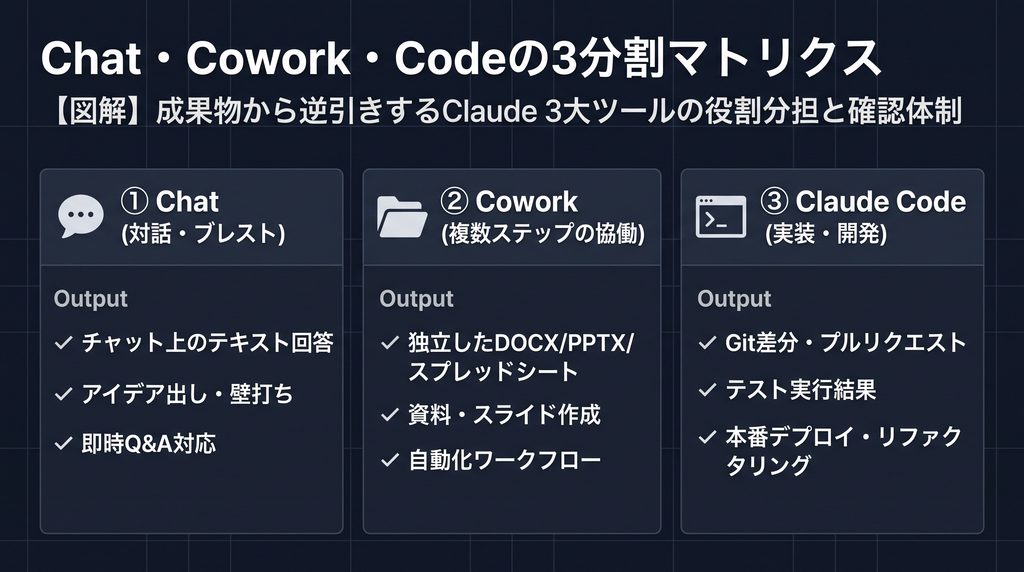
Anthropicの公式製品体系において、業務部門が利用するインターフェースは以下の3つに明確に分類されています。
| 作業の単位 | 推奨される公式の入り口 | 最終的に残る成果物 | 人間の確認・完了条件 |
|---|---|---|---|
| 質問・論点の整理 | 会話用の画面(Chat) | 会話スレッド内の回答テキスト | 回答を読み、納得・理解した時点で完了 |
| 複数資料の集約・文書作成 | Cowork(フォルダ整理・資料作成) | 人間が直接開ける独立ファイル(DOCX/PPTX/表) | 出力ファイルを開き、権利・体裁を目視確認 |
| コード修正・テスト実行 | 開発用の画面(Claude Code) | リポジトリのGit差分、テスト実行結果 | ブランチ上で差分をレビューし、マージして完了 |
企業向け案内において、Coworkは従来のチャットやAPI、Claude Codeと並ぶ独立したワークスペースとして位置づけられています。APIは自社基幹システムや専用アプリから呼び出すバックエンド経路であり、業務部門の日常ワークフローで検討すべきなのは、まず上記の3分割です。
同じ案件を3つのステップに分割して進める標準フロー
同一の企画案件であっても、作業フェーズに応じて入り口を切り替えることで、確認者と成果物の置き場がブレなくなります。
- フェーズ1:仕様と論点の固定(Chat)
Webブラウザの会話画面を使い、施策のターゲットや骨子を壁打ちします。機密性の高い初期相談には、履歴やメモリーに残らない「非公開(インコグニート)モード」の利用も検討します。 - フェーズ2:配布用ドキュメントの生成(Cowork)
確定した骨子をもとに、社内会議やクライアント提出用の資料を作成します。Coworkを用い、手元の参考資料フォルダを読み込ませて整った文書やプレゼンテーションファイルを生成させます。 - フェーズ3:Web画面やツールの実装(Claude Code)
資料に記載された要件をプログラムとして反映します。下書きの全文を渡すのではなく、「確定した要件仕様」だけを開発環境へ受け渡し、Gitブランチ上で差分を作成させます。
手元ファイル操作とクラウド実行の境界線
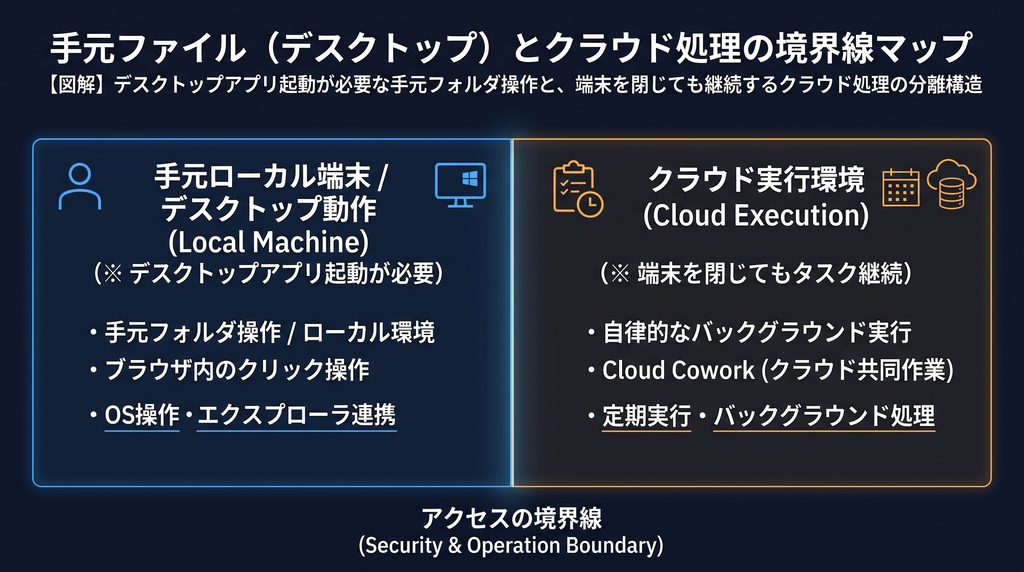
CoworkやCodeを運用する上で、業務部門が必ず把握しておくべき技術的境界線が「ローカル環境(手元の端末)依存」か「クラウド実行」かの違いです。
- デスクトップアプリが必須となる作業: 手元のローカルフォルダの直接参照、内蔵ブラウザ操作、OS上のファイル操作。これらはPCが起動し、Claudeデスクトップアプリが開いている状態でのみ機能します。
- 端末を閉じても継続する作業: クラウド上のCowork処理、スケジュール実行タスク、GitHub連携済みのクラウド開発環境。これらは指示を出した後にPCをシャットダウンしてもサーバー側で処理が継続します。
「手元のファイルを整理させている途中でノートPCを閉じてしまい、処理が止まった」というトラブルを防ぐため、依頼票には作業環境の前提を明記しておく必要があります。
手戻りを防ぐ「依頼票」の1行テンプレート
社内メンバーやAIへ作業を投げる際は、長文の説明を書く前に、以下の3要素を1行で定義した「依頼票」を添えます。
【依頼票の標準フォーマット】
【欲しい単位】 [ 答え(テキスト) / 成果物(ファイル) / 差分(コード) ]
【渡してよいフォルダ】 [ 参照を許可するフォルダパス、または「なし」 ]
【確認者】 [ 最終チェックを行う担当者名 ]
業務別・依頼票の記入実例
実例1(仕様検討):
【欲しい単位】 答え(テキスト)|【渡してよいフォルダ】 なし|【確認者】 企画担当:佐藤
依頼文:「新サービスのターゲット層に関する想定課題を3点箇条書きで整理してください。」
実例2(提案書作成):
【欲しい単位】 成果物(PPTXスライド)|【渡してよいフォルダ】 ./docs/market_research/|【確認者】 営業マネージャー:田中
依頼文:「指定フォルダ内の調査データを集約し、役員会提出用の3枚のスライドを作成してください。」
実例3(フォーム修正):
【欲しい単位】 差分(Gitブランチ)|【渡してよいフォルダ】 ./src/components/form/|【確認者】 エンジニア:鈴木
依頼文:「要件定義書に沿って、メールアドレス入力欄にバリデーションを追加してください。」
週次で確実に閉じるべき5つの確認項目
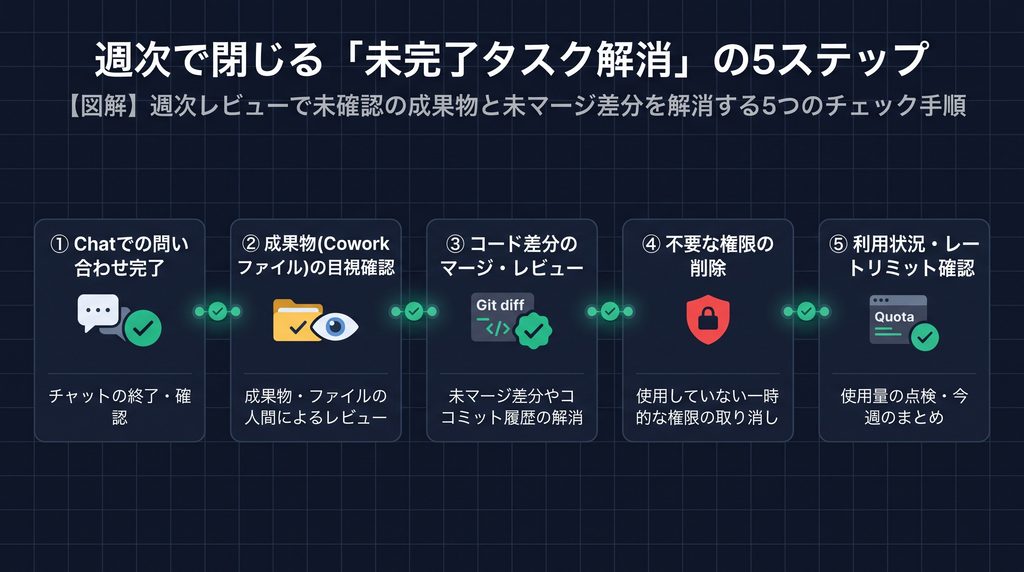
複数の画面を併用していると、未完了のタスクが各所に滞留しやすくなります。毎週末には以下の5点を必ず点検し、タスクをクローズしてください。
- 未回答・放置されたチャットスレッドの終了: 結論が出た会話はアーカイブするか、プロジェクトフォルダへ整理する。
- Cowork成果物の目視確認: 生成されたWord、PowerPoint、スプレッドシートを開き、人間が著作権・商標・数字の正確性を確認した上で所定の共有ストレージへ移動する。
- 開発環境(Code)の未マージ差分の処理: 作成されたブランチのGit差分をレビューし、マージするか破棄するかを決定する。放置された作業ブランチを残さない。
- 不要な外部接続・権限の遮断: 一時的に付与したフォルダアクセス権やMCPサーバーの接続を解除し、最小権限の状態に戻す。
- 利用枠(クォータ)の残量点検: アカウント設定の「Usage」で使用量を確認し、翌週の業務計画に無理がないか確認する。
よくある質問(FAQ)
Q1. 画面上に「Chat」と「Cowork」の切り替えボタンが見当たりません。
A1. UIの一体表示(シームレス統合)へ移行している可能性があります。
公式のアップデートにより、指示内容に応じてシステム側が「短いテキスト回答」か「ファイル作成作業」かを自動判別するインターフェースへ移行している場合があります。その場合でも、開発用の「Claude Code」はターミナルや専用拡張機能としての別入り口のまま維持されます。
Q2. 資料作成(スライドや表)を Claude Code に頼んでも良いですか?
A2. 配布用資料なら Cowork を利用してください。
リポジトリ内のMarkdownドキュメントの更新であればClaude Codeが適していますが、人間が直接閲覧・編集するPowerPointやExcelファイルの生成はCowork側の管轄です。ツール本来の目的に沿って使い分けることで、破損やレイアウト崩れを防げます。
Q3. 利用枠(クォータ)は Chat / Cowork / Code で別々に用意されていますか?
A3. いいえ、同一アカウントで共通の枠を消費します。
どの画面から利用しても、アカウント全体のレートリミットプールからトークンが消費されます。特に複数段の自律処理を行うCoworkやCodeは消費が激しいため、「単なる質問はChatで簡潔に済ませる」といった節約の意識が重要になります。
Q4. 非公開(インコグニート)モードはどのような時に使うべきですか?
A4. 履歴やメモリーに一切残したくない一時的な相談の時です。
組織の共有ナレッジやプロジェクトの記憶に残したくない、センシティブな壁打ちや一時的な検証に限定して使用します。通常の業務案件では、ナレッジ蓄積のために標準のProjects環境を利用してください。
まとめ
業務部門がClaudeを使いこなすための最大の秘訣は、操作テクニックを覚えることではなく、「求める成果物に応じて、Chat・Cowork・Codeの作業単位を物理的に分けること」です。
「答えはChat」「ファイルはCowork」「差分はCode」という原則を徹底し、依頼票に確認者を明記する。そして、週次で未確認のファイルを残さずクローズする。このシンプルな運用規律を確立するだけで、AI活用による業務効率は飛躍的に高まり、成果物の散逸や利用枠の無駄遣いは完全に解消されます。
参考文献
- Anthropic, “Claude Code Overview & Architecture Documentation“, 2026年公表
- Anthropic, “Getting Started with Claude Code CLI“, 2026年公表
- Anthropic, “Claude Pricing & Plan Comparison“, 2026年公表
- Anthropic, “Using Claude’s Chat Search and Memory“, 2026年公表
- Anthropic, “Claude Cowork Integration Guide“, 2026年公表
- Anthropic Console, “API Usage, Rate Limits, and Quota Management“, 2026年公表







コメント