
プログラミング学習|Claude Codeへの依頼プロンプトを「調査・実装・確認」に分ける方法
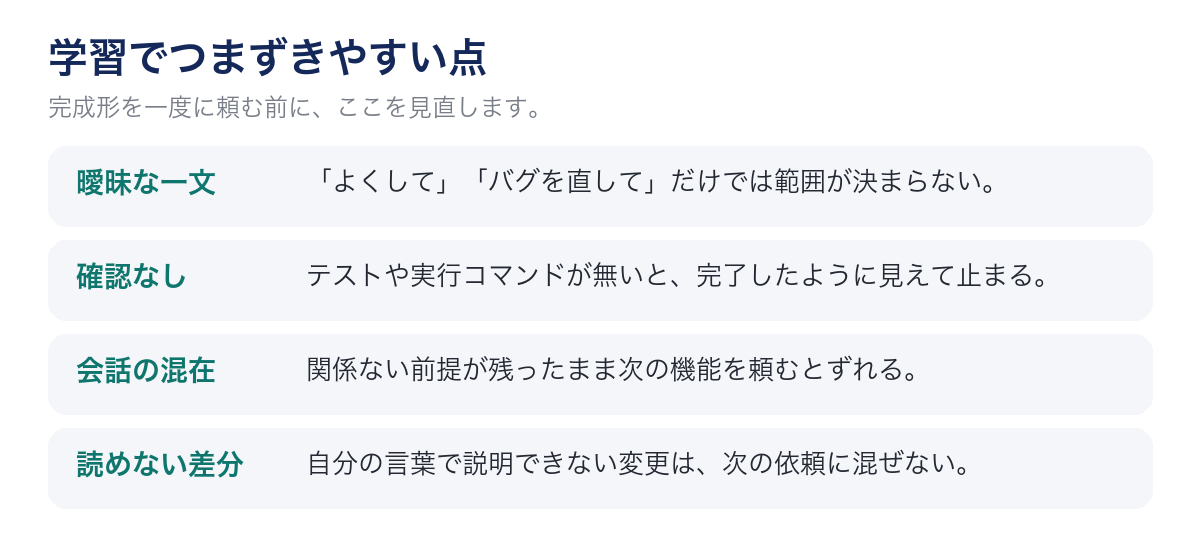
プログラミング学習において、AIに対して「プログラムを作って」「バグを直して」「動かないんだけど」と一文で丸投げした結果、AIが全く関係ないファイルまで書き換えてしまい、学習者がコードの流れを追えなくなる場面が多発しています。
本記事は、ターミナルで動作する「Claude Code (CLI)」を利用して学習を進める初学者向けに、失敗しない依頼文(プロンプト)の書き方の型を解説します。
まず確認すべきなのは、あなたのプロンプトに「修正対象・現在の症状・完了条件」が明確に書かれているかです。Claude Codeはフォルダ全体を読み込む機能を持つため、曖昧な指示を出すと意図しないファイルまで触りやすくなります。
重要なのは、依頼を「調査」「小さな実装」「確認」の3ステップ(三段)に分割し、1つのステップが終わって実行結果を自分で確認してから次のステップを頼むことです。チャット型のWeb版Claudeとは全く異なる使い方になります。
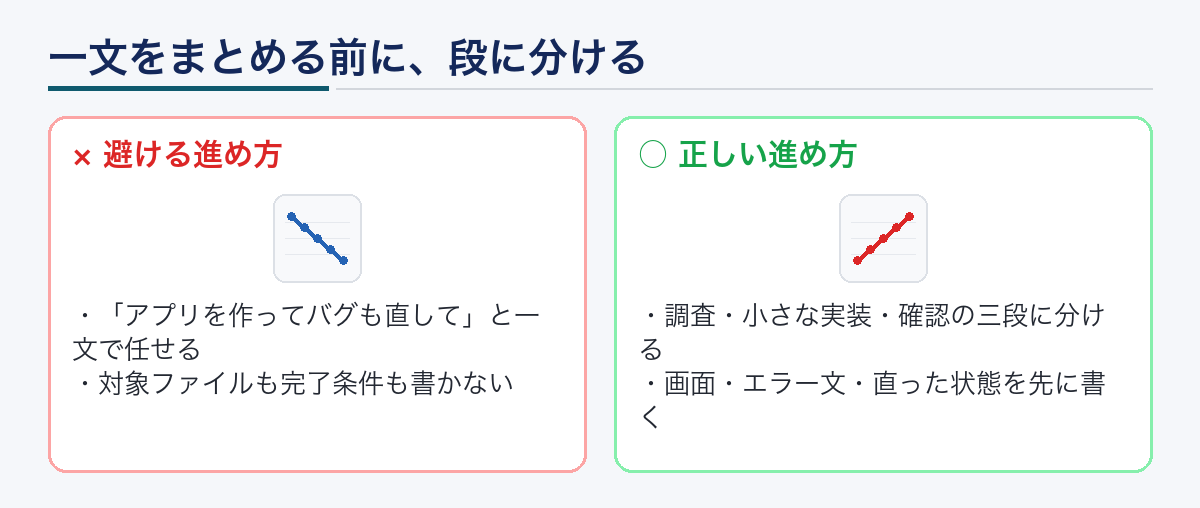
曖昧な1文の依頼を「3つの要素」に分解する
「プログラムを作って」「バグを直して」「動かない」という一文には、修正の【対象】も【完了条件】も含まれていません。弱い依頼文は、必ず「対象・症状・完了条件」の3要素へ具体化します。
| 弱い依頼(NG) | 3要素への寄せ方(OK) |
| バグを直して | 画面名、操作手順、出力されたエラーメッセージ、直った状態の定義を書く |
| テストを追加して | 対象ファイル名、見たいテストケース、ダミーデータ利用の可否を書く |
| コードを良くして | 変えたい性質(入力値の検証追加、エラー時のUI表示改善など)を書く |
使用言語、入力データ、期待する出力結果、実際に出たエラー文の全文まで揃えると、AIの修正範囲が確定します。Web版Claudeのように「コードの切れ端」だけをもらう使い方と違い、Claude Codeはフォルダ全体を読み書きするため、範囲の指定が品質を大きく左右します。
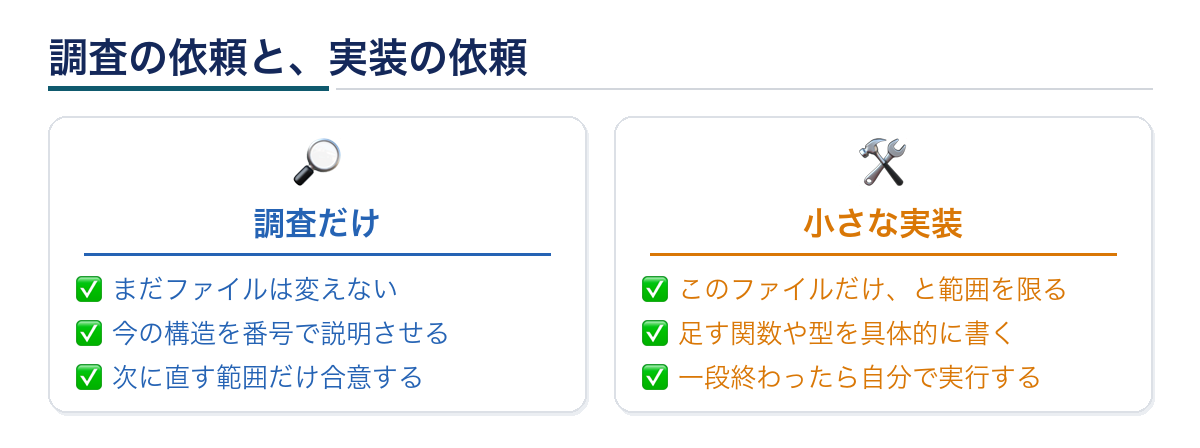
「調査(Explore)」と「小さな実装(Act)」を分ける
大きな作業は、番号付きのステップに切り分けます。学習中は、1つのステップが終わるごとに必ず自分で実行結果(動作確認)を見てから、次のステップを頼む方が「何がどう動いたか」を追うことができます。
-
調査: 「まだコードは書かず、今の構造を説明して」と区切る
-
実装: 「このファイルの、この関数だけを追加して」と範囲を限定する
-
確認: 「このコマンドを実行し、失敗したら原因をログに残して」と確認手段を渡す
NGな依頼:「ログインできないバグを直して」
OKな依頼:「まだファイルは変更しないでください。ログインが失敗する処理の流れだけを説明し、次に直すべき範囲を箇条書きで提案してください。」
確認手段(テストコマンドや画面上の期待結果)が指定されていないと、処理が完了したように見えて実はバグが残っている状態でストップしてしまいます。
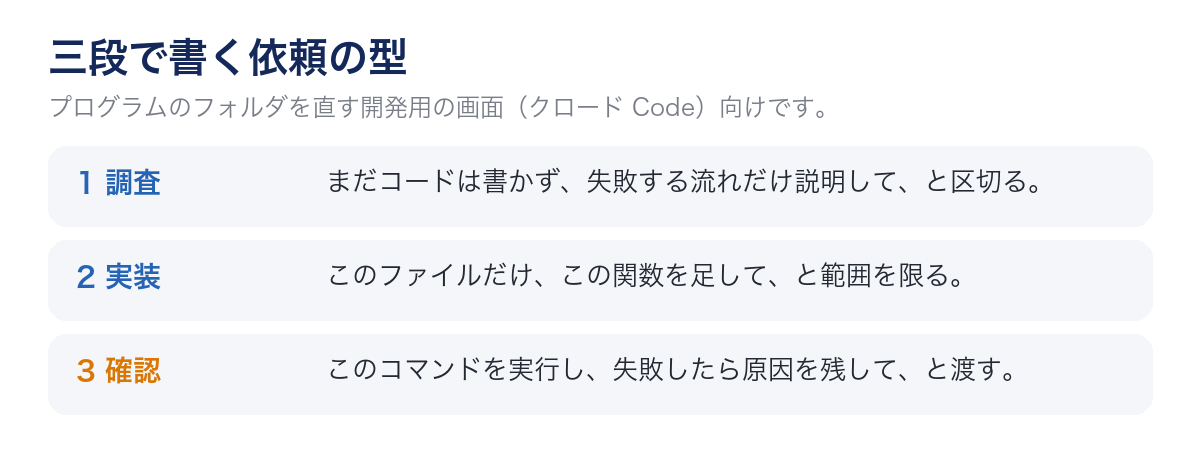
3ステップで書く「依頼文の型」とプロンプト例
調査ステップでは、読む対象と「まだ変更しないこと」を明示します。実装ステップでは、ファイル名と追加内容を限定します。確認ステップでは、人間が実行するコマンドか、Claude Codeに実行させてよいコマンドの範囲を書きます。
【調査プロンプト】
「まだファイルは変更しないでください。認証(auth)まわりの処理の流れだけを解説してください。解説後、修正すべきファイルの候補を箇条書きで出し、1つ目の修正案だけを提示してください。」
【実装プロンプト】
「
auth.pyのこの関数のみ、エラー時のメッセージが分かりやすくなるよう修正してください。他のファイルは絶対に触らないでください。修正後、変更箇所の要約を出力してください。」
【確認プロンプト】
「次のテストコマンド(
pytest auth.py)を実行し、エラーが出た場合は原因を短く解説してから修正を継続してください。成功した場合は、何がパスしたかを1文で報告してください。」
方針が決まっていない学習課題では、Claude Codeを「計画モード(読み取り専用)」で起動し、番号付きのステップ案に人間が合意してから実際の実装(書き込み)へ移す方法が非常に有効です。
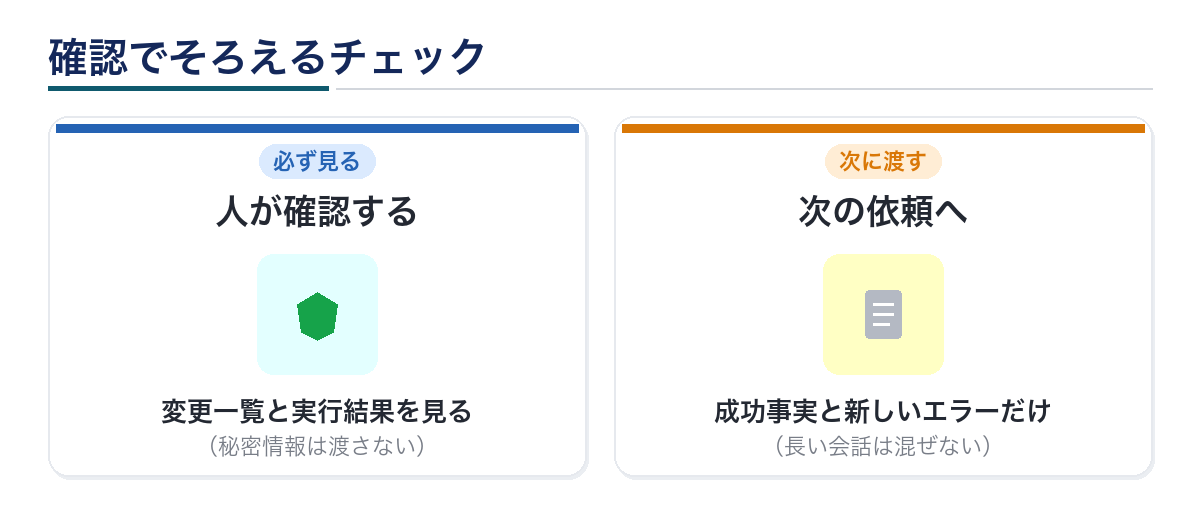
プログラミング学習として必ず残すべき確認作業
生成・修正されたコードは必ず人間が読んで理解してください。Claude Codeがコードを直せた理由を「自分の言葉で説明できない変更」は、次の依頼に混ぜない(コミットしない)方が安全です。
・変更されたファイルの一覧をAIに出力させる
・各変更が「何のバグを防ぐためのものか」を短く解説させる
・自分でコードを実行し、失敗した場合はエラーログだけを次の入力として渡す
また、学校の非公開課題や企業のAPIキーなど、秘密情報を安易にプロンプトに渡さないよう注意してください。トークン(使用量)には上限があることも常に意識しましょう。
現場での1日の学習フローとつまずき対策
学習の1日は、以下のような「型」を作ると扱いやすくなります。
・朝: 課題を調査・実装・確認の3ステップに分解して下書きする
・午前: 調査プロンプトだけを投げ、構造の理解に充てる
・午後: 1ステップだけ実装プロンプトを投げ、差分を確認する
・夕方: 自分で実行した結果を1文のメモに残す
過去の長い会話履歴(コンテキスト)を残したまま次の機能を頼むと、関係のない前提条件が混ざってバグの温床になります。タスクが変わったら必ず /clear で会話をリセットするか、再起動してください。
特定のファイル構造に合わせたいときは、「このファイル(@ファイル名)の書き方を先に読み込み、同じ型で追加して」と明示すると、プロジェクトのルールから逸脱しません。
課題別:依頼プロンプトの下書きテンプレート
依頼文を1回で送る必要はありません。3ステップの下書きを用意し、1つずつ実行していくのがブレないコツです。
【調査用の下書き】
・対象の画面またはファイル名:
・現在起きているエラー(症状):
・まだ変更しないこと(禁止事項):
・欲しい説明の粒度(処理の流れか、ファイル一覧か):
【実装用の下書き】
・触ってよいファイル名:
・追加・修正する内容:
・絶対に触らないファイル:
・修正後に出力させるレポート内容:
【確認用の下書き】
・実行させるテストコマンド:
・成功時に出力させる1文:
・失敗したときの対応(ログを渡して継続するか等):
Web版Claude(ブラウザ側)でプロンプトの文章を壁打ちして整えてから、開発用のClaude Code (CLI) へ持っていく使い方も有効です。
権限設定とターミナル操作の基本
権限設定(Permissions)は、最初はすべて手動承認(実行前にY/nを聞かれる状態)にしておき、ファイル追加やコマンド実行の中身を目視確認しながら進めます。
ターミナルの操作面では、以下を覚えておくと便利です。
・/(スラッシュ):使用可能なコマンド一覧を表示
・Tabキー:ファイル名などの入力補完
・↑(上矢印)キー:過去に入力したプロンプトの再入力
・@:特定のファイルを読み込ませる際の指定記号
使い方が分からなくなった場合は、機能名をググる前にClaude Codeへ「今こういう状態なんだけど、どうすればいい?」とそのまま質問して構いません。
提出課題・コードレビュー前に残す記録
学校の提出物やチームのプルリクエスト(PR)がある課題では、採点基準(評価観点)を完了条件にそのまま書き写します。「指定のテスト名」「提出ファイル名」「使用禁止ライブラリ」などがあれば、プロンプトの先頭に配置します。
完了時は「動かせたステップ数」と「自分の言葉で説明できる差分」だけを記録します。「AIが90%完成させた」という曖昧な表現ではなく、「このテストケースが通る状態まで実装した」という事実だけを成果として残してください。
提出の直前には、AIが「意図したファイル以外を変更していないか」を必ず git diff 等で確認します。カンマの抜けや条件分岐の反転は、依頼文(範囲指定)の不足によって引き起こされることが大半です。
対話を短く保ち、軌道修正するためのコツ
長い会話履歴を残したまま次の機能を頼むと、AIが過去の前提を引きずって混乱します。1つの実装ステップが終わったら、成功したという事実と、新しく出たエラーログだけを次のプロンプトの入力にしてください。必要に応じて /clear で履歴を消し、次のステップの要件だけを再送します。
「前と同じように直して」という曖昧な指示では、前の前提が正しく共有されている保証がありません。短い文で構わないので、毎回「対象ファイル」と「完了条件」を明記する癖をつけましょう。
初学者によくあるつまずき 5選
・完成形を一文で丸投げし、無関係なファイルまで勝手に書き換えられる
・エラー文(ログ)を貼らず、「動かない」という感想だけで修正を依頼する
・テストコードも実行コマンドも指定せず、AIが「完了した」と言うのを鵜呑みにする
・自分が説明できないブラックボックスな差分を、次の依頼に混ぜてしまう
・Web版Claude(チャット型)の使い方と、CLIツール(Claude Code)の使い方を混同する
FAQ
Q. プロンプトは日本語で書いても大丈夫ですか?
A. 大丈夫です。AIが失敗する原因のほとんどは言語ではなく、「修正対象」と「完了条件」の指定不足です。
Q. 一度に完成形のアプリを頼んではいけませんか?
A. 探索やアイデア出しの質問なら許容されますが、実装に入るときは小さなステップに分けるのが安全です。学習用途においては、1段ずつ自分で動かして確認した方が圧倒的に理解が深まります。
Q. エラーのスクリーンショット(画像)を渡してもいいですか?
A. 画像より、ターミナルに出力されたエラーログ(テキスト)を全文コピーして渡す方が、AIは正確にエラー原因を特定・再現できます。ただし個人情報や秘密キーが含まれている場合は必ず伏せてください。
Q. Web版Claude(ブラウザ側)でも同じ「3ステップ」が必要ですか?
A. コードの切れ端(スニペット)に関する質問ならWeb版でも十分です。しかし、フォルダ全体の文脈を読んで修正するCLIツール(Claude Code)では、3ステップに分けないと修正範囲が暴走しやすくなります。
導入初週(1週間)の学習ロードマップ
・1日目: 今抱えている課題を「まだ書かない説明(調査)」「ファイル限定の追加(実装)」「コマンドでの確認(確認)」の3ステップに書き分ける練習をする
・2日目: 調査プロンプトだけを送信し、プロジェクト構造の説明を読む
・3日目: 1ステップだけ実装プロンプトを送信し、出た差分を自分の言葉で説明してみる
・4日目: 自分でコードを実行し、失敗したログの全文だけを次の入力として渡す
・5日目: この3ステップの型を短いメモ(テンプレート)として手元に残す
新しい拡張機能や裏技を探すよりも、この「依頼文の型」を固定する方が、学習の手戻りは圧倒的に減ります。
まとめ
プログラミング学習において最も重要なのは、完成されたアプリを一気に生成させることではなく、依頼を「調査」「小さな実装」「確認」の3ステップに分割することです。
ターミナルでフォルダ全体を操作するClaude Codeでは、対象・症状・完了条件が具体的であるほど、無関係なバグを埋め込まれるリスクが減ります。自分で実行した結果を必ず確認し、説明できないコード変更は次のステップに持ち込まないルールを徹底しましょう。
迷ったときは、今の課題を「調査・実装・確認」の3段に書き分けることからやり直してください。








コメント