
端末(ターミナル)が初めてでも、「クロード Codeを入れたいのに、どこから手をつけてよいか分からない」という場面から始めます。
本記事では、プログラムのフォルダを直す開発用の画面(クロード Code)を、公式クイックスタートの導入順だけで入れます。必要なものは、開いた端末、作業するコードプロジェクト、クロードの有料プランかConsole、または対応クラウドです。
次は、公式が勧める導入コマンドから版確認・ログイン・最初の許可までを、入れる順番どおりに進めます。
入れる手順(導入の順番)
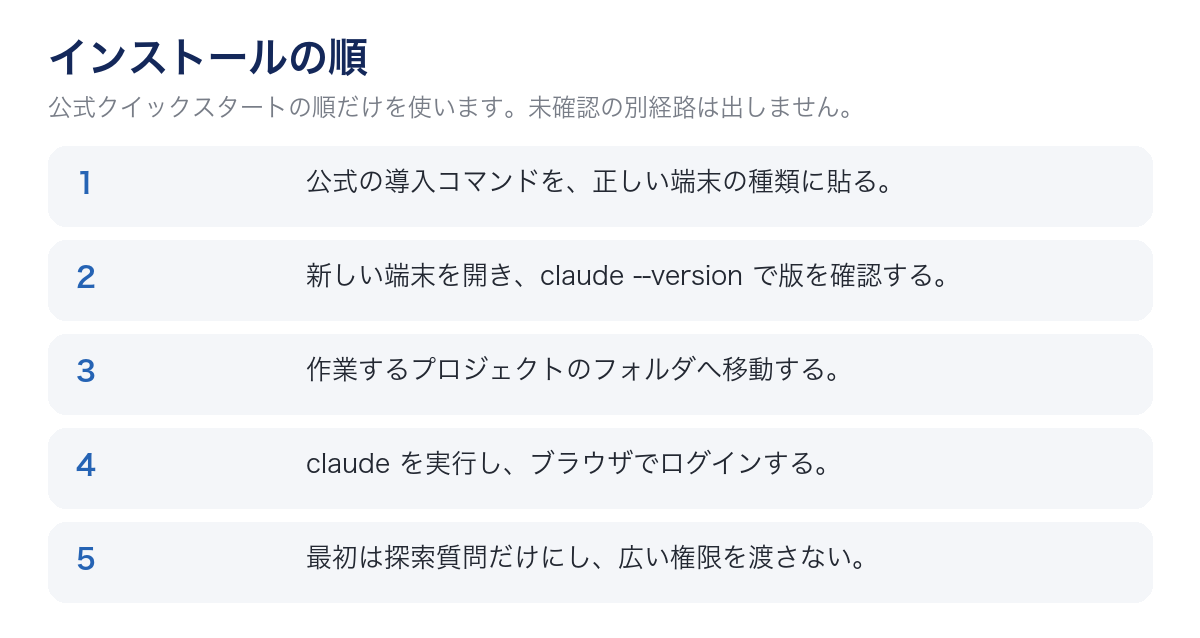
公式の導入順は、次の五つです。正しい端末の種類に導入コマンドを貼る。新しい端末を開き、claude --versionで版を確認する。作業するプロジェクトのフォルダへ移動する。claudeを実行し、ブラウザでログインする。最初は探索の質問だけにし、広い権限を渡さない。
macOS・Linux・Linux互換環境(WSL)では、公式が示すcurl -fsSL https://claude.ai/install.sh | bashを端末に貼ります。Windows PowerShellではirm https://claude.ai/install.ps1 | iexです。終了後、新しい端末を開きclaude --versionを実行します。版が出れば導入は通っています。コマンドが見つからない場合は、公式のPATH修正を見てください。
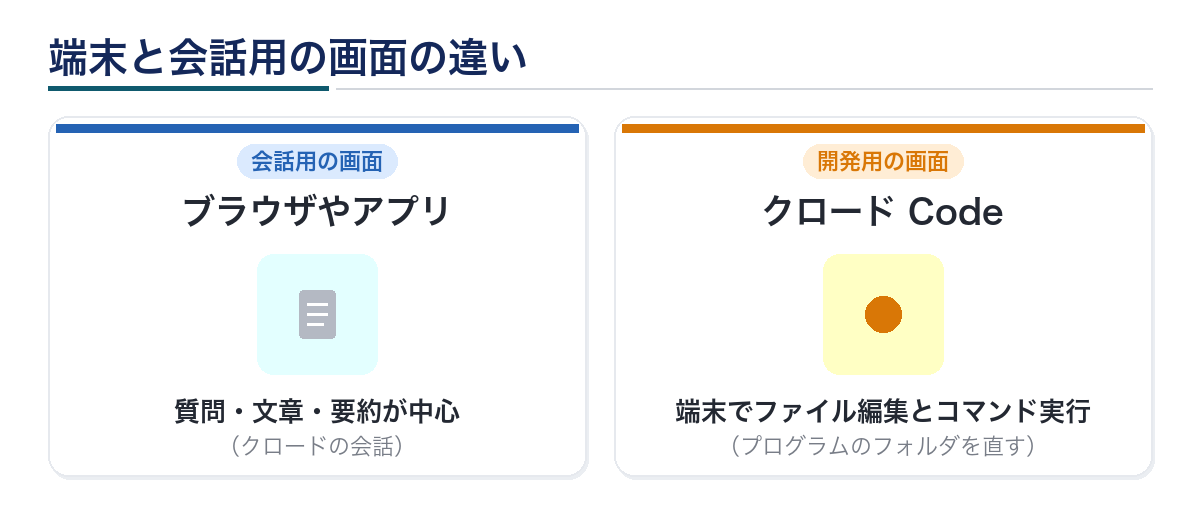
会話用の画面との違いは、導入後に操作を覚える段階で足せば足ります。いまの手続きは、公式インストーラ→版確認→作業フォルダ→ログイン→小さな探索の順だけです。
公式が勧める導入の入り口
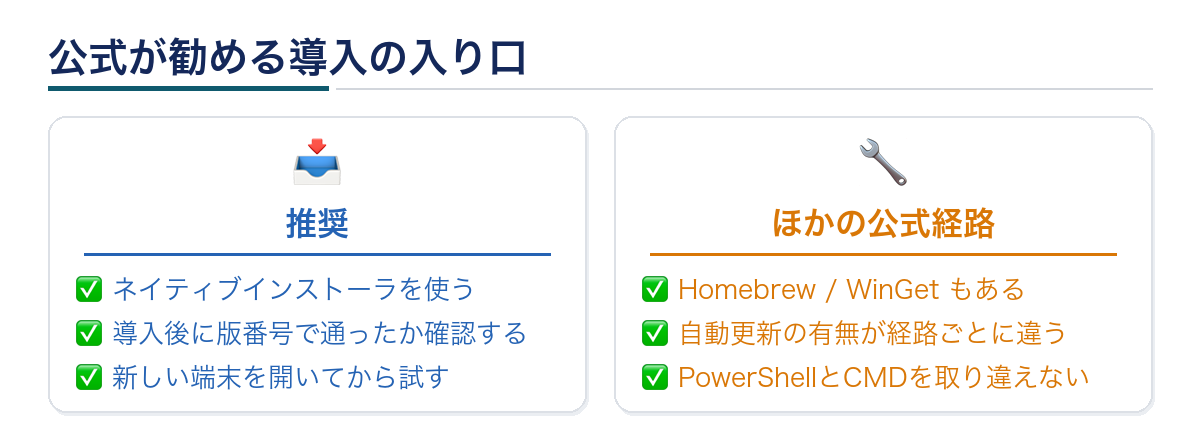
公式が推奨しているのはネイティブインストーラです。macOS・Linux・Linux互換環境(WSL)では、公式が示す次のコマンドを端末に貼ります。
curl -fsSL https://claude.ai/install.sh | bashWindows PowerShellでは irm https://claude.ai/install.ps1 | iex です。Windows CMDでは、公式ページの install.cmd 手順を使います。PowerShellとCMDを取り違えると、公式が挙げているエラーが出ます。プロンプトが PS C:\ ならPowerShell、C:\ だけならCMDです。
ほかの公式経路として、Homebrew、WinGet、一部のLinuxパッケージも案内されています。経路ごとに自動更新の有無が違います。初めてなら推奨のネイティブ導入に寄せ、別経路は公式ページを読んでからにしてください。
インストールの順
- 公式の導入コマンドを、正しい端末の種類に貼る
- 新しい端末を開き、
claude --versionで版を確認する - 作業するプロジェクトのフォルダへ移動する
claudeを実行し、ブラウザでログインする- 最初は探索質問だけにし、広い権限を渡さない
終了後、新しい端末を開き claude --version を実行します。版が出れば導入は通っています。コマンドが見つからない場合は、公式のPATH修正を見てください。ネイティブ導入はバックグラウンドで自動更新されます。HomebrewやWinGetは、案内どおり定期的な更新が必要な場合があります。
Windowsネイティブでは、BashツールのためにGit for Windowsが推奨されます。無い場合はPowerShellがシェルツールになります。Linux互換環境(WSL)ではGit for Windowsは不要です。Node.jsの最低版を必須条件としては、推奨のネイティブ手順には書いていません。
ログインで使える契約
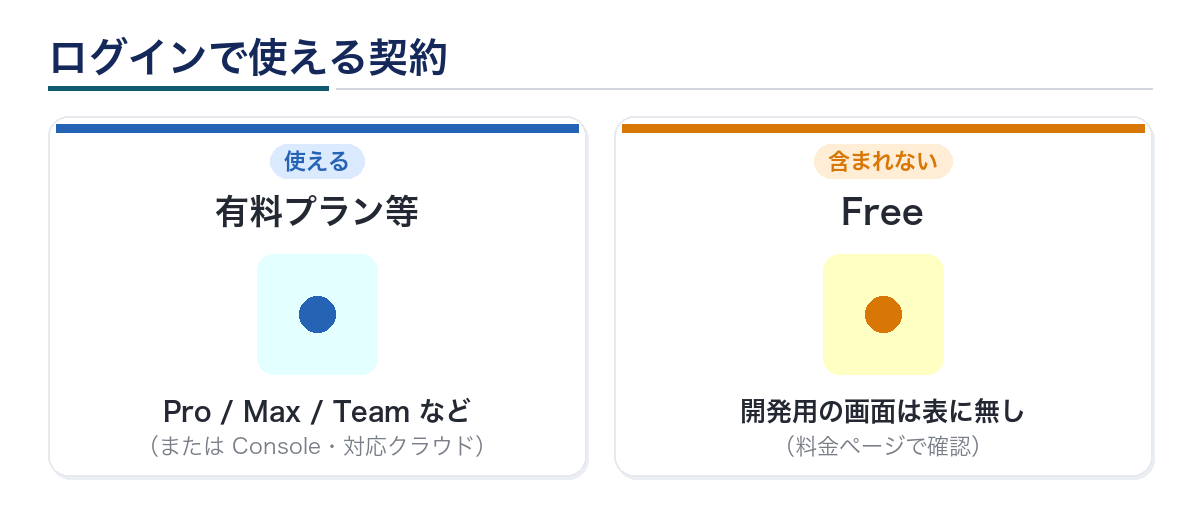
プロジェクトのディレクトリへ移動し、claude を実行します。初回はブラウザで認証します。使えるアカウントは、Pro / Max / Team / Enterprise、Console(前払いクレジット)、Amazon Bedrock・Google CloudのAgent Platform・Microsoft Foundry、組織のセルフホストゲートウェイです。ログイン後は資格情報が保存されます。切り替えはセッション内の /login です。
料金ページでは、開発用の画面は有料プランに含まれ、Freeにはありません。Consoleや対応クラウドという別経路はクイックスタートにあります。自分の契約画面で確認してください。無料プランだけで入れる前提は、公式の比較表と合いません。
プロンプトの上に版、モデル、作業ディレクトリが出ます。/help でコマンド一覧を見ます。最初の質問は「このプロジェクトは何をするか」で十分です。公式は、ファイルを手動で足さなくても必要なファイルを読むと説明しています。
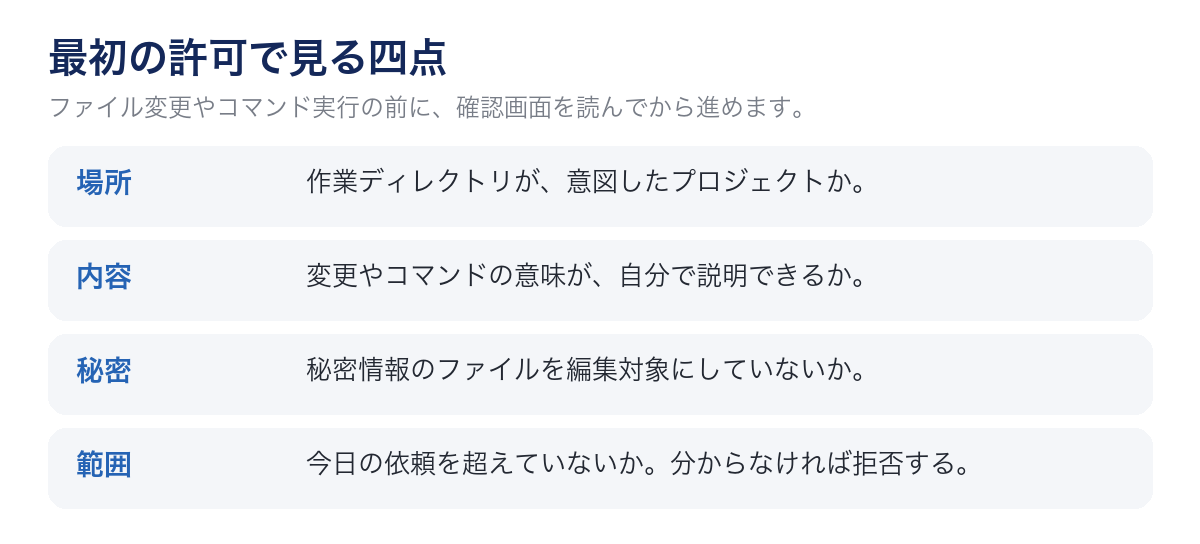
最初の許可で見る四点
- 作業ディレクトリが、意図したプロジェクトか
- 変更やコマンドの意味が、自分で説明できるか
- 秘密情報のファイルを編集対象にしていないか
- 今日の依頼を超えていないか。分からなければ拒否する
小さな変更として、公式はメインファイルへハローワールド関数を足す例を出しています。確認を求められたら、内容を読んでから承認します。許可モードは設定や組織で変わり、セッション中は Shift+Tab で切り替えられます。製品ページは、ファイル変更やコマンド実行の前に許可を求めると書いています。
Git操作も会話で頼めます。変更ファイルの確認、説明付きコミット、ブランチ作成、マージ競合の手伝いです。初回は導入とログインと小さな質問までで止め、広い権限を一度に渡さない方が安全です。
最初の一週間の使い方
一日目は、版確認とログイン、探索質問だけにします。二日目は、小さな変更を一つだけ頼み、確認画面を読みます。三日目は、テストがあれば実行結果を人が見ます。四日目は、説明付きコミットまでを、責任が持てる範囲で進めます。五日目は、/help と斜線(/)で呼び出すコマンド、Tab補完、上矢印の履歴、Shift+Tab の許可切り替えを確認します。
公式のシェル起動例は、claude、claude "task"、claude -p "query"、claude -c、claude -r です。全部を初日から覚える必要はありません。今のフォルダで対話を始める claude と、助けを見る /help だけで足ります。
概要は、プロジェクト用の指示ファイル(CLAUDE.md)で方針を残し、自動実行(hooks)で危険な操作を止められると案内しています。初回週は、指示ファイルを長く書かず、繰り返し訂正が出てから一文を足してください。導入後に詰まったときは、公式概要のトラブルシューティングを見てください。
つまずいたときの見方
- PowerShellとCMDを取り違えていないか
- 新しい端末を開き直したか
claude --versionで版が出るか- 作業フォルダが意図した場所か
- 契約がFreeのまま開発用の画面を期待していないか
公式概要は、curlの403やsyntax errorなどをトラブルシューティングへ案内しています。未確認の第三者手順へ飛ばず、公式ページを正としてください。
FAQ
Node.jsは必須ですか?
公式の推奨手順はネイティブインストーラです。Node.jsの最低版を必須条件としては書いていません。別経路を使う場合は、その公式ページを見てください。
無料プランだけで入れられますか?
料金ページでは開発用の画面は有料プランに含まれ、Freeにはありません。Consoleや対応クラウドという別経路はクイックスタートにあります。自分の契約画面で確認してください。
インストールに失敗したらどこを見ますか?
公式概要は、curlの403やsyntax errorなどをトラブルシューティングへ案内しています。PowerShellとCMDの取り違えから確認してください。
編集ソフトの拡張だけで足りますか?
端末用の claude がコマンドの置き場所(PATH)に無いと、拡張だけではコマンドが使えない場合があります。版確認は端末で行ってください。
最初から大きな機能追加を頼んでよいですか?
公式は探索から始める例を出しています。初回は小さな変更と許可確認までにしてください。
まとめ
端末が初めてでも、公式クイックスタートの順に通せば入れます。推奨はネイティブインストーラです。ログイン後は探索質問から始め、確認画面を読んでから進めてください。効果を語るときは自社のデータ・期間・担当をそろえます。料金と上限は料金ページで確認します。
迷ったら版確認と作業フォルダと契約画面の三点だけを見直してください。









コメント