非エンジニア部門向け|Claude Codeが触る範囲とリスクを正しく説明する3つの境界線
開発チームが自律型AIコーディングツール「Claude Code (CLI)」の導入を起案した際、事業部のマネージャーや法務・セキュリティ部門から「AIが社内の機密ファイルを勝手に全部読み取らないか」「勝手に本番環境のコードを書き換えて暴走しないか」という強い懸念が寄せられ、導入がストップするケースが頻発しています。
このような不安が生じる原因は、非エンジニア部門に対して「チャットAI(Web版Claude)のすごいバージョン」といった曖昧な説明をしてしまうことにあります。実空間のファイルを読み書きするエージェントツールの説明において、抽象的な利便性や「生産性〇倍」といった根拠のない数字を並べるのは逆効果です。
本稿では、導入推進を担うリーダーやプロジェクトマネージャーに向けて、Claude Codeが「何を読み、何を書き、何を実行するのか」という権限の境界線を、非エンジニアでも納得できる公式定義に沿って言語化する手順を解説します。導入初日の説明会でそのまま使える「5行のスライド構成」を通じて、組織の不安を論理的に払拭します。
【3秒でわかる結論:非エンジニアへ伝えるべき安全の3原則】
・範囲の限定: 社内の全ファイルを読まない。人間が選んだ「特定のプロジェクトフォルダ」だけが対象になる。
・権限の遮断: 勝手にコードを書き換えたりコマンドを実行しない。操作の前には必ず「人間の許可(承認)」を求める。
・公開の責任: 自動で本番環境へリリースされることはない。Gitの「差分」を人間が確認してからシステムへ統合する。
「ただのチャットAI」だと思い込む組織的リスク
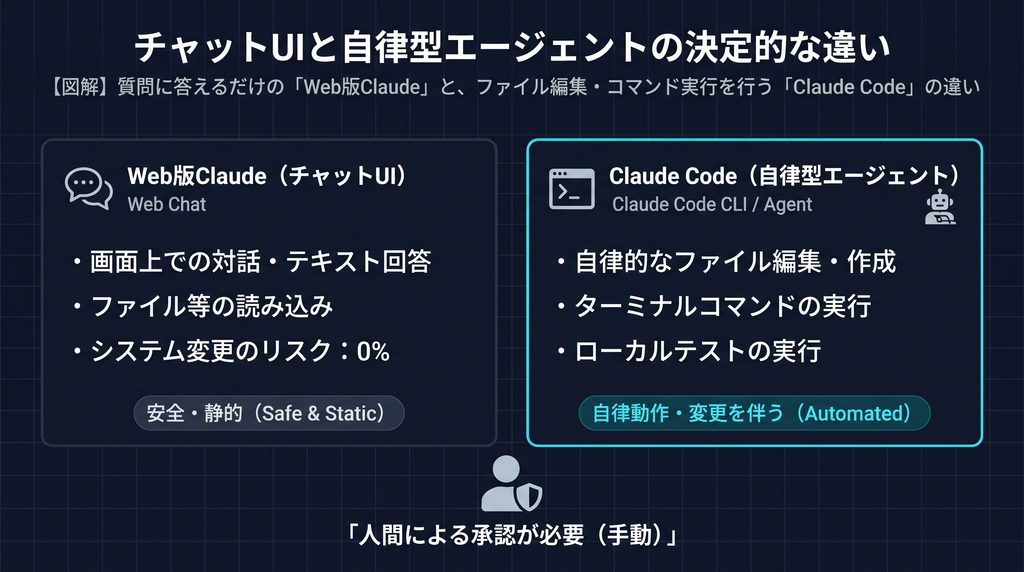
非エンジニア部門への説明で最も避けるべきなのが、「いつもブラウザで使っているClaudeの延長で、プログラミングも全部やってくれる」という伝え方です。
ブラウザやアプリのWeb版Claude(会話用の画面)は、人間がテキストを入力し、テキストの回答を受け取るだけの「隔離された対話ツール」です。一方、ターミナル環境で動くClaude Code (CLI) は、手元のPC内にあるファイルシステムを直接読み書きし、テストコマンドやGitコマンドを実行する「自律型エージェント」です。
権限の性質が根本的に異なるため、「ブラウザのチャットと同じ感覚で、機密情報の取り扱いや実行権限を丸投げしてはいけない」という前提を最初に共有する必要があります。
触るもの・触らないものの明確な境界線
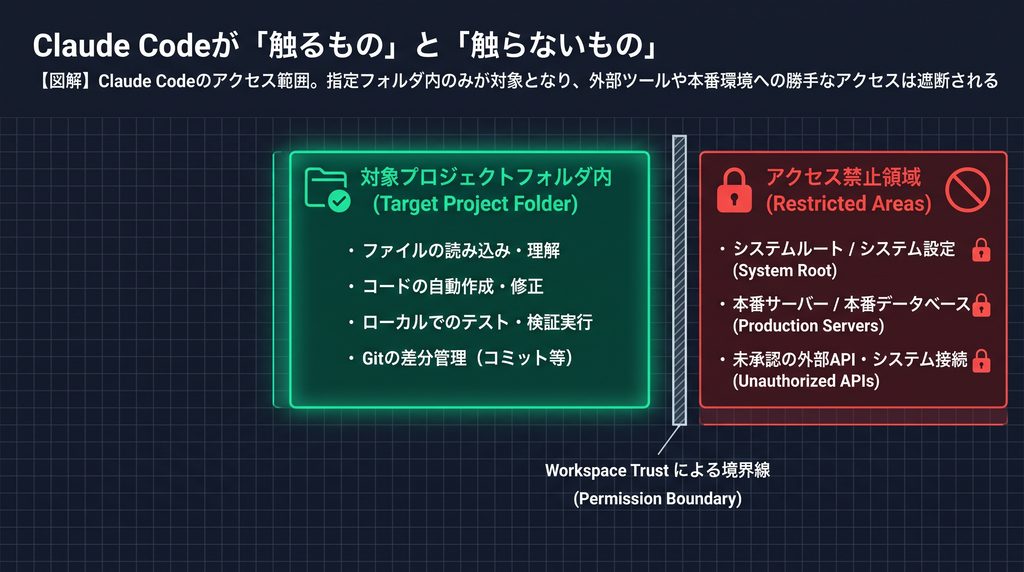
説明会で最も多く寄せられる「AIが暴走しないか」という疑問に対しては、公式ドキュメントで定義されたアーキテクチャの仕様をそのまま回答として提示します。
| 関係部門からの懸念(誤解) | Claude Codeの実際の仕様(触る範囲) | 説明会で伝えるべき言葉 |
|---|---|---|
| 社内のファイルを勝手に全部読み取って学習するのではないか? | ツールを起動した「特定フォルダ(作業ディレクトリ)内」のみにアクセスが制限される。 | 「人間が選んだフォルダだけが対象になります。渡していない場所のデータは読み取れません」 |
| 勝手にコードを書き換えて、システムを破壊するのではないか? | ファイルの編集やコマンド(rm, git等)の実行前には、ターミナル上で必ず許可を求めるプロンプトが出る。 | 「許可したあとでファイルが変わります。勝手にシステムを変更することはできません」 |
| AIの作ったコードがそのまま本番環境に出てしまうのではないか? | 変更はあくまでローカルの「差分」として生成される。マージ(統合)操作は行わない。 | 「自動で本番へ出ることはありません。必ず人間が差分を確認してから統合します」 |
| 外部の危険なツールやデータベースに勝手にアクセスしないか? | 外部ツール接続(MCP)は、接続先ごとに管理者の明示的な許可設定が必要。 | 「外部ツールへの接続は、事前に人間が設定・許可したもの以外は遮断されます」 |
アナリスト見解:用途外作業の明確な切り離し
Claude Codeの公式ユースケースは「テスト作成、コードの整形修正、マージ衝突の解消、依存関係の更新、機能追加、障害調査」に特化しています。「要件定義書の壁打ち」などの質問ベースの案件はWeb版チャットへ、「フォルダ整理や資料化」はCowork(デスクトップ機能)へ戻すようルール化することで、用途外の無駄なリスクを排除できます。
手元実行(ローカル)とクラウド実行の決定的な違い
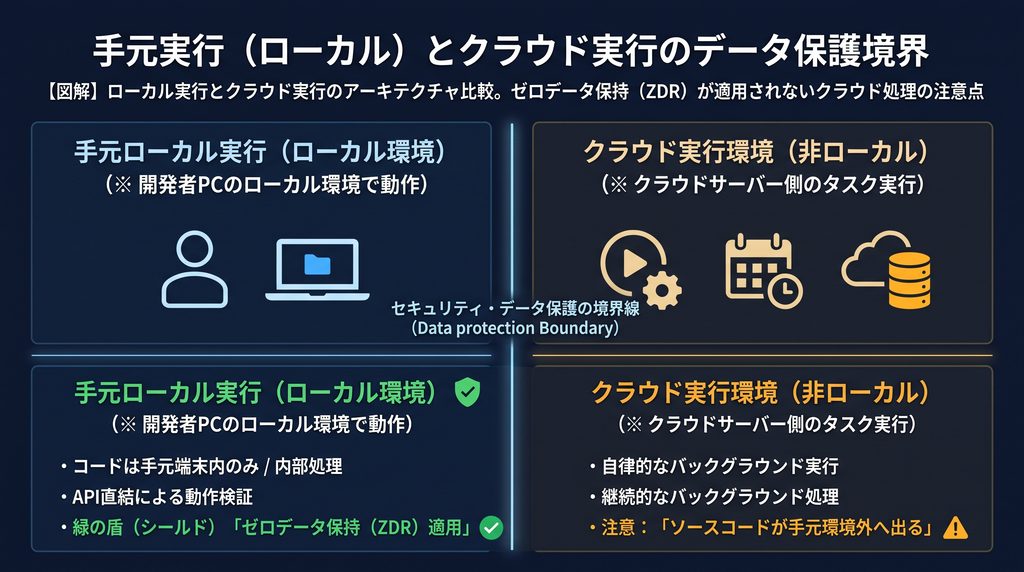
セキュリティ審査部門への説明において、決定的な論点となるのがデータの処理経路です。Claude Codeには「手元実行」と「クラウド実行」の2つのモードがあり、データ保護の基準が異なります。
| 実行モード | 処理の場所と特徴 | データ保護(ZDR)の適用 | 判断基準 |
|---|---|---|---|
| 手元実行(ローカル) | 手元のPC内でプロセスが完結し、Claude APIと直接通信する。端末を閉じると作業は停止。 | 適用あり。公式のゼロデータ保持(学習利用なし)が標準適用される。 | 原則、すべての作業をこのモードから始める。 |
| クラウド実行 | バックグラウンドでクラウド環境へ接続して処理を行う。端末を閉じても継続可能。 | 制限事項あり。厳密なゼロデータ保持環境ではクラウド機能が無効化される場合がある。 | 「社外の実行環境へソースコードを出してよいか」を法務が許可した場合のみ使用する。 |
非エンジニア部門への説明では、「決めていない作業は手元(ローカル)のまま行い、操作権限は常に『手動承認』で運用する」と断言してください。
導入説明会で決めるべき2つの前提と5行のスライド構成
説明会の資料を作成する際、いきなり「自動実行(hooks)」や「外部ツール接続(MCP)」といった応用機能の説明を詰め込んではいけません。初日は「読む・書く・実行する」という基本の3動作の安全宣言だけで十分です。
説明会で必ず先に合意を取る2点
- 触るフォルダの限定: 「このリポジトリの、このディレクトリ配下のみで起動する」という範囲の宣言。
- 差分の確認者(レビュアー)の任命: 「AIが生成した変更を、最終的に誰が目視確認して承認するか」の担当者名。
導入初日:説明会スライドに載せる「必須の5行」
- ① チャットアプリの別名ではありません(ファイル操作を伴うツールです)。
- ② 人間が選んだフォルダだけが対象になります(全社サーバーは読みません)。
- ③ 操作許可を出したあとでファイルが変わります(勝手に書き換えません)。
- ④ 変更差分を最終確認する「人間」が必要です(自動リリースはしません)。
- ⑤ 導入効果は自社の実測データと作業記録で計測します(根拠のない〇倍は謳いません)。
この5行がスライドにあれば、導入初日の誤解と不要な恐怖の大半を防ぐことができます。詳細なネットワーク設定やAPIキー管理は、情報システム部門と開発担当者だけの別資料(別会議)で扱ってください。
現場でよくあるつまずきと切り分け手順
部門間の調整や運用ルールの策定において、陥りやすい失敗パターンです。
- 会話用チャットと同じ感覚で、全社の共有フォルダを対象にしてしまう
➔ 対象範囲が広すぎるとトークンを浪費するだけでなく、意図しないファイル変更リスクが高まります。必ず限定した開発用ディレクトリのみを対象とします。 - 確認者(レビュアー)を決めずに、差分を自動マージさせようとする
➔ 「AIがやったから」という責任転嫁を防ぐため、必ず最終確認者の人間(名前)をアサインしてからツールを起動させます。 - 手元実行とクラウド実行の違いを説明せず、端末を閉じた後の挙動を誤解させる
➔ 「端末を閉じると止まる作業(手元)」か「閉じても続く作業(クラウド)」かを明確に切り分けます。 - 初日にスキル、自動実行(hooks)、外部接続(MCP)を全部入れようとする
➔ 複雑な自動化は運用が安定した2週目以降に回します。初日は手動承認の基本動作の定着を最優先します。 - 自社での実測根拠がない「生産性5倍」などの数値を説明資料に載せる
➔ 外部記事の数値を鵜呑みにせず、自社での「テスト作成にかかった時間」など、具体的な前後比較データと担当者記録で効果を語ってください。金額については公式の料金ページのみを正として示します。
実務で直面する疑問(FAQ)
Q1. 社内の全部のファイルを勝手に読み込んで学習に使いませんか?
A1. 読み取りは作業で選んだフォルダ内に限定されます。
起動した作業ディレクトリ内のみがアクセス対象となります。渡していない場所まで勝手に探索を広げることはありません。また、商用API経由のデータはゼロデータ保持(ZDR)が適用され、モデルの学習には使用されません。
Q2. インターネット上の外部サービスへ勝手に接続してデータを流出させませんか?
A2. 外部ツール接続(MCP)等は、管理者の明示的な許可が必要です。
外部APIやクラウドへの接続は、事前に人間が設定・許可を行わない限りシステム的に遮断されます。公式ドキュメントでも、信頼できない外部コンテンツが操作を誘うリスクへの注意喚起がなされており、デフォルトは安全側に倒されています。
Q3. プログラミング未経験の担当者でも使えますか?
A3. 依頼は自然言語で書けますが、差分を評価できる人間が必要です。
ツール自体は誰でも操作できますが、出力されたコード差分やテスト結果の正当性を判断できる人間(エンジニアやQA担当者)がペアで必要です。評価できる人がいない場合は、会話用のチャット画面やCowork(資料作成)での利用にとどめてください。
Q4. 無料(Free)プランのチャットと同じ機能ですか?
A4. 完全に異なります。
開発環境のファイルを直接操作するClaude Code (CLI) は、有料プラン(Pro、Team、Enterprise)またはAnthropic ConsoleのAPI利用権限が必要です。無料プランのチャットとは仕様も利用枠も別物です。
Q5. エンジニアが言っている「hooks」とは何ですか?
A5. ファイル編集後などに決まったタイミングで走る「自動実行ルール」です。
コードの自動整形などを強制する仕組みですが、導入初日に非エンジニア部門が理解する必要はありません。まずは「手動で許可を出す」基本フローの定着が優先です。
まとめ
非エンジニア部門へClaude Code (CLI) を説明する際のゴールは、魔法のような利便性をアピールすることではなく、「AIの権限は限定されており、最終決定権は人間が持っている」という安心感を与えることです。
「会話アプリの別名ではない」「選んだフォルダだけが対象」「許可のあと編集し、差分は人が見る」。この3つの境界線を明言し、確認者不在の作業を排除するルールを敷くことで、事業部とエンジニア双方が納得する安全なAI導入が実現します。
参考文献
- Anthropic, “Claude Code Overview & Architecture“, 2026年公表
- Anthropic, “Getting Started with Claude Code CLI“, 2026年公表
- Anthropic, “Claude Pricing & Pro/Max Plans“, 2026年公表
- Anthropic, “Using Claude Desktop Application“, 2026年公表
- Anthropic, “Claude Code Permissions and Security Model“, 2026年公表









コメント