企画業務や制作現場において、AIツール「Claude」を使う際、多くの担当者が最初に直面するのが「この依頼はブラウザのチャットに書くべきか、それともClaude Code(開発画面)に渡すべきか」という迷いです。
依頼先を決めないまま、とりあえず目の前に開いている画面へ何でも入力してしまうと、「会話画面にリポジトリの修正案を長文で出力させてコピペで苦労する」「逆にClaude Codeへ曖昧なアイデア出しを投げて無駄にトークンを浪費する」といった深刻な手戻りが発生します。さらに、Claudeの有料プラン(Pro、Team、Enterprise等)では、通常のチャット画面もターミナル開発ツールも「同一アカウントの利用枠(レートリミット)」を共有しています。
迷いをゼロにする鉄則は、ツールを開く前に「自分が欲しい最終結果が『答え』なのか『差分(コード変更)』なのか」の二択を先に決めることです。
本稿では、企画担当者や業務部門のリーダーに向けて、公式の役割定義に基づいた依頼先の即断基準、手戻りを防ぐ1行依頼票の書き方、そして確認者不在の事故を防ぐ現場の1日運用ルールを解説します。
【3秒でわかる結論:依頼先の即断ルール】
・チャット(会話画面): 欲しい結果が「答え・下書き・方針」。ファイル化せず画面内で完結させる。
・Claude Code(開発画面): 欲しい結果が「ファイルの書き換え・テスト実行・Git差分」。
・Cowork(第三の例外): 複数ファイルを集約した「整った文書(Word/PPTX/表)」が必要な時だけ後から足す。
・運用の鉄則: コード差分を見る「確認者(人間)」がいない作業は、Claude Codeへ渡さずチャットへ戻す。
チャットかCodeかを決めずに始める「典型的な誤り」
現場で最も避けるべき進め方は、欲しい結果の形態を定義しないまま、最初に開いた画面へタスクを丸投げすることです。
例えば、リポジトリ内のプログラム修正をチャット画面に依頼すると、AIは画面内に数千行のコードを出力します。それを人間が手作業でファイルへコピー&ペーストする作業は、ミスやフォーマット崩れの温床となります。一方、コードを直接書き換えてくれるClaude Codeは便利ですが、方針が定まっていない曖昧なアイデア出しを投げると、エージェントが勝手にファイルを探索・変更し始め、収拾がつかなくなります。
一部のプランでは画面上の切り替えボタンが統合されている場合がありますが、公式が案内する通り「作業内容によって短い答えか作業かを判別する」仕組みであり、「会話用の対話」と「プログラムフォルダを直す開発実行」が根本的に別物である点に変わりはありません。画面の見た目に惑わされず、作業単位を人間側でコントロールする必要があります。
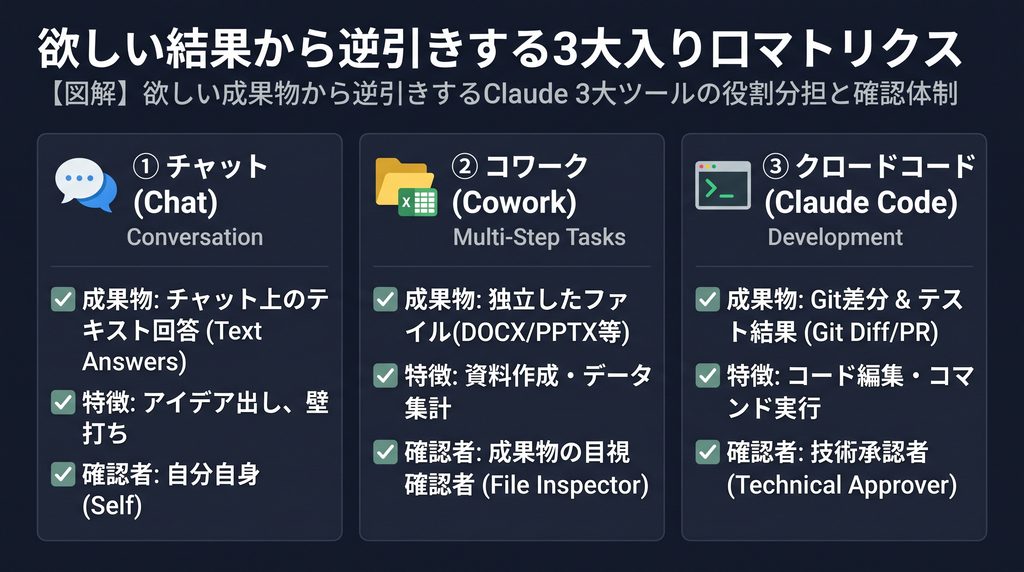
欲しい結果で開く場所を決める:答え・成果物・差分の3分類
業務でClaudeを使う際は、以下の「欲しい結果の3分類」に照らし合わせて入り口を決定します。
| 欲しい結果の種類 | 最初に開くべき公式の入り口 | 適した作業の具体例 | 完了の確認対象 |
|---|---|---|---|
| ① 答え(テキスト) | 会話用の画面(Chat) | 方針の壁打ち、要約、文章の下書き、仕様の事前相談 | 画面内のテキストを読み、理解した時点で完了 |
| ② 成果物(独立ファイル) | Cowork(フォルダ整理・資料作成) | 複数資料の集約、配布用のWord/PowerPoint/表の生成 | 出力ファイルを開き、体裁や権利関係を目視確認 |
| ③ 差分(コード変更) | 開発用の画面(Claude Code) | ファイルの読み書き、単体テスト実行、コミット作成 | Gitの差分(diff)を人間がレビューして完了 |
会話メモリーと開発用メモリの「非同期」に注意
チャット画面で合意した方針やルールは、Claude Codeへ自動的には引き継がれません。
Webチャット側の記憶(メモリー機能)と、Claude Code側の記憶(プロジェクト指示ファイル CLAUDE.md や自動メモリー)は、システム上完全に分離されています。両方をまたいで作業を進める場合は、チャット側で確定した「要件仕様」だけをコピーしてCodeへ渡すか、リポジトリの CLAUDE.md にルールを1行書き加える必要があります。
Claude Codeへ渡す前に確定させるべき2つの前提
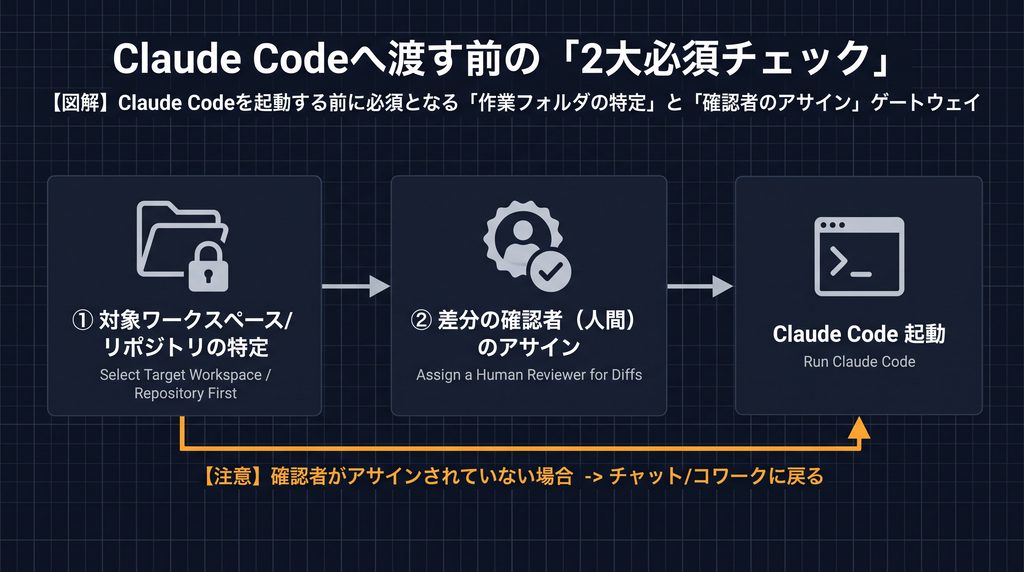
作業を開発画面(Claude Code)へ移す際は、曖昧な指示で起動してはいけません。必ず以下の2点を事前に確定させます。
- 作業対象のフォルダを先に決める:
ローカルPC内のどのフォルダ(リポジトリ)を対象にするかを人間が指定します。クラウド実行を利用する場合は、接続するGitHubリポジトリの認可を先に済ませておきます。 - 差分の確認者(レビュアー)を特定する:
AIが生成したコード差分やテスト結果を、最終的に誰が目視確認するのかを明確にします。
「差分をチェックできる人間が今日いない作業」は、絶対にClaude Codeへ渡してはいけません。確認者がいない自動生成コードは、不具合の温床になるだけです。その場合はタスクをチャット画面へ戻し、仕様の整理や要件定義のブラッシュアップにとどめてください。
依頼票の先頭に書く「1行テンプレート」
チーム内でClaudeに作業を依頼する際、またはプロンプトを作成する際は、依頼文の最前列に「欲しい結果」を宣言します。
【依頼票の標準テンプレート】
【欲しい結果】 [ 答え(テキスト) / 成果物(ファイル) / 差分(コード変更) ]
【確認者】 [ 最終チェックを行う担当者名 ]
【依頼内容】
(具体的な指示文を記述)
依頼文の使い分け実例(3パターン)
パターン1(答えだけ欲しい場合):
【欲しい結果】 答え(テキスト)|【確認者】 企画担当:佐藤
「新機能のログイン導線について、想定されるユーザーの離脱ポイントを3点挙げて整理してください。ファイル作成は不要です。」
パターン2(独立ファイルが欲しい場合):
【欲しい結果】 成果物(PPTX)|【確認者】 営業リーダー:田中
「添付したヒアリングシートをもとに、提案用スライドの構成案を作成してください。承認するまで直接ファイル変更は行わないでください。」
パターン3(差分が欲しい場合):
【欲しい結果】 差分(Gitブランチ)|【確認者】 エンジニア:鈴木
「src/components/auth/ 配下のログインフォームにおいて、空文字送信時のバリデーションエラー表示を追加し、テストを通してください。」
現場での1日の進め方:朝の分類から退勤前の残量確認まで
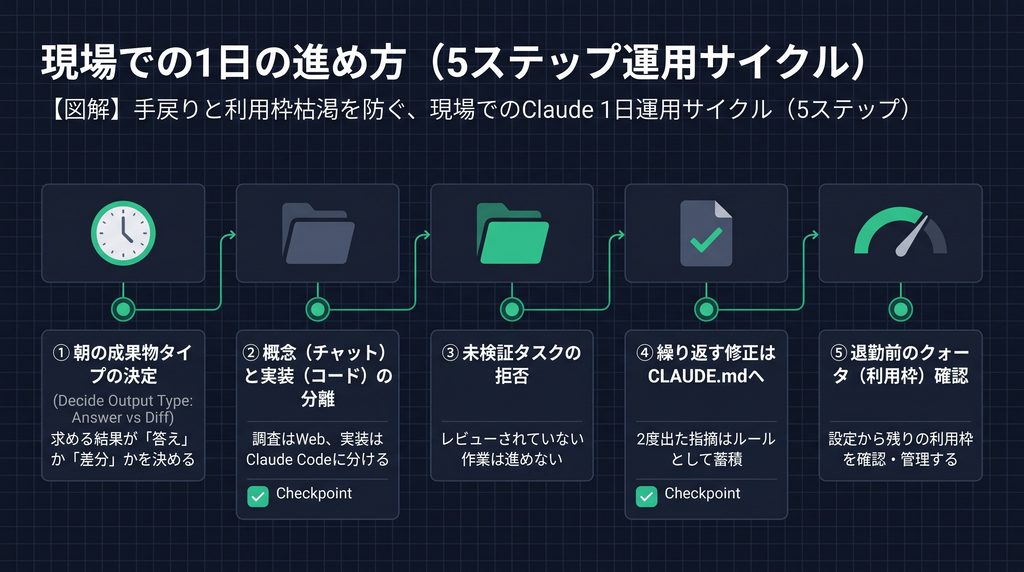
企画・制作現場でClaudeの利用枠を無駄遣いせず、手戻りを最小化するための標準的な1日の運用サイクルです。
- 朝:今日のタスクを「欲しい結果」で分類する
業務開始時、今日処理する案件が「答え」「成果物」「差分」のどれに当たるかをリストアップし、対応するツールを開きます。最初に開いた画面にすべてのタスクを放り込まないようにします。 - 午前:方針策定と実装の切り離し
仕様の検討や企画の骨子固めはチャット画面で行います。調査メモの全文をそのまま開発画面に持ち込まず、確定した見出しや要件のみを抜き出します。 - 午後:確認者不在タスクの差し戻し
レビュー担当者が確保できないタスクは、Claude Codeでの実装を中止し、チャット画面での要件整理へ差し戻します。 - 作業中:同じ訂正が出たら指示ファイル(CLAUDE.md)へ移す
エージェントに対して同じ指摘を2回繰り返した場合は、口頭指示をやめ、リポジトリのCLAUDE.mdに検証可能なルールとして1行書き加えます。 - 退勤前:クォータ(利用枠)の残量点検
アカウント設定の「Usage(使用量)」を確認し、翌日の業務に影響が出ないかチェックします。上限に近づいている場合は、無関係な会話スレッドを閉じ、不要なファイル化作業を抑制します。
よくある質問(FAQ)
Q1. チャットとClaude Codeは別々のアカウント契約が必要ですか?
A1. 同一の有料アカウントで両方利用できます。
公式の料金規定に基づき、Claude Pro、Team、Enterprise等の有料プランに加入していれば、追加費用なしでチャット画面とClaude Codeの両方を利用可能です。ただし、5時間ごとおよび週単位のレートリミット(利用枠)は同一アカウント内で共有して消費されます。
Q2. 企画担当者はClaude Codeを一切使わなくても問題ありませんか?
A2. 企画・構成案の作成だけであればチャット画面だけで十分です。
リポジトリ内のファイルを直接書き換えたり、Gitで差分管理を行ったりする必要がない限り、Claude Codeを無理に起動する必要はありません。画面ごとの特性に合わせて使い分けるのが最も効率的です。
Q3. CoworkとClaude Codeの使い分け基準は何ですか?
A3. ソフトウェアコードを扱うか、一般的なオフィス文書を扱うかです。
Coworkは手元フォルダの整理や、PowerPoint、Word、スプレッドシートといった業務ファイルの作成・編集に特化しています。一方、Claude Codeはプログラムコードの編集、コマンドラインツールの実行、Git操作などソフトウェア開発に特化した環境です。
Q4. チャット側で決めた要件をClaude Codeへスムーズに引き渡すには?
A4. 確定した「見出し・必須仕様・禁止事項」だけをコピーして渡します。
推敲のやり取り全文を開発画面に貼り付けると、トークンを浪費し推論精度が落ちます。確定した要件のみを箇条書きで渡し、リポジトリ全体に影響する規約は CLAUDE.md に記録してください。
まとめ
企画・制作の現場においてClaudeの生産性を最大化する唯一の鍵は、プロンプトのテクニックではなく、「依頼文を書く前に、依頼先の入り口(チャット/Code/Cowork)を正しく決めること」です。
「答えはチャット」「差分はCode」「整ったファイルはCowork」という原則を徹底し、依頼票に確認者を明記する。そして、確認者がいない差分作成は行わない。この規律をチーム内で共有するだけで、差分放置や利用枠の枯渇といったトラブルは完全に解消され、安全でハイスピードな業務環境が確立されます。
参考文献
- Anthropic, “Claude Code Overview & Architecture Documentation“, 2026年公表
- Anthropic, “Getting Started with Claude Code CLI“, 2026年公表
- Anthropic, “Claude Pricing, Pro & Max Plans Comparison“, 2026年公表
- Anthropic, “Claude Cowork Integration Guide“, 2026年公表
- Anthropic, “Using Claude’s Chat Search and Memory“, 2026年公表
- Anthropic Console, “API Usage, Rate Limits, and Quota Management“, 2026年公表







コメント