
チーム開発で、「テストを書いて」と頼んでも強制力がなく、検査が走らないまま差分だけが増える場面向けです。
本記事では、Claude Code(CLI)のチーム導入で、お願い(指示ファイル)と強制(権限・自動実行)を分けて揃える順を整理します。Web版Claudeの個人設定とは異なります。
次は、禁止と検査を権限へ先に書き、必ず走らせたい処理を自動実行へ移すところから始めます。
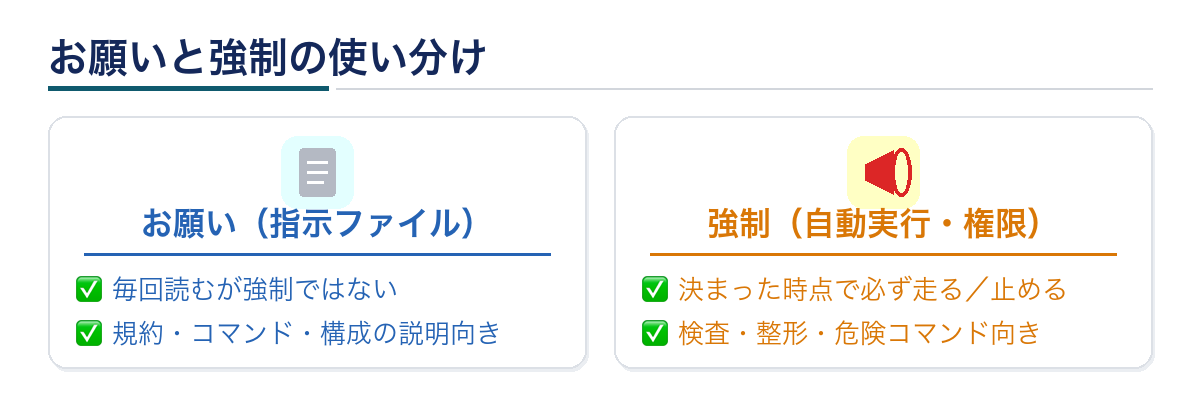
お願い(プロンプト)と強制(システム制御)の使い分け
CLAUDE.md などの指示ファイルは、AIがセッションごとに読み込む文脈(ガイドライン)ですが、システム的な実行強制力はありません。一方、設定ファイルの権限設定(Permissions)は許可・拒否するコマンド操作を規定し、フック機能(hooks)は特定タイミングで絶対に自動実行されるシステム処理です。カスタムスキル(Skills)は、明示的または文脈に応じて呼び出される定型手順となります。
・お願い(プロンプト):コーディング規約、推奨コマンド、ディレクトリ構成の解説 ・強制(システム制御):テストの強制実行、危険コマンドの拒否(Deny)、ファイル保存後の自動フォーマット ・呼び出し(スキル):Issue修正手順、リリース前確認チェックリストなどの定型ワークフロー
単に「テストを書いておいて」とプロンプトで頼むのではなく、「作業終了時には必ず自動テストを通過させる」というガードを作りたい場合は、フック機能(hooks)や権限設定へ移してください。人間の判断を挟まず、フォーマット修正や通知のように例外を許さない処理こそシステム制御が適しています。
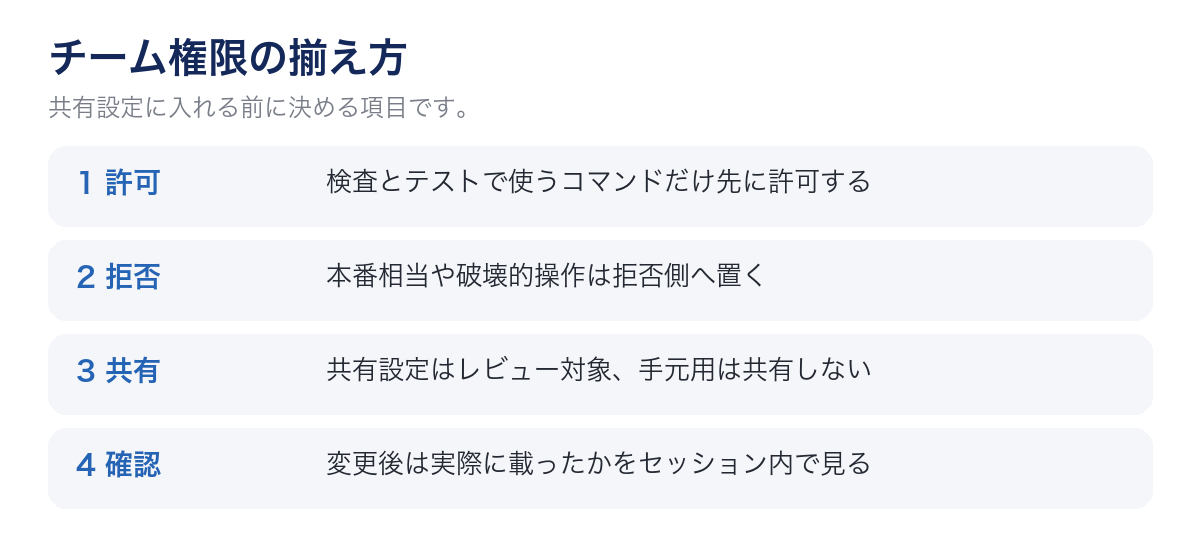
チーム開発における権限設定(Permissions)の揃え方
-
-
自動テストやLintチェックで使う検証コマンドのみを事前許可(Allow)リストに入れる
-
本番環境へのデプロイやファイル削除などの破壊的操作は拒否(Deny)リストに配置する
-
リポジトリ共有の設定ファイルをコードレビュー対象とし、個人用設定は共有しない
-
設定変更後は、実際に新しいセッションでルールが読み込まれているか確認する
-
設定ファイルの変更権限を「誰が・どのように管理するか」ルール化しておく
Claude Codeの設定ファイルには、ユーザー全体設定(Global)、プロジェクト共有設定(Project Shared)、ローカル専用設定(Local Unshared)の階層が存在し、より狭い範囲の設定が優先して読み込まれます。チームで揃える項目はリポジトリの共有設定に含め、個人の好みはローカル専用ファイルへ分けます。すべてのダイアログを自動承認する設定(
--dangerously-skip-permissions)をチーム標準にするのは危険なため避け、許可・拒否を明記する運用が推奨されます。
個人だけの設定との比較。避ける進め方は通知音や個人パスまで共有設定へ入れること、例外の説明ができないまま配ること。正しい進め方は揃える禁止と検査だけを共有し、個人の好みは手元用へ残すこと。 -
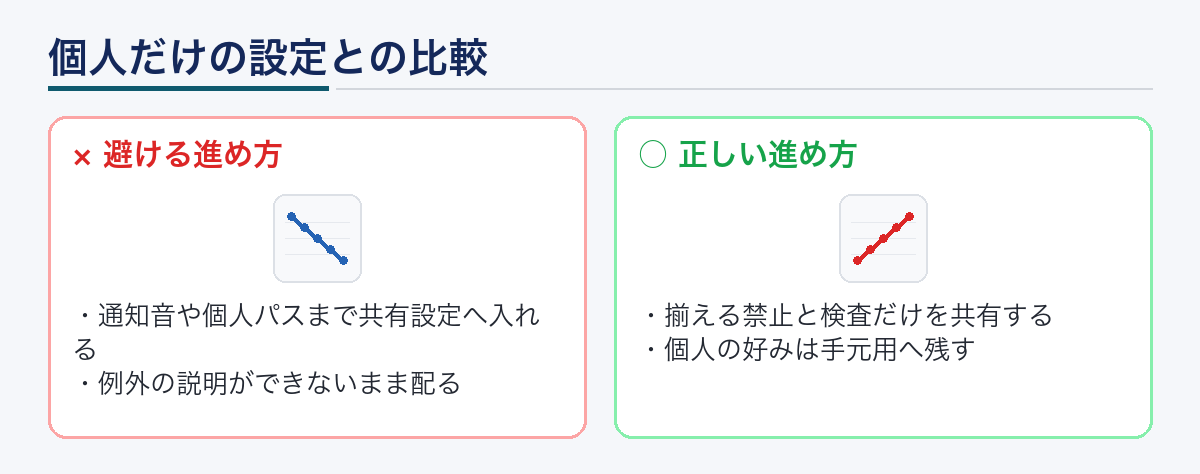
プロジェクト共有設定と個人設定の分離
避けるべき運用は、通知音の有無や個人のファイルパス、手元のテストデータ設定までリポジトリの共有設定ファイルに含めてしまうことです。正しい運用は、チーム全員で揃えるべき「禁止操作」と「検証コマンド」のみを共有設定にし、個人の好みはローカル設定(.claude/ 内のローカル用設定等)に残すことです。
フック機能(hooks)はローカル環境で直接コマンドを実行するため、コードレビュー時には「実行されるスクリプト内容」と「対象ファイル」を慎重に確認する必要があります。共有設定を追加・更新する前に、チーム内で共有設定を変更できる担当者を決めておきましょう。
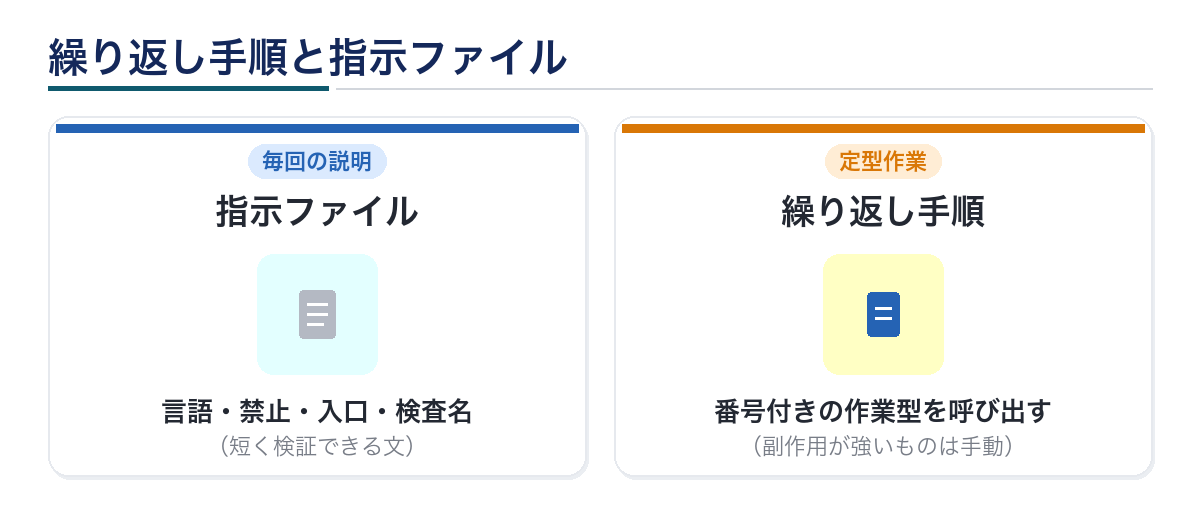
カスタムスキル(Skills)と指示ファイル(CLAUDE.md)の役割
従来使われていたカスタムコマンド等の機能は、現在「スキル(Skills)」として整理されています。いずれも /スキル名 や文脈から呼び出すことができます。副作用の強い破壊的処理を含むスキルは、勝手に呼び出されないよう手動実行限定の設定にしておくのが安全です。
・指示ファイル(CLAUDE.md):返答言語、全体的な禁止事項、エントリーポイント、主要コマンド名 ・カスタムスキル(Skills):読み込むべきファイル群、順序立てられた検証手順、PR作成までの定型フロー
プロンプト例:「/skill-fix-issue を呼び出し、Issue番号 #123 の指定範囲のみを修正してください。指定の自動テストが通過したらPRを作成してください。本番環境への自動公開は行わないでください。」
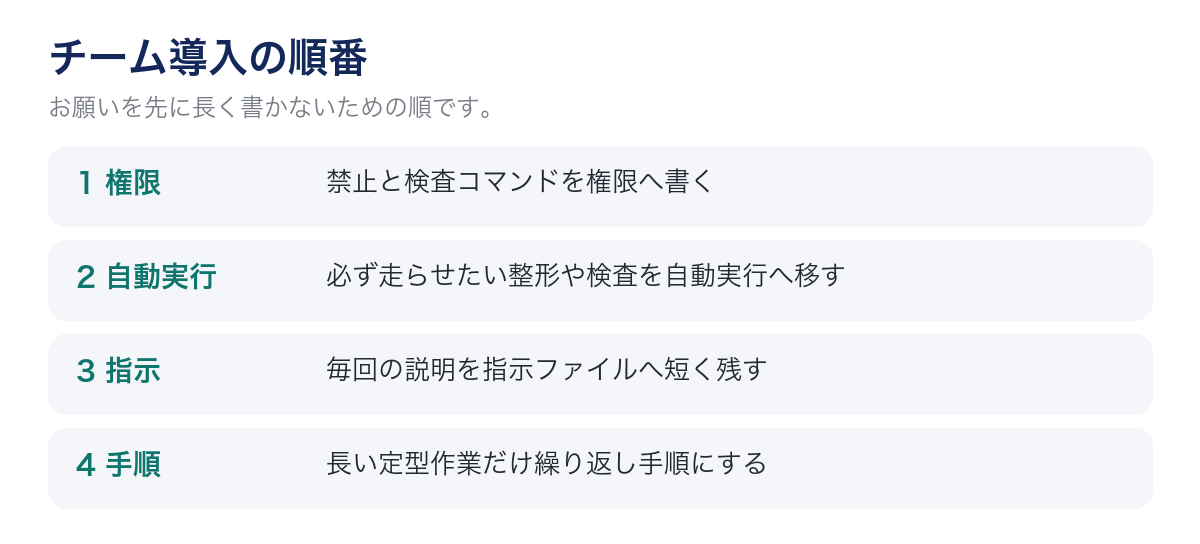
チーム導入(ロールアウト)の正解ステップ
-
危険コマンドの禁止(Deny)とテストコマンドの許可(Allow)を権限設定に記述する
-
フォーマット自動整形や終了時テスト(品質ゲート)をフック機能(hooks)へ配置する
-
毎回の基本ルールやプロジェクト構造を
CLAUDE.mdへ簡潔に記述する(200行未満) -
手順が複雑な定型ワークフローのみをカスタムスキル(Skills)として切り出す
-
MCP(外部ツール連携)は、信頼できる必要なツールのみ許可リストに追加する
MCP(Model Context Protocol)でGitHubやJira等のタスク管理ツールと連携する場合は、接続追加後に権限設定の許可リストへ必要なツールのみを追加します。信頼できないMCPサーバーの接続はセキュリティリスクになるため注意が必要です。
チーム導入でよくあるつまずきと対策
・危険操作の禁止を CLAUDE.md にしか書かず、実行ダイアログで止められない
・個人用の通知設定やローカルパスをリポジトリ共有設定ファイル(.claude/)に混ぜてしまう
・破壊的変更を行うカスタムスキルを自動呼び出し許可(Auto-run)のまま配布する
・不要なMCPサーバーを大量に接続し、コンテキスト消費と確認ダイアログを増大させる
・共有設定ファイルの変更担当者を決めず、例外設定の管理が形骸化する
FAQ
Q. 設定ファイルと指示ファイル(CLAUDE.md)、どちらを先に書くべきですか?
A. チームで絶対に防ぎたい禁止操作やテスト強制があるなら、先に権限設定(Permissions)とフック(hooks)を定義してください。プロンプトによる指示(CLAUDE.md)だけに頼ると意図しない操作が漏れる原因になります。
Q. 通知用のフック機能(hooks)は必須設定ですか?
A. 必須ではありません。長時間の自動実装タスクをバックグラウンドで走らせる際など、作業完了を知りたい場合にのみ設定すれば十分です。
Q. カスタムスキル(Skills)と別セッション実行の違いは何ですか?
A. スキルは手順書を現行コンテキストに読み込む仕組みであり、別セッション実行はメインの会話ログを汚さずに背景調査などをサブで処理させる仕組みです。
Q. --dangerously-skip-permissions(全許可モード)をチーム標準にしていいですか?
A. 絶対に避けてください。公式ドキュメントでも強く警告されているリスクの高い設定です。許可・拒否のリスト(Permissions)を正しく定義して運用するのが原則です。
Q. スキル(Skills)と CLAUDE.md ではどちらが優先されますか?
A. 優先度ではなく役割が異なります。毎セッション適用したい基本ルールは CLAUDE.md、特定の操作時に呼び出したい定型手順はスキル(Skills)に記述します。同じ内容を両方に二重で書かないようにしましょう。
まとめ
チーム開発でClaude Codeを安全かつ高効率に運用する極意は、「お願い(CLAUDE.md)と強制(Permissions/hooks)を明確に分けること」、自由と管理のバランスをとるために「共有設定と個人設定を切り離すこと」です。
導入の順番は 「1. 権限設定 ➔ 2. フック機能 ➔ 3. 指示ファイル ➔ 4. カスタムスキル」 のステップを守り、段階的にチームへ定着させていきましょう。まずは止めたい危険操作を権限設定の拒否(Deny)リストへ移すことから始めてみてください。









コメント