
Claudeの有料プランを契約しても、「Claude Codeを導入したあと、何をどの順番で進めればよいか分からない」と手が止まる個人開発者向けです。
本記事では、ターミナル上でコードの読み書きやコマンド実行を行う開発用の画面(Claude Code)を、導入初週の5日間で迷わず進める型に整理します。契約初日から巨大なアプリ全体を作らせないことが前提です。
次は、初日は認証と作業場所だけに限り、探索・計画・小さな差分と検査の順へ進みます。
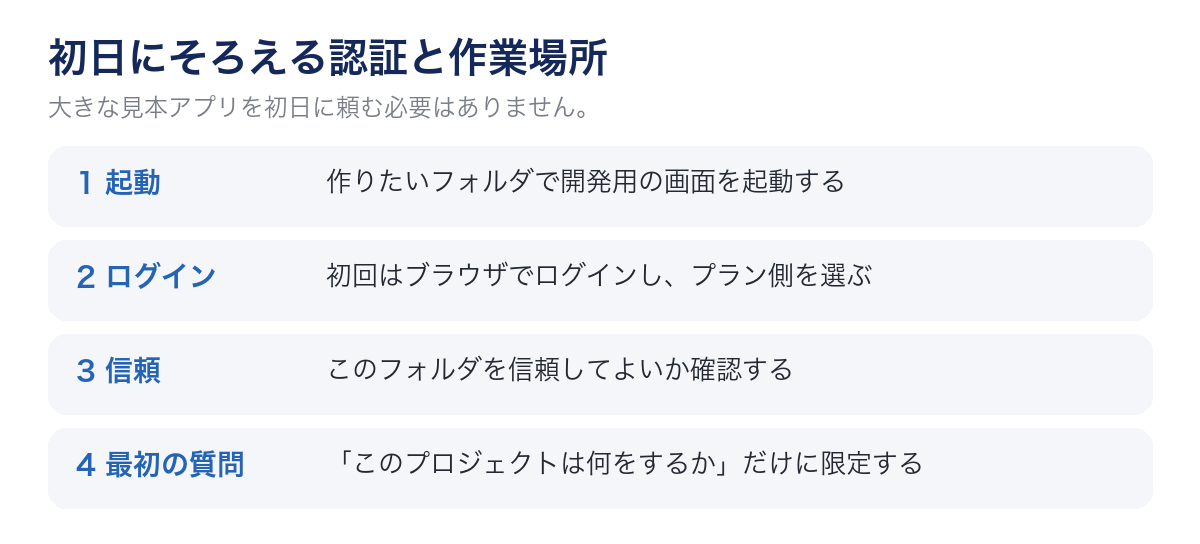
初日は認証と作業場所だけ
公式の手順に従ってClaude Codeをインストールしたら、まずは端末のターミナルでバージョン確認を行い、開発したいプロジェクトのフォルダに移動して起動します。
初回起動時はブラウザが開いてログイン認証を求められます。このとき、過去に環境変数へ設定したAPIキー(ANTHROPIC_API_KEY)が残っていると、有料プランの枠ではなく従量課金(API利用)側で動作してしまうことがあります。契約したプラン枠で使いたい場合は、認証時にログイン操作を行って正しくプラン側を選択してください。
-
開発対象のプロジェクトフォルダに移動して
claudeを起動する -
初回はブラウザ認証でログインし、サブスクリプションプランを選択する
-
「このフォルダを信頼するか(Workspace Trust)」の確認でOKを出す
-
/helpコマンドで基本操作を一通り確認する -
最初のプロンプトは「このプロジェクトは何をするものか解説して」に限定する
初日にいきなり「〇〇なWebアプリをイチから作って」と巨大な指示を投げる必要はありません。まずは既存コードを正しく読み込めるか確認することからスタートしましょう。なお、秘密情報(.env 等)や本番用コマンドの取り扱いには事前に注意が必要です。
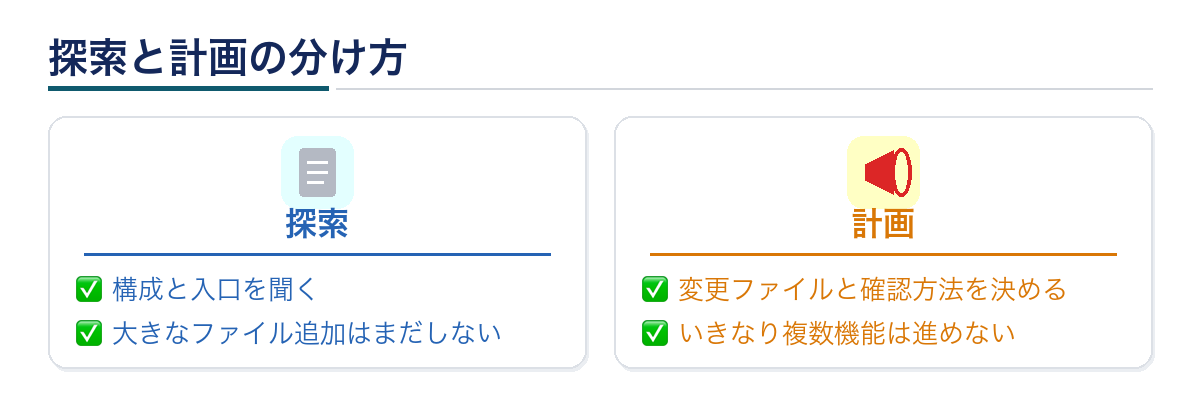
二日目以降は理解、計画、実装
2日目以降に機能追加や修正を行う際は、いきなりコードを書かせず、以下の4ステップを順番に踏むのが基本型です。
| 段階(ステップ) | AIに依頼する内容 | この段階で「まだやらないこと」 |
| 1. 探索 (Explore) | ディレクトリ構成、コードの入り口(エントリーポイント)、既存のテスト手法の解説 | 巨大なファイルの追加・作成 |
| 2. 計画 (Plan) | 変更すべきファイルの一覧作成、修正方針、動作確認用のコマンド提示 | いきなり複数機能を同時に実装させること |
| 3. 実装 (Act) | 計画に沿った最小限のコード修正と、指定テストコマンドの実行・検証 | 人間による確認なしでの完了判定 |
| 4. 記録 (Commit) | 変更内容の保存(Gitコミット)、解説付きコミットメッセージの作成 | 関係のないコードの整理・リファクタリング |
【プロンプト例(探索)】
「まだコードは変更しないでください。このフォルダの構成、処理の入り口(エントリーポイント)、テストの実行方法だけを教えてください。」
また、/init コマンドを実行すると、プロジェクト構成を自動解析してプロジェクト用指示ファイル(CLAUDE.md)のたたき台を作成してくれます。すでに CLAUDE.md がある場合は上書きせず改善案を出してくれるため安心です。「日本語で返答すること」「使用してよいテストコマンド」「禁止操作」などを短く追記しておきましょう。
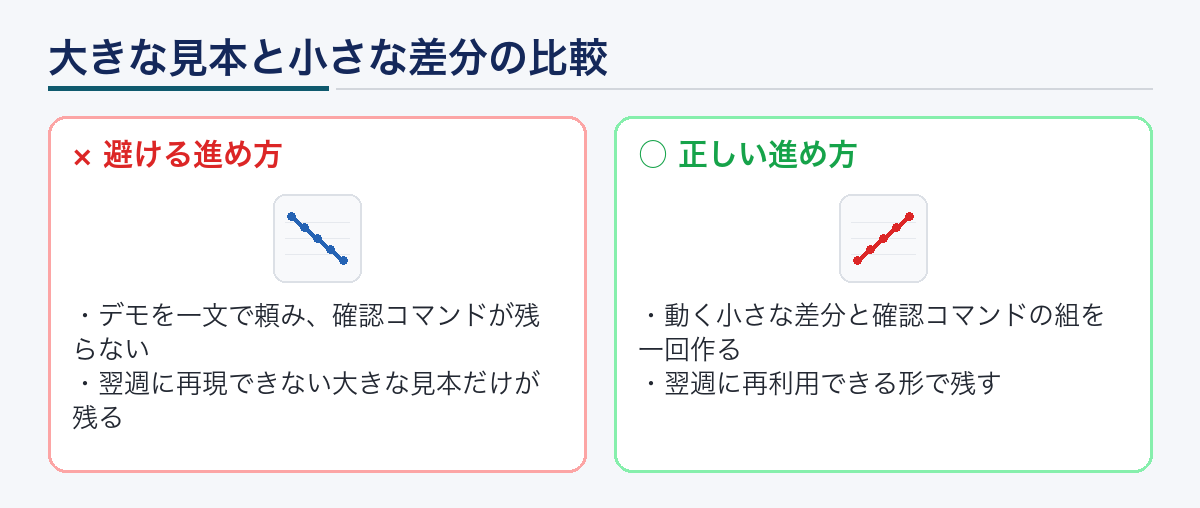
大きな見本より、小さな差分と検査
初週のゴールは「完成された見本アプリ」を作ることではありません。「コードの構造が分かり、小さな修正(差分)が自動テストを通り、CLAUDE.md に数行のローカルルールが残った状態」を作ることです。
一文で「〇〇のデモアプリを作って」と頼むと、動作検証コマンドがログに残らず、翌日再現できなくなります。
「正しく動く小さなコード変更」と「動作確認コマンド」のセットを1つ作る方が、翌週以降の開発で何倍も再利用しやすくなります。会話のログ(コンテキスト)が長くなってきたら、一度 /clear や /compact などで履歴を整理してから次の機能へ進みましょう。
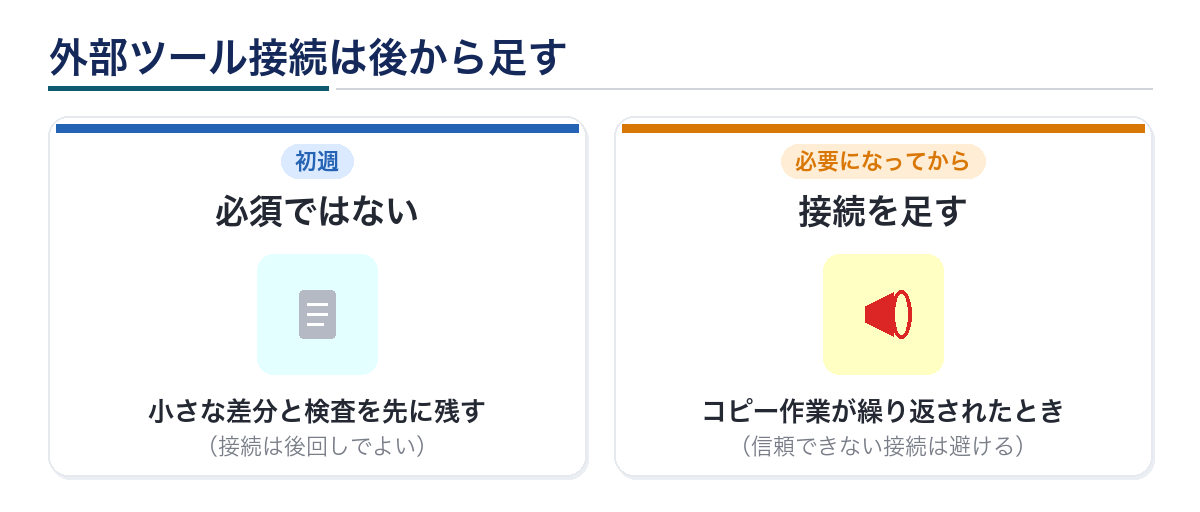
外部ツール接続は必要になってから
外部ツール接続(公式名:MCP / Model Context Protocol)は、データベースやGitHub、ブラウザ操作などをClaude Codeと連携させる拡張機能です。
外部ツールやブラウザからコピー&ペーストする作業が何度も発生するようになってから導入すれば十分であり、導入初週の必須項目ではありません。信頼できないMCPサーバーを追加すると、セキュリティリスクや意図しないローカル操作の原因にもなります。
指示ファイル(CLAUDE.md)には、以下のような最低限のルールだけを短く記述しておけば十分です。
# プロジェクトルール
- 返答は日本語で行ってください。
- パッケージ管理には pnpm を使用してください。
- ファイル保存前に `pnpm test` と `pnpm lint` を実行し、合格を確認してください。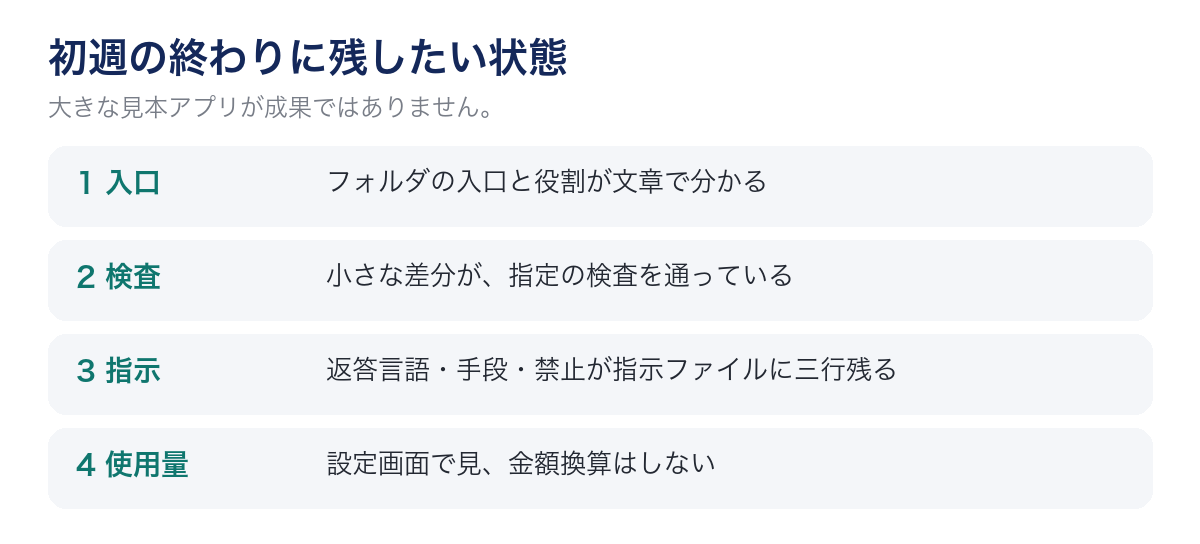
初週の終わりに残したい状態
-
-
1日目(環境構築・理解):ログイン認証、フォルダの信頼確認、プロジェクト概要の質問のみ
-
2日目(探索・計画):コード構成の解説依頼、修正計画の立案(コード変更はなし)
-
3日目(小さな実装):1文で指示できる範囲の単発修正と、自動テスト・Lintの実行
-
4日目(ルール化):
CLAUDE.mdに必須ルールを3〜5行追記する -
5日目(評価・整理):MCP(外部ツール連携)の要否を判断し、不要なら追加せずそのまま運用を開始する
次のアクションは明確です。開発したいプロジェクトのフォルダでターミナルを開き、
claudeと入力して「このプロジェクトの全体像を教えて」と尋ねることから始めましょう。 -
初週の五日の並べ方
一日目は認証と信頼確認、質問はプロジェクトの説明だけ。二日目は探索と計画。三日目は一文で書ける修正と検査。四日目は指示ファイルへ三行。五日目は、必要なら外部ツール接続の要否だけを判断し、不要なら足さない。次の一手は、作りたいフォルダで起動し、「このプロジェクトは何をするか」だけを聞くことです。
よくあるつまずき
-
APIキーが環境変数に残っており、プラン枠ではなくAPI従量課金で動いてしまう
-
対策: ターミナルで一度ログアウトし、再ログイン時にサブスクリプションプランを選択する。
-
-
初日に巨大なデモアプリを作らせ、確認用コマンドがログに残らない
-
対策: 1機能ずつ小さく指示を出し、テストコマンドの実行ログをセットで残す
-
-
MCP(外部ツール接続)を最初から設定しようとして泥沼にはまる
-
対策: 初週はMCPなしで標準のファイル操作・コマンド実行機能のみを使う
-
-
Web版ClaudeとClaude Codeの使用量が別枠だと勘違いする
-
対策: 同一アカウントのWeb版とClaude Code(CLI)は使用量クォータを共有していることを理解しておく。
-
FAQ
Q. 契約したのにAPI従量課金(Pay-as-you-go)側で動いてしまいます。
A. 環境変数に古いAPIキー(
ANTHROPIC_API_KEY)が残っている可能性があります。一度ログアウトし、再ログイン時に「Subscription Plan」を選択して認証し直してください。
Q. 初週にMCP(外部ツール接続)の設定は必須ですか?
A. 必須ではありません。ブラウザからのコピペ作業などが頻発するようになってから追加する方が安全で確実です。
Q. 使用量上限に達した場合、Web版のClaudeなら使えますか?
A. 使えません。Web版ClaudeとClaude Code(CLI)は同一アカウントでクォータ(使用量枠)を共有しているため、片方が上限に達するともう片方も制限されます。
Q. 最初の1日目は何から指示を出せばいいですか?
A. コードの変更は頼まず、「このプロジェクトの構成と全体像を日本語で解説して」という探索プロンプトから始めてください。
まとめ
個人開発でClaude Codeを導入した初週の目的は、巨大なコードを完成させることではなく、「探索 ➔ 計画 ➔ 小さな実装 ➔ テスト通過」という再利用可能なサイクル(型)を1つ作ることです。
-
初日はコード変更を頼まず概要理解に徹する
-
CLAUDE.mdに3〜5行のルールを残す -
Web版とCLIで共通の使用量枠(クォータ)を意識して運用する
この基本原則を守ることで、2週目以降の個人開発スピードを大幅に加速させることができます。まずは開発フォルダでターミナルを開き、最初の探索指示を出してみましょう!
この記事を書いた人

関連記事
-
 開発チーム|クロード Codeを日常の実装・レビュー業務に組み込む型
-
営業・企画の資料担当|クロードにPDFを渡す前の上限と確認手順
-
企画・現場向け|クロードでチャットとCodeの依頼先を先に決める
-
セキュリティ部門向け|DevSecOpsとは?DevOpsとの違いと小さく始める導入4ステップ
-
業務部門向け|クロードでChatとCoworkとCodeの作業単位を分ける
-
セキュリティ部門向け|サイバーキルチェーン7段階の攻撃手口と多層防御の設計手順
-
執筆・企画向け|Claudeで長文と実装を「一つのプラン」で画面分けする
-
開発・セキュリティ担当者向け|脅威モデリングとは?5つの代表的手法と実践4ステップ



コメント