
プログラミングを始めたばかりで、クロード Codeにフォルダを触らせると「どこまで変わるか分からない」と不安になる人向けです。
本記事では、プログラムのフォルダを読んでファイルを直しコマンドを実行する開発用の画面(クロード Code)に、フォルダの理解と小さな変更から入り、差分は人が見る進め方を整理します。入れ方は公式の始め方ページで確認します。
次は、代わりに進めてよい仕事を具体にし、一気に全部任せず一文で書ける変更だけを頼むところから始めます。
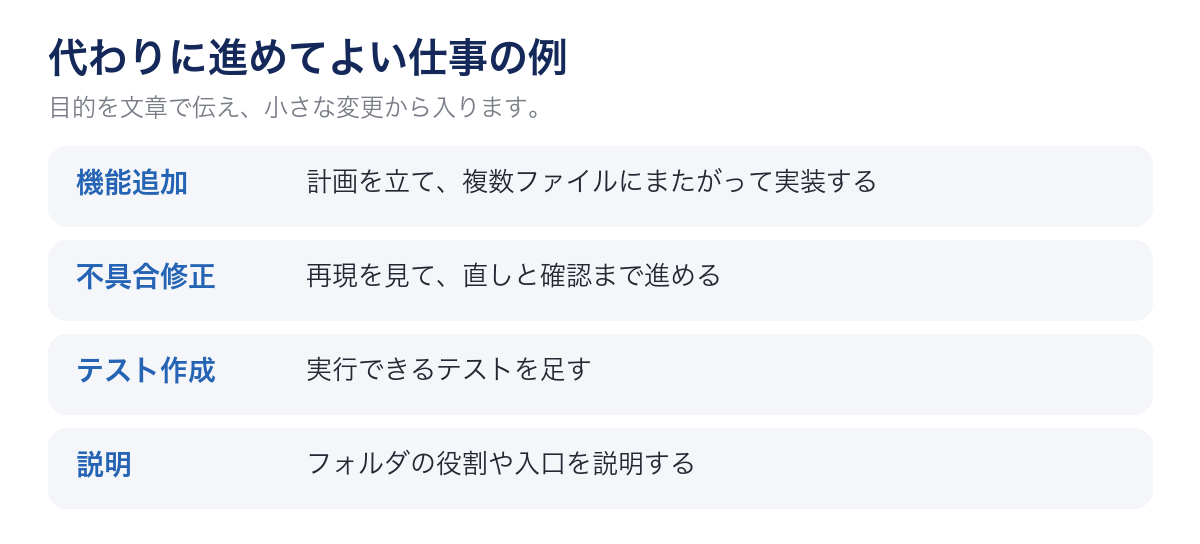
代わりに進めてよい仕事
公式の製品説明では、機能追加、不具合修正、テスト作成、依存関係の更新、取り込み時の衝突の解消、公開メモの作成などを任せられるとされています。目的を文章で伝えると、計画を立て、複数ファイルにまたがって実装し、テストがあれば実行します。
変更の確認、記録の文言、作業枝の作成、取り込み依頼まで、会話で進められます。最初から全部任せるより、「このフォルダは何をするか」を聞いてから、小さな変更だけを頼む方が、結果を追いやすいです。公式の始め方も、大きな機能追加ではなく、フォルダの理解と小さな変更から入ります。
- 小さな機能追加や、不具合の切り分け
- テストがない関数に、実行できるテストを足す
- 依存関係の更新案を出し、差分は人が見る
- 公開メモや変更記録の文言案をもらう
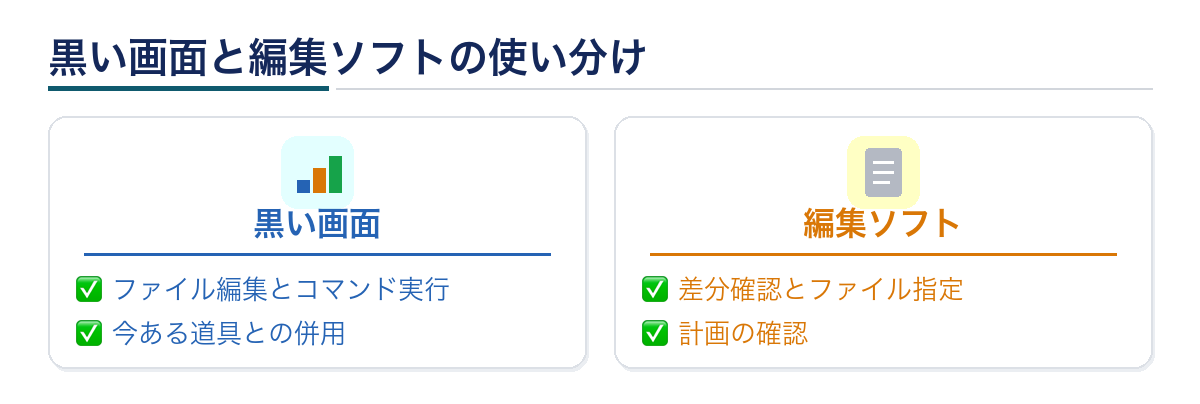
動く場所の分け方
公式は、どの画面でも同じ仕組みにつながり、プロジェクト用の指示ファイル、設定、外部ツール接続は共有される、と書いています。画面を増やすより、自分の作業場所を一つ決めてから広げる方が混乱しません。
| 場所 | 向いていること |
|---|---|
| 黒い画面 | ファイル編集、コマンド実行、今ある道具との併用 |
| 編集ソフト | 差分確認、ファイル指定、計画の確認 |
| デスクトップ | 複数の作業を並べる、差分の目視 |
| ブラウザ | 手元にフォルダがない作業、長い作業の起動 |
黒い画面はコマンドとの併用がしやすいです。編集ソフトは差分と計画の確認がしやすいです。どちらも「フォルダを直す」点は同じです。最初は一つに固定し、慣れてから広げてください。
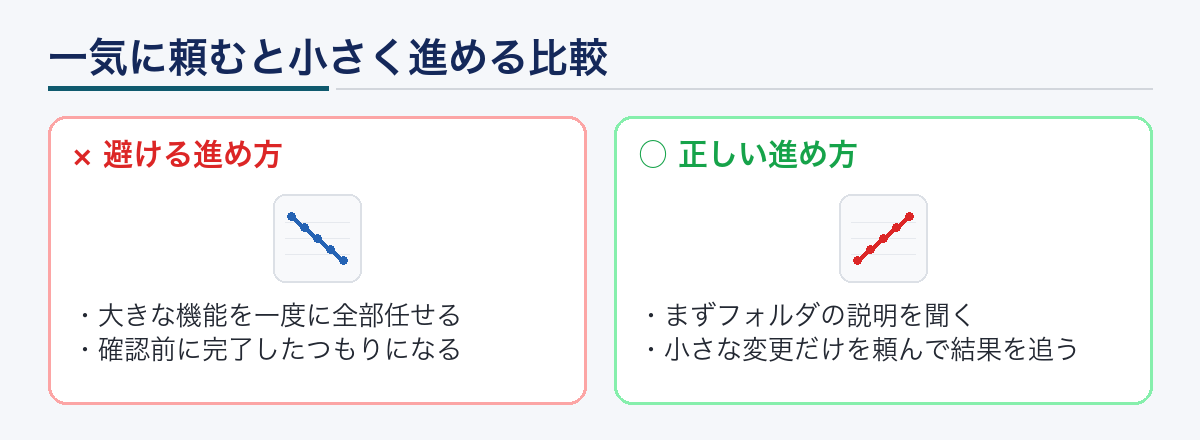
一気に頼まず、小さく進める
大きな機能を一文で任せると、結果の追い方が分からなくなります。公式の始め方は、探索と小さな変更から入ります。次の順が扱いやすいです。
- まだファイルは変えず、このフォルダが何をするかを聞く
- 入口ファイルと、使っている技術を説明してもらう
- 一文で書ける小さな変更だけを頼む
- 直したあとに、人が差分を見る
- 何を実行して確認したかを、文章で残してもらう
製品ページは、ファイル変更やコマンド実行の前に許可を求める、と書いています。最初は確認を残してください。危険に見える操作は止めてください。毎回守らせたい約束は、プロジェクト用の指示ファイルへ後から足せます。
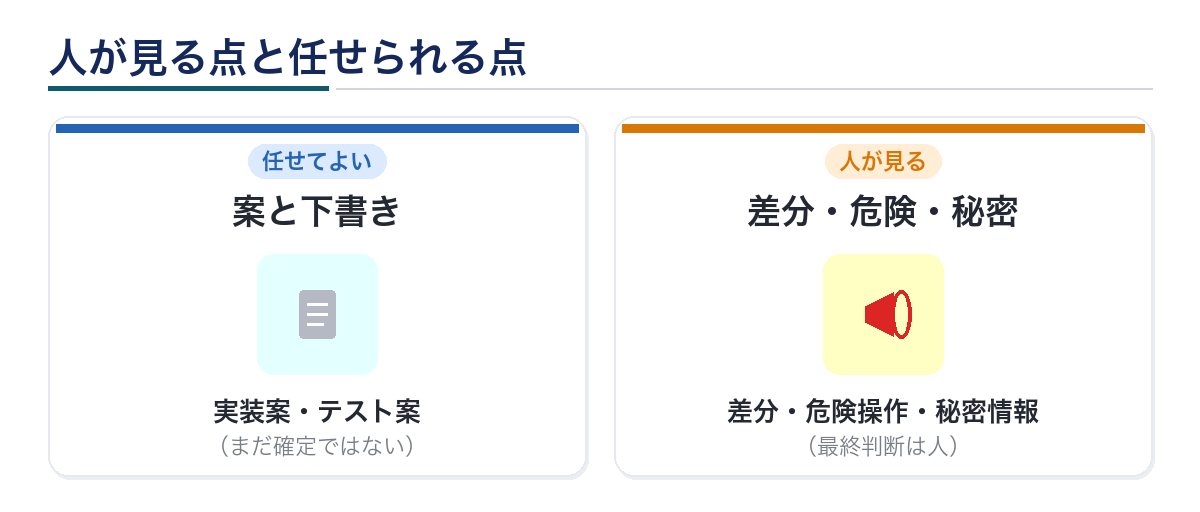
人が見る点と、任せられる点
任せられるのは、説明・修正案・テスト案・記録の下書きです。人が見るのは、差分の意味、危険操作の許可、秘密情報が混ざっていないか、です。確認画面で許可を出すことは、レビューの代わりではありません。
エラー文を貼って原因候補を出してもらう、テストを足してもらう、変更記録の文言案をもらう、までは頼んでよいです。本線へ載せる判断、顧客名や鍵が残っていないかの最終確認は、人が残します。新人のうちは、この分け方を先輩のレビューと同じ型で使うと安全です。
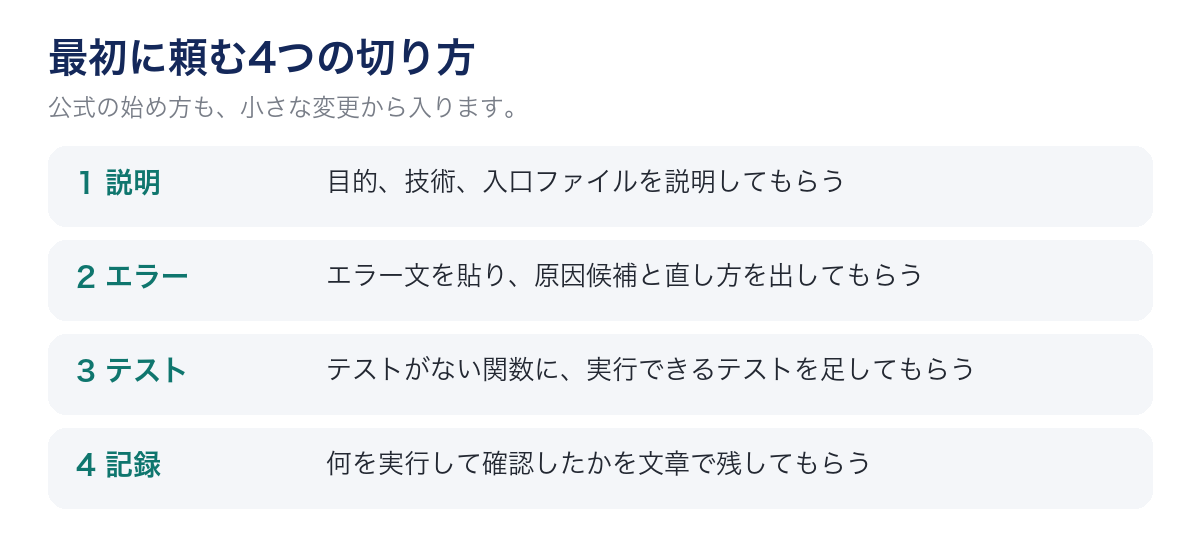
最初に頼む4つの切り方
- 目的、使っている技術、入口ファイルを説明してもらう
- エラー文を貼り、原因の候補と直し方を出してもらう
- テストがない関数に、実行できるテストを足してもらう
- 直したあと、「何を実行して確認したか」を文章で残してもらう
依頼の例です。「まだファイルは変えず、このフォルダが何をするか、入口はどこか、テストの回し方だけ教えて。」次に「この関数に実行できるテストを足して。既存のテストの回し方に合わせて。」のように、段を分けます。
最初の一週間でやること
一日目は、開発用の画面を一つ決め、フォルダの説明だけを聞きます。二日目は、エラー文一件を貼り、原因候補を出してもらいます。三日目は、小さなテスト追加だけを頼み、差分を自分で見ます。四日目は、確認したコマンドを文章で残してもらいます。五日目は、やってはいけない操作を指示ファイルへ一行足します。
大きな機能追加や、依存関係の一括更新は、この型が回ってからで十分です。効果のパーセントだけでは判断しません。自分で測るなら、エラー解決までの手数と、差し戻し回数を同じ定義で数えてください。
よくあるつまずき
- 無料の会話用の画面だけで使えると思い、開発用の画面の契約条件を見ない
- 「全部直して」と一文で任せ、差分の追い方が分からなくなる
- 確認画面を全部許可にし、危険操作まで通す
- 編集ソフトを変えないと使えない、と誤解する
- 会話用の画面と開発用の画面を、同じ依頼先だと混同する
FAQ
無料の会話用の画面だけで使えますか?
公式では、有料プランまたは開発者向けアカウントが必要です。
編集ソフトを変えなくても使えますか?
使えます。黒い画面だけでも動き、編集ソフト向けの拡張もあります。
勝手に危ないコマンドを実行しますか?
公式は、ファイル変更やコマンド実行の前に許可を求めると書いています。最初は確認を残してください。
最初から機能追加を頼んでよいですか?
公式の始め方は、フォルダの理解と小さな変更から入ります。大きな追加は、差分を追えるようになってからで十分です。
指示ファイルは最初から必須ですか?
必須ではありません。同じ訂正が二度出たら、短く足します。コードを読めば分かることまで書く必要はありません。
迷ったら、公式の始め方に戻り、大きな機能追加ではなくフォルダの理解からやり直してください。名前より、差分を説明できることが先です。
効果は自分で定義した手数と差し戻しだけで振り返ってください。先輩へ見せる前の表を満たすことが、最初の目標です。
まとめ
新人エンジニアが開発用の画面を使うときは、役割と場所を先に固定し、一気に任せないことです。任せられるのは案と下書き、人が見るのは差分・危険操作・秘密情報です。公式の始め方に合わせ、探索と小さな変更から入ってください。効果を語るときは、自分で定義した手数と差し戻しで測ります。







コメント