
開発チームで、プログラムのフォルダを直す開発用の画面(クロード Code)を一度試して終わると、翌日にはブラウザやアプリのクロード(会話用の画面)に戻ります。定着に必要なのは新機能の名前ではなく、実装から差分確認までの型です。
先に確認するのは、作業用の枝を切るか、依頼を短く書けるか、直したあとに人が差分を見る担当がいるかです。大きな機能を一文で任せると、終わったように見えても、人が差分を見る段が翌日にずれます。
次の手続は、依頼を短く書く→人が差分を見る→テスト用のコマンドは人が指定する、という短い回路を毎回回すことです。画面を増やすより、この回路を一つ決める方が先です。
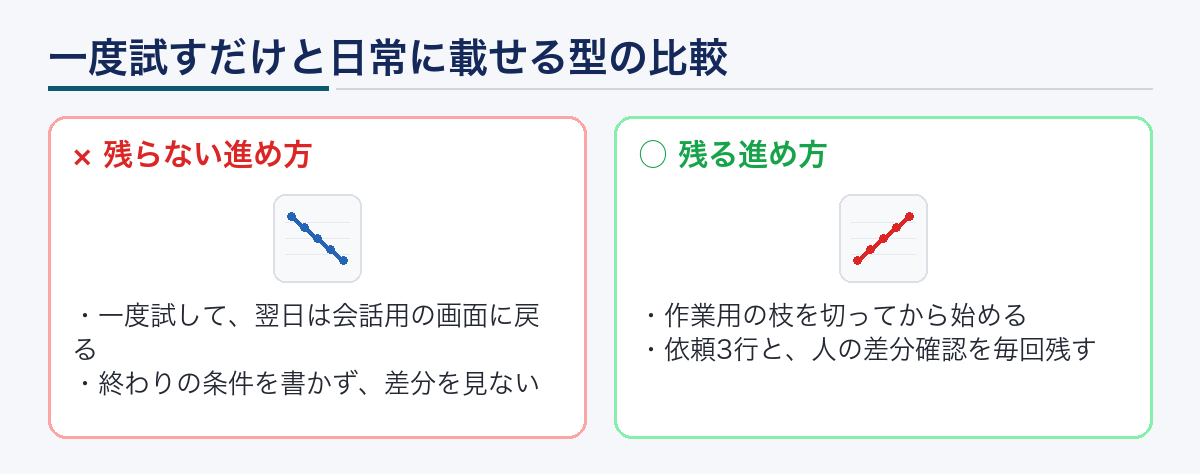
一度試すだけでは残らない理由
大きな機能を一文で任せると、終わったように見えても、人が差分を見る段が翌日にずれます。翌日は会話用の画面で相談だけが続き、開発用の画面は「特殊な道具」のままになります。公式が強調するのは、フォルダを読み、ファイルを直し、コマンドを実行できることであって、チームの確認手順まで自動で揃えることではありません。
日常に載せるとは、作業用の枝を切る、依頼を短く書く、直したあとに人が差分を見る、テスト用のコマンドは人が指定する、チームで止めたいことだけを指示ファイルへ残す、という短い回路を毎回回すことです。画面を増やすより、この回路を一つ決める方が先です。
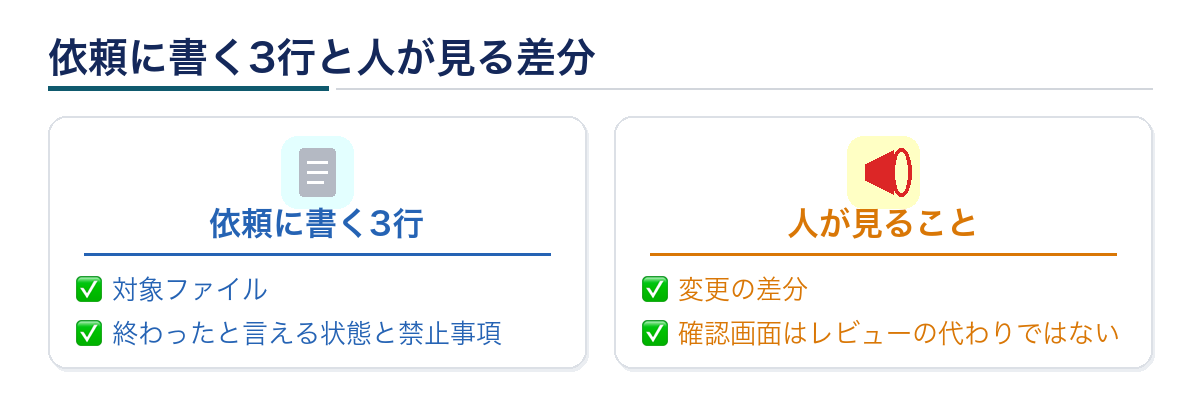
依頼は3行、確認は人が見る
依頼文は短くて足ります。次の3行があると、結果の追い方がそろいます。
- 対象ファイルはどこか
- 終わったと言える状態は何か
- やってはいけないことは何か
直したあとは、人が差分を目で見ます。確認画面で許可を出すことは、レビューの代わりではありません。意図したファイルだけが変わったか、秘密情報が混ざっていないか、本番向けや削除系のコマンドが混ざっていないかを、人が残します。テスト用のコマンドも人が指定します。公式の製品説明は、計画・実装・検証まで進めると書いていますが、検証の定義はチームが渡す必要があります。
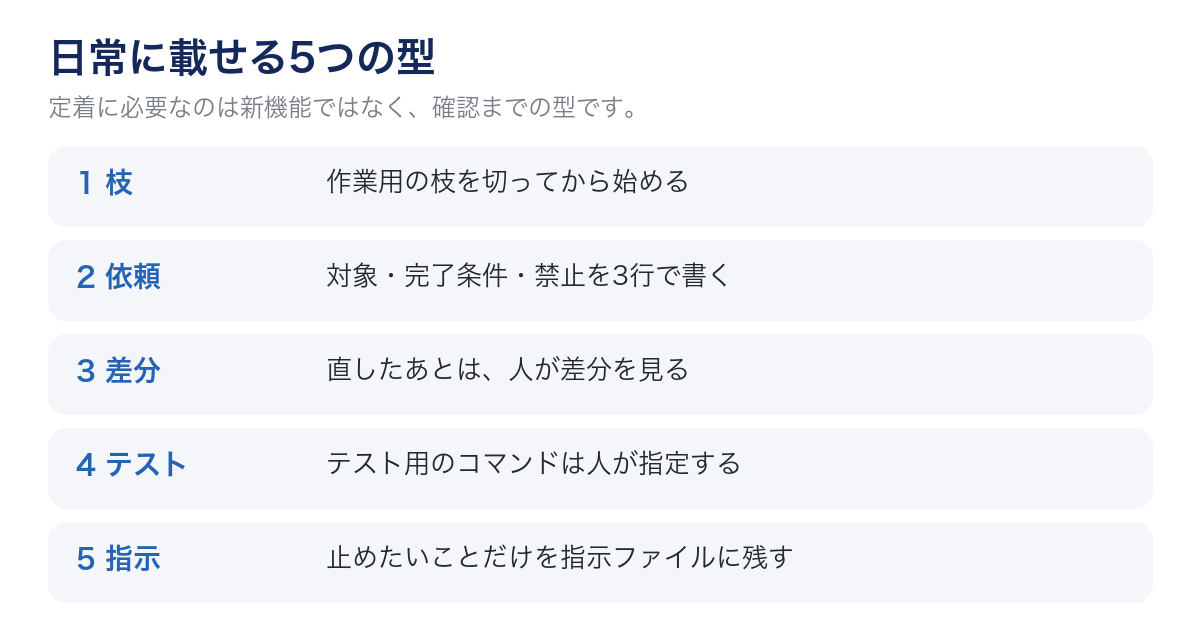
日常に載せる5つの型
- 作業用の枝を切ってから、直す依頼を始める
- 対象・完了条件・禁止事項を3行で書く
- 直したあとは、人が差分を目で見る
- テスト用のコマンドは、人が指定する
- チームで止めたいことだけを、プロジェクト用の指示ファイル(CLAUDE.md)へ残す
指示ファイルは、毎回読まれるお願いです。強制の設定ではありません。同じ訂正を二度書いたら足します。コードを読めば分かることまで書く必要はありません。置き場と読み込みの順は、公式の指示ファイル案内を見てください。
黒い画面と編集ソフト、デスクトップ、ブラウザは、公式には同じ仕組みにつながります。チームで混ぜる前に、秘密情報の扱いが同じルールになるかを先に揃えてください。画面の好みより、確認の型が先です。
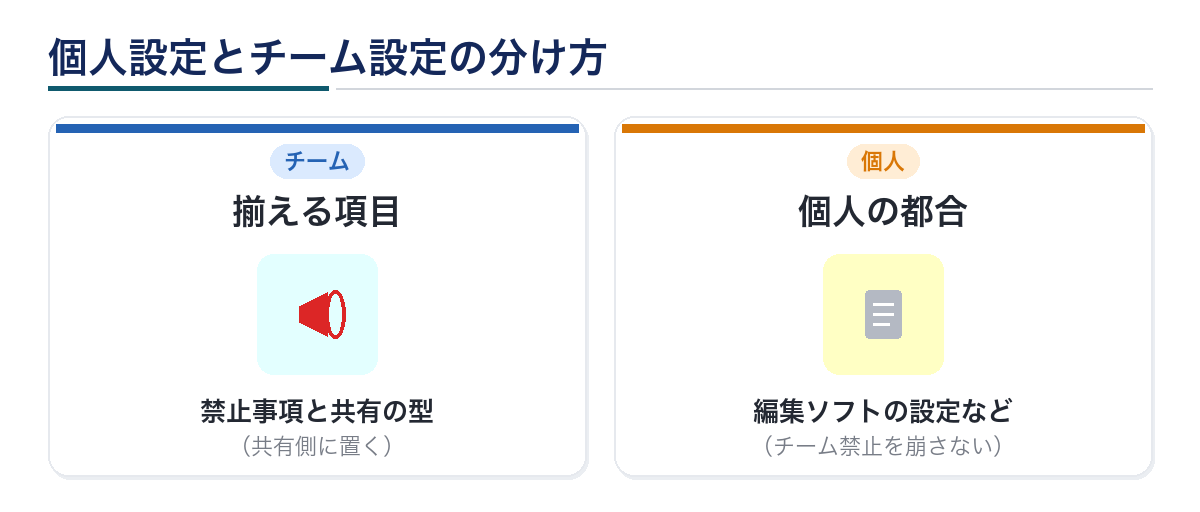
個人設定とチーム設定
個人の編集ソフトの都合(テーマ、キー操作、自分だけ使う拡張)は個人側に置きます。チームで揃えたい項目は共有側です。止めたい操作、確認の型、使ってよいテストコマンド、秘密情報を置かない場所、が共有側の例です。置き場の細部は公式の設定案内を見てください。個人側を先に広げると、翌日の再現が人ごとにずれます。
新しいメンバーが入ったら、5つの型だけ先に伝えます。機能名の一覧より、依頼の3行と差分確認の順番の方が問い合わせは減ります。ブラウザ上の開発用画面と黒い画面のどちらを使うかも、秘密情報のルールが同じなら混ぜてよい、と公式の「同じ仕組み」の説明に沿って伝えられます。
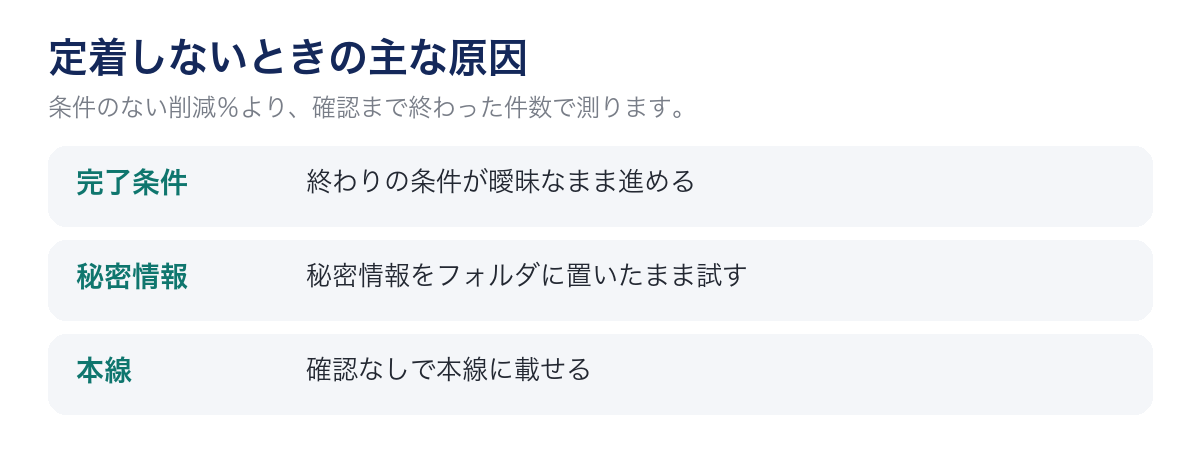
定着しないときの主な原因
- 終わったと言える状態が曖昧なまま任せる
- 鍵や顧客名をフォルダに置いたまま進める
- 人が差分を見る前に、本線へ載せてしまう
- 効果を、条件のないパーセントだけで語る
期間ごとに「任せて確認まで終わった件数」を数える方が、意思決定に使えます。確認待ちの時間と、差し戻し回数を、導入前後で同じ定義で比べてください。効果を語るときは、自社で測ったデータ・期間・担当をそろえて残します。
朝会で使える短い説明
上司や他チームへ説明するときは、「開発用の画面はフォルダを直せる。定着は新機能ではなく、依頼3行と人の差分確認の型」と先に伝えてください。会話用の画面で方針を決め、実装は開発用の画面へ移す、と分けると、依頼先の混同が減ります。料金や残量は料金ページと設定の使用量画面で見ます。回数の固定値はありません。
一週間の試し方は、一日目に作業用の枝と依頼3行だけを決める、二日目に小さな修正と差分確認を一回通す、三日目にテストコマンドを人が指定する型を残す、四日目に止めたいことだけ指示ファイルへ三行書く、五日目に確認完了件数の数え方を揃える、で足ります。大きな機能追加は、この型が回ってからで十分です。
よくあるつまずき
- 確認画面を全部許可にして、差分を見ない
- 本線のフォルダで試し、秘密情報が会話に残る
- 個人のキー操作設定を、チームの必須項目だと誤解する
- ブラウザ上の開発用画面と黒い画面で、秘密情報のルールが違うまま混ぜる
- 効果を「何%速くなった」だけで報告し、確認完了件数が残らない
つまずいたときは、依頼の3行と人の差分確認に戻るのが早いです。機能名より、完了条件と禁止事項を短く直す方が先です。
一日の作業への載せ方
朝の最初の作業で、作業用の枝を切り、依頼の3行を下書きします。対象ファイルがまだ決まらないときは、まず「この機能の入口ファイルはどこか」だけを開発用の画面へ聞き、ファイルは変えさせません。入口が分かったら、終わったと言える状態と禁止事項を足してから直す依頼に移ります。
昼前までに差分が出たら、人が差分を見ます。意図したファイル以外が変わっていたら、その場で戻すか、範囲を狭めてやり直します。確認画面で許可を出したことと、差分の意味を理解したことは別です。午後は、人が指定したテスト用コマンドを実行し、落ちた場合は失敗ログを渡して直しを続けます。本線へ載せる判断は、テストが通ったあとに人が残します。
夕方は、同じ訂正が二度出た内容だけを、プロジェクト用の指示ファイルへ一行足します。長くしないことが条件です。チームの共有側に置く項目と、個人の編集ソフトの都合を混ぜないでください。一日の終わりに「任せて確認まで終わった件数」を1か0かで記録すると、翌週の振り返りに使えます。
依頼文の型をチームで揃える
個人ごとに依頼文の長さが違うと、確認の負荷が人に偏ります。次の型をチームの共有場所や課題票のテンプレへ置いてください。
対象:
app/billing/配下だけ。完了条件:指定のテストが通る。禁止:未導入の部品を足さない。秘密情報をログに出さない。差分は人が見るまで本線へ載せない。
公式の製品説明は、計画・実装・検証まで進めると書いています。検証の定義をチームが渡さないと、見た目の完了で止まります。検証には、テストコマンド名と、人が差分を見る段を必ず入れてください。会話用の画面で方針だけ決め、実装は開発用の画面へ移す、と分けると、依頼先の混同も減ります。
ブラウザ上の開発用画面と黒い画面を混ぜるチームでは、秘密情報の置き場を先に文書化します。公式は同じ仕組みだと書いていますが、端末に残る鍵や顧客名の扱いまで自動では揃いません。共有ルールが同じになるまで、画面を増やさない方が安全です。
レビュー負荷を増やさない止め方
定着に失敗するチームは、確認なしで本線へ載せたあとに、差し戻しが連続します。止め方は機能制限より、型の固定です。作業用の枝以外では直さない。確認まで終わっていない差分は本線へ載せない。秘密情報はフォルダに置かない。この三点を朝会で繰り返すだけで、問い合わせは減ります。
効果を聞かれたときは、共通の削減率ではなく、確認完了件数、確認待ち時間、差し戻し回数を、導入前後で同じ定義で比べて答えます。条件のないパーセントでは決めません。料金や残量は、料金ページと設定の使用量画面で見ます。
新しい画面や拡張を足す前に、いまの5つの型が週に何回回ったかを見てください。回っていない週に画面を増やすと、翌日には会話用の画面へ戻ります。定着は新機能の発表日ではなく、確認まで終わった件数で判断します。
他チームへの短い説明文
営業や企画へ説明するときは、「開発用の画面はプログラムのフォルダを直せる。会話用の画面とは別。チームでは依頼3行と人の差分確認を必須にしている」と伝えてください。資料の要約は会話用の画面、実装は開発用の画面、と分けると、依頼の取り違えが減ります。入れ方の細部より、依頼3行と人の差分確認の型を先に共有してください。
週次レビューで見るだけのこと
週の終わりに見るのは、機能の数ではありません。依頼3行があったか、人が差分を見たか、テストコマンドを人が指定したか、指示ファイルへ足した行が短いか、確認完了件数を記録したか、の五点です。足りない点だけ翌週の型に戻します。新しい拡張や画面の追加は、五点が揃った週まで待つ方が、定着は安定します。
差し戻しが続いた案件は、完了条件が曖昧だったことが多いです。対象フォルダ、終わったと言える状態、禁止事項のどれが欠けていたかを、課題票のテンプレへ戻して直してください。公式の共有範囲は画面をまたぎますが、確認の責任までは自動化しません。効果を語るときは、確認完了件数で測ります。公式の料金や上限は料金ページで確認します。
個人の編集ソフトの都合をチーム必須にしないことも、週次で確認します。共有側は止めたい操作と確認の型だけです。置き場の細部は公式の設定案内を見てください。秘密情報のルールが揃わないままブラウザ上の開発用画面と黒い画面を混ぜている場合は、混ぜるのを止め、ルールを先に揃えます。
本線へ載せる直前の三点
取り込み前に、意図したファイルだけが変わっているか、秘密情報が混ざっていないか、人が指定したテストが通っているか、の三点を必ず見てください。確認画面で許可した履歴があっても、三点が揃うまでは本線へ載せません。定着とは、この三点を省略しないことです。公式の標準指標はないため、三点を守った件数をチームの定義で数えてください。
会話用の画面との役割分担
方針の相談や文章の下書きは、ブラウザやアプリのクロード(会話用の画面)で足ります。フォルダを直す実装と確認は、開発用の画面へ移します。同じ有料契約でも、入口を分けた方が、確認箇所が混ざりません。料金は同じ使用量の枠を共有することがあるため、両方へ大きな依頼を同時に出さない方が見通しは立ちやすいです。詳細は料金ページを見てください。
チームの型が回るようになったら、新しい機能名を追うより、依頼3行と人の差分確認を手順書の冒頭に置いてください。公式ヘルプや概要が更新されたら、共有範囲と指示ファイルの案内だけ先に見直します。
FAQ
個人設定とチーム設定のどちらが先ですか?
チームで揃える項目は共有側、個人の編集ソフトの都合は個人側、が扱いやすいです。置き場は公式の設定案内を見てください。
ブラウザ上の開発用画面と黒い画面を混ぜてよいですか?
公式は同じ仕組みだと書いています。秘密情報の扱いが同じルールになるかが先です。
効果はどう測りますか?
共通の標準指標ではなく、確認完了件数と差し戻し回数で測ります。
指示ファイルに何を書けば足りますか?
チームで止めたいこと、使ってよい確認コマンド、返答言語など、毎回持たせたい事実だけです。コードを読めば分かることまで書く必要はありません。
確認画面はレビューの代わりになりますか?
なりません。許可を出すことと、差分の意味を人が見ることは別です。意図したファイルと秘密情報は、人が残します。
まとめ
開発チームで開発用の画面を日常に載せるには、一度の大きな成功より、依頼3行・人の差分確認・人が指定するテスト・共有側の短い指示、の回路を固定します。公式の共有範囲は画面をまたぎますが、確認の責任までは自動化しません。効果を語るときは、確認完了件数で測ってください。公式の料金や上限は料金ページで確認します。







コメント