
事業会社の開発担当が、ブラウザやアプリのクロードにコードを貼っても、手元のファイルまでは直らないと感じたとき、候補になるのがクロード Codeです。これは、プログラムのフォルダを読んで、ファイルを直し、コマンドを実行する開発用の画面です。
先に確認するのは、有料プラン(Pro / Max、Team / Enterprise)か開発者向けのアカウントがあるか、OSが macOS・Linux・Windows のどれかです。契約前は料金ページを見てください。
次の手続は、入れた直後に「全部直して」と任せず、読むだけから試し、確認画面を残したまま小さな修正へ進むことです。資料の要約や表の集計だけなら、ブラウザやアプリのクロードで足ります。フォルダの中を直す必要が出てから、この記事に進んでください。
最初の試し方は、読むだけから
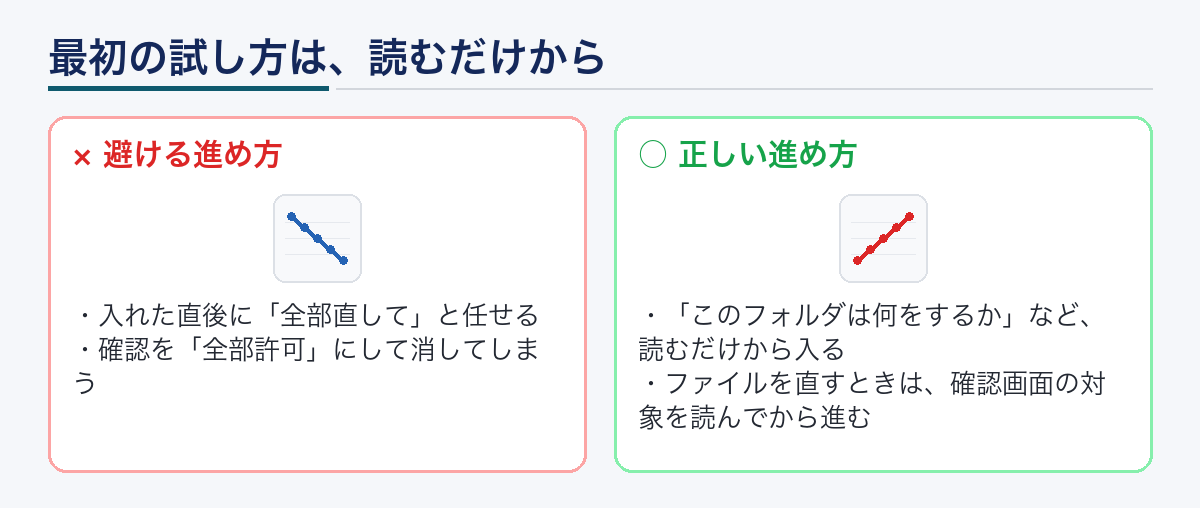
入れた直後に「全部直して」と任せる進め方は避けます。公式は、ファイル変更やコマンド実行の前に許可を求めると書いています。最初から「全部許可」にしないことが、社内で試すときの最低条件です。
正しい進め方は、まず「このフォルダは何をするか」「この関数は何を返すか」など、読むだけの質問から入ることです。ファイルを直すときは、確認画面に出た対象を読んでから進めてください。確認を飛ばすと、意図しないファイルやコマンドが混ざっても気づけません。
入れる前と、直す前にそろえること
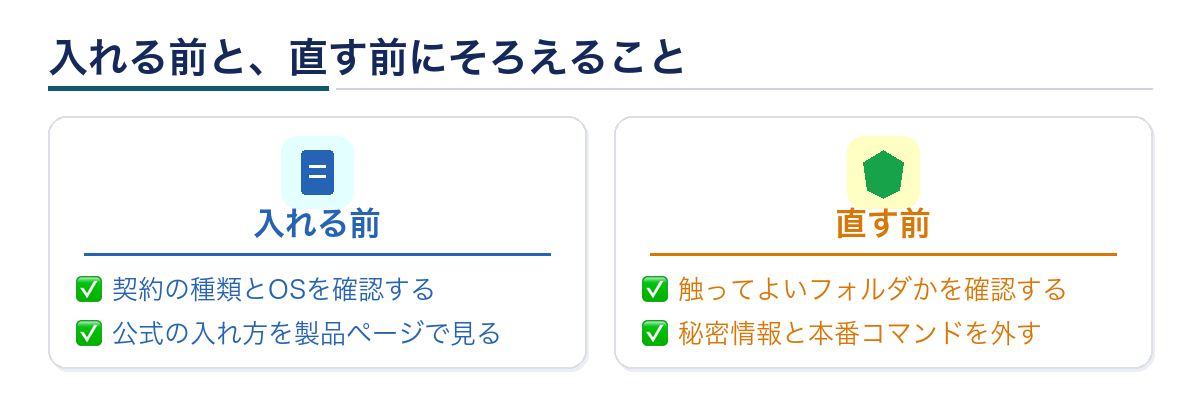
入れる前に見るのは、契約の種類と、使っている OS です。公式の入れ方は環境によって分かれます。専用の入れ方と、ソフト管理ツール経由の案内があるため、製品ページと始め方の両方を開いてください。古い個人ブログのコマンドだけをコピーすると、当時のプレビュー手順に当たることがあります。
直す前に見るのは、触ってよいフォルダか、秘密情報と本番向けコマンドを外したかです。顧客マスタや本番の接続文字列が入ったフォルダを、試験用の会話に載せる必要はありません。情報システムの利用規程が、公式の機能説明より先です。
最初に頼んでよいこと
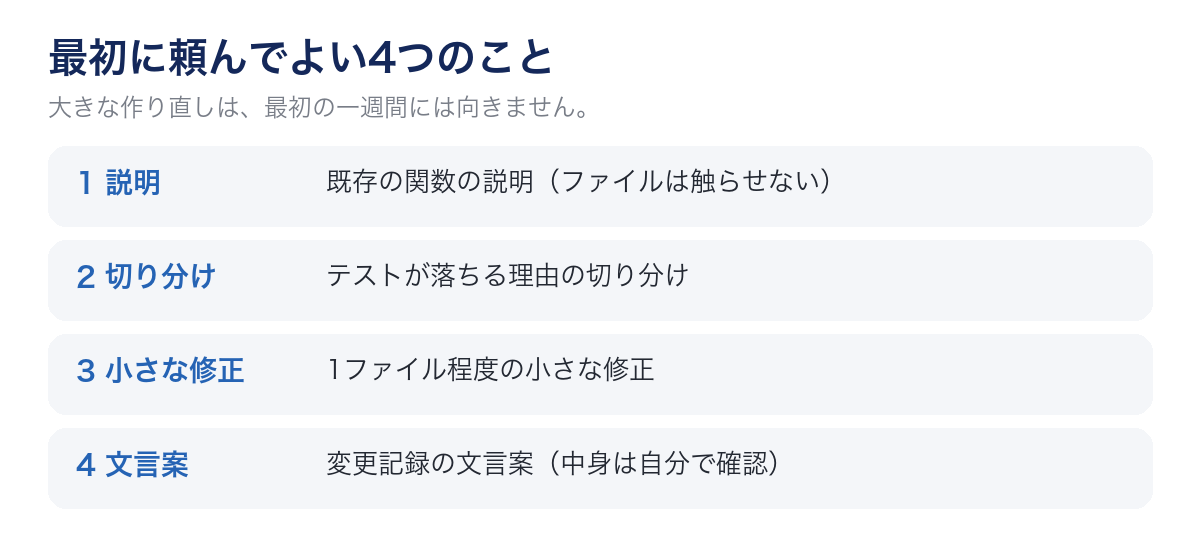
- 既存の関数の説明(ファイルは触らせない)
- テストが落ちる理由の切り分け(再現手順を自分でも書く)
- 1ファイル程度の小さな修正
- 変更記録の文言案(中身は自分で確認する)
大きな作り直しや、複数サービスの一括変更は、最初の一週間には向きません。人が差分を見られる大きさに分けてください。成功率の公式値はないため、「一度で全部任せる」成否は数字では測れません。
このフォルダの入口ファイルを読んで、起動から最初の画面表示までの流れを箇条書きで説明してください。ファイルは変更しないでください。
上のような依頼なら、確認画面が出にくく、説明の質だけを見られます。説明が合っていると分かってから、1ファイルの修正へ進みます。
読むだけと、直す依頼を分ける
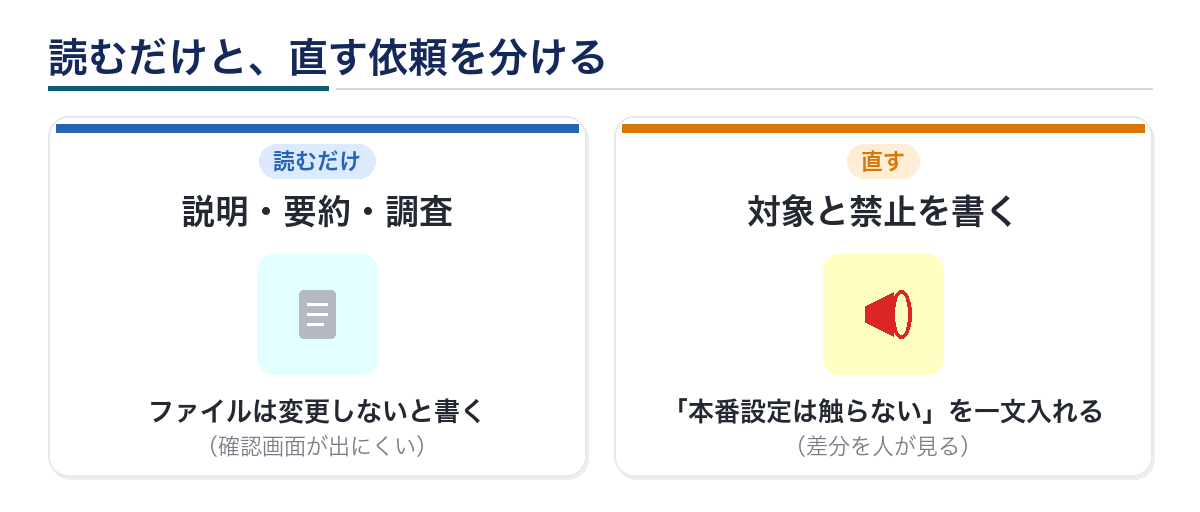
読むだけの質問は、説明・要約・調査が中心です。直す依頼は、対象ファイルと、やらない範囲を書きます。「本番設定は触らない」「削除コマンドは使わない」を一文入れてください。
編集ソフトを変える必要はありません。公式は、黒い画面(ターミナル)のほか、編集ソフトの拡張、デスクトップ、ブラウザもあると案内しています。今の変更管理(Git)の流れを捨てる必要はありません。記録に残す前に、差分を自分の目で見る習慣を残してください。
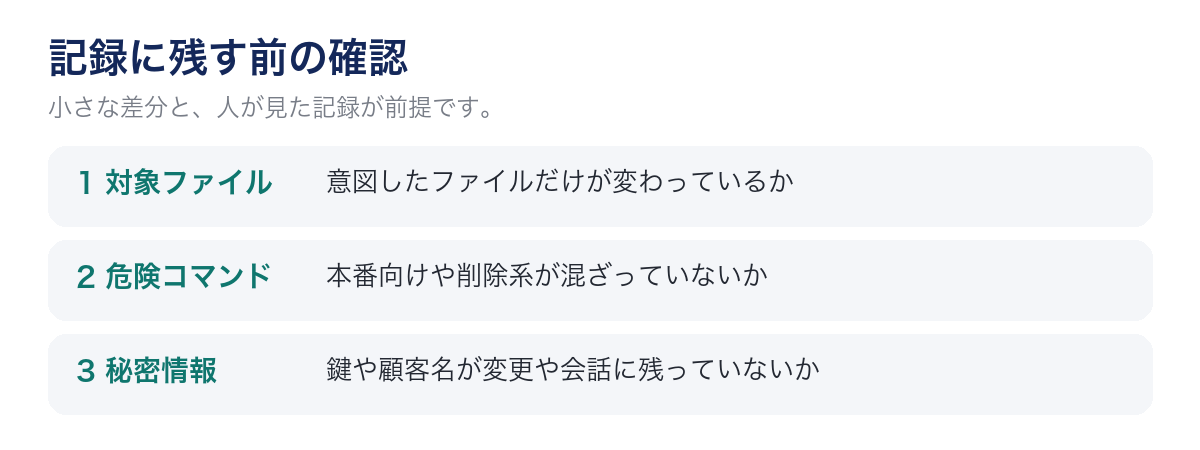
記録に残す前の確認
- 意図したファイルだけが変わっているか
- 本番向けや削除系のコマンドが混ざっていないか
- 鍵や顧客名が、変更や会話に残っていないか
この三点を見てから、変更管理へ載せます。公式に「自動で完全に元へ戻す」とは書かれていません。戻せる前提は、小さな差分と、人が見た記録です。
現場での一日の進め方
1. 公式の入れ方に従う
製品ページと始め方を開き、自分の OS 向けの手順を選びます。入れたあと、アカウントで入ります。
2. 直したいフォルダで作業を始める
試験用のコピーがあれば、そちらで最初の一回を進めてください。本番直結のフォルダは避けます。
3. 読むだけの質問から入る
フォルダの役割、入口、テストの動かし方を聞きます。返ってきた説明を、自分の知識と照合します。
4. 小さな修正を1回だけ頼む
確認画面の対象を読み、差分を見てから記録へ載せます。同じ日に大きな作り直しは重ねません。
5. チームへ共有する型を残す
「読むだけから入る」「全部許可にしない」「差分を見る」の三点を、短い手順書に書いてください。
よくあるつまずき
- ブラウザやアプリのクロードと、開発用の画面を同じ手順で調べて混乱する
- 入れた直後に「全部許可」にして、確認画面を消してしまう
- 個人の実験数字を、稟議の効果として書いてしまう
- 秘密情報の入ったフォルダで、最初の試験を始めてしまう
- 差分を見ないまま、変更管理へ載せてしまう
つまずいたときは、読むだけの質問に戻るのが早いです。機能名より、フォルダと依頼文と確認画面を整える方が先です。
最初の一週間でやること
一日目は、公式の入れ方どおりに入れ、アカウントで入れるところまでです。二日目は、試験用フォルダで読むだけの質問だけをします。三日目は、1ファイルの小さな修正を1回だけ頼み、確認画面と差分を見ます。四日目は、変更記録の文言案をもらい、中身を自分で直して載せます。五日目は、「全部許可にしない」と「読むだけから入る」をチームの短い手順書に残します。
新しいプレビュー項目を探すより、確認画面と差分確認の型を固定する方が、問い合わせは減ります。公式の概要と始め方が更新されたら、入れ方と権限の説明だけ先に見直してください。
他部門へ説明するときの言い方
上司や企画へ共有するときは、「開発用の画面は、手元のファイルを直せる。だから最初は読むだけから」と先に伝えてください。ブラウザやアプリのクロードと同じ感覚で任せる、という誤解を減らせます。
効果を聞かれたときは、共通の削減率ではなく、小さな修正にかかった時間と差し戻し回数を、前後で同じ定義で比べて答えます。
試験用フォルダの作り方
最初の一回は、本番のプログラムフォルダを直接開かない方が安全です。変更管理で別の枝を切るか、試験用のコピーを用意します。コピーにする場合は、接続先を試験環境に向け替え、本番の鍵を入れないでください。フォルダ名に「trial」や日付を入れて、本番と見間違えないようにします。
試験用でも、顧客名や未発表の金額が入った設定ファイルがあるなら外します。公式の機能が読めることと、社外に出してよいことは別です。出せないものは、最初からフォルダに置かないのが早いです。
枝を切る運用なら、触ってよい枝の名前を依頼文に書いてください。「main は触らない」「この枝だけ直す」が分かると、確認画面の読み方も安定します。記録に残す前に、枝が意図どおりかも見てください。
依頼文の型(読むだけ/直す)
読むだけの型は次です。
このフォルダの入口から、画面が表示されるまでの流れを箇条書きで説明してください。関係しそうなファイル名も挙げてください。ファイルの作成・変更・削除はしないでください。コマンドも実行しないでください。
直すときの型は次です。
対象は〇〇ファイルだけです。やること:△△。やらないこと:本番設定の変更、削除、他サービスへの通信。修正案を出し、確認画面の前で一度止めてください。止めずに進めてはいけません。
「うまく直して」だけだと、確認画面に想定外の操作が出ても判断できません。対象とやらないことを書くのは、公式の必須文ではありませんが、事業会社の現場では手戻りを減らします。
変更管理との付き合い方
開発用の画面は、変更管理の操作も提案することがあります。ただし、記録に残す文言の最終確認は人です。文言案をもらっても、対象ファイルと意図が一致するかを見てから載せてください。
一度に多くのファイルが変わったときは、塊ごとに戻せる単位か考えます。戻せない大きさなら、依頼を分割してやり直す方が安全です。公式に「大きな差分を自動で安全に分割する」とは書かれていません。
共有リポジトリでは、試験用の会話に出した秘密情報が履歴に残ることもあります。鍵や顧客名を依頼文へ貼らないでください。必要な値は、伏せ字か、情報システムが認めた試験用の値だけにします。
ブラウザやアプリのクロードとの役割分担
仕様の下書き、貼り付けたコード片の読み方、議事録の整理は、ブラウザやアプリのクロードで足ります。フォルダ全体を読み、ファイルを直し、テストコマンドを走らせる必要が出たときだけ、開発用の画面へ移します。
同じ「クロード」でも、上限も目的も違います。資料担当向けのPDFや表の記事の手順を、開発用の画面へそのままコピーしないでください。逆に、開発用の画面の入れ方を調べて、表の添付に戻れなくなるのもよくあるつまずきです。
部門をまたいで説明するときは、「会話用」と「フォルダを直す用」の二語で足りることが多いです。製品の英語名より、何ができるかの日本語の方が伝わります。
効果を測るときの定義
効果を語るときは、自社で測ったデータ・期間・担当をそろえて残します。例は、小さな修正の着手から記録までの時間、差し戻し回数、秘密情報の混入件数です。条件のない削減率は、導入の判断材料にしないでください。
測る期間は、最初の一週間と、型が定着した四週間目を比べると説明しやすいです。道具の新しさより、確認画面を読んだ件数と、差分確認を省略した件数が、運用の健全さの指標になります。
FAQ
いつものチャットと何が違いますか?
ブラウザやアプリのクロードは会話が主です。クロード Codeは、手元のプログラムフォルダの読み書きと、コマンド実行まで進みます。
編集ソフトを変える必要はありますか?
ありません。公式は、黒い画面のほか、編集ソフトの拡張、デスクトップ、ブラウザもあると案内しています。今の変更管理の流れを捨てる必要はありません。
社内のプログラムで試してよいですか?
秘密情報とライセンスを先に確認してください。情報システムの利用規程が、公式の機能説明より先です。最初は試験用のコピーで進めてください。
全部許可にしてよいですか?
公式は許可を求める作りです。最初の試験では、ファイルごとに確認してください。特別な用途向けの起動オプションは、初任者の最初の一週間には向きません。
失敗したら戻せますか?
変更管理で戻す前提で、小さな差分から始めてください。公式に「自動で完全に元へ戻す」とは書かれていません。
最初の一回は、画面の種類を覚えることより、確認画面を読む習慣を残すことの方が大切です。公式の入れ方が将来変わっても、「読むだけから入る」「差分を見る」「秘密情報を外す」の三段は残りやすいです。
新しい担当者が入ったら、製品ページと始め方、三点の確認(差分・コマンド・秘密情報)だけを最初に渡してください。古い個人ブログのコマンド一覧は、補助資料にとどめます。
社内手順書に残す最小セット
長く書く必要はありません。残すのは次の四点だけで足ります。公式の入れ方へのリンク、読むだけから入ること、全部許可にしないこと、記録前の三点(差分・危険コマンド・秘密情報)を見ることです。画面のスクリーンショットより、この四点の文章の方が更新に強いです。
手順書の冒頭に「ブラウザやアプリのクロードとは別物」と一行入れておくと、問い合わせのたらい回しが減ります。料金の質問は、個人の金額換算では答えず、料金ページへ誘導してください。
更新担当を決めておくと、公式の始め方が変わったときに古いコマンドだけが残る事故を防げます。月一で、概要と始め方の更新日だけ見る運用で十分です。
まとめ
事業会社の開発担当が最初にやることは、開発用の画面を全部任せるのではなく、公式手順で入れ、読むだけから入り、確認画面を残したまま小さな修正を1回試すことです。ブラウザやアプリのクロードと混ぜず、効果は自社の差分確認で測り、品質を担保してください。
迷ったら、触るフォルダを狭くしてからやり直してください。最新の公式概要と始め方を正とします。







コメント