ターミナルやエディタでプログラムの読み書きやコマンド実行を行う「Claude Code (CLI)」を初めて起動する方向けの初期セットアップガイドです。起動直後に必ず確認すべき情報は「バージョン」「使用モデル」「作業ディレクトリ(ワークスペース)」の3点です。
Claude Codeは、ターミナル、VS Codeなどのエディタ拡張機能、Claude Desktopアプリ、Webインターフェースなど様々な環境から利用できます。起動画面の装飾やデザインに迷うことなく、今どの環境(入口)で起動しているかを正しく把握することで初回の混乱を防ぐことができます。Web版Claude(ブラウザ側のチャット画面)とは全く異なるツールです。
本記事では、Claude Codeの起動画面でバージョン・モデル・作業ディレクトリを確認するについて、現場でそのまま使える判断基準と手順を整理します。
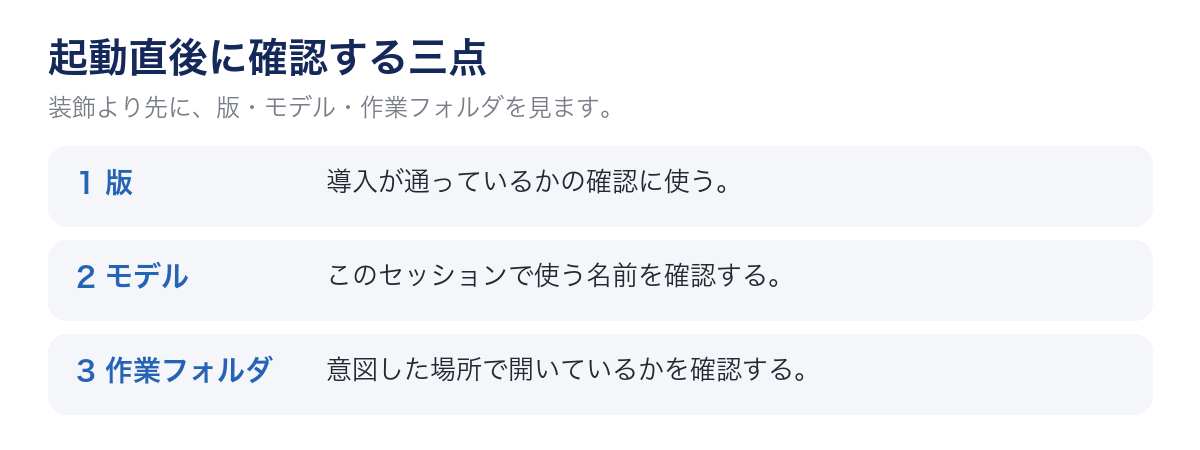
起動直後に確認すべき3つの重要識別情報
開発したいプロジェクトのフォルダで claude コマンドを実行すると、入力プロンプトの上部に重要な識別情報が表示されます。初回起動時は以下の3点を必ず確認してください。
-
バージョン(Version): インストールやアップデートが正常に完了しているかの確認に使用します。
-
使用モデル(Model): そのセッションで割り当てられているAIモデル名(Claude 3.5 Sonnet等)を確認します。
-
作業ディレクトリ(Workspace): 意図したプロジェクトフォルダで起動しているかを確認します。
続けて /help と入力すると使用可能なコマンド一覧が表示され、/resume を入力すると過去のセッション履歴を復元・再開できます。初回起動時はブラウザが開いてアカウントログインを求められます(環境変数に旧APIキーが残っている場合は、キーの承認ダイアログが表示されます)。
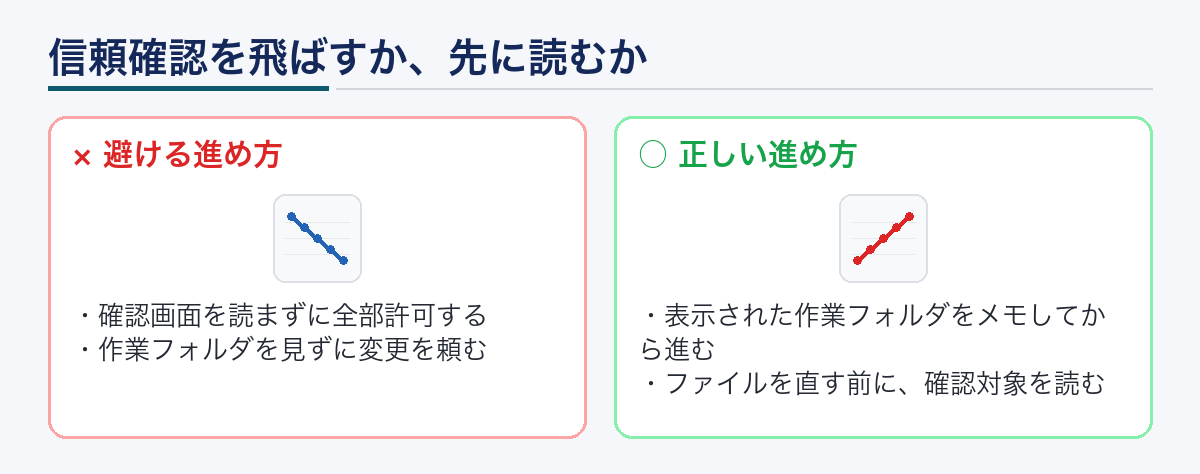
信頼確認(Workspace Trust)と作業ディレクトリの再確認
AIにコードの変更やコマンド実行を依頼する前に、表示されている作業ディレクトリ(パス)が正しく対象のフォルダを指しているかを再確認してください。万が一、別の親フォルダなどで起動していると、意図しない領域のファイルを書き換えてしまうリスクがあります。
初回起動時に表示される「このフォルダを信頼するか(Workspace Trust)」の確認画面を読まずに全許可(Allow All)するのは避けましょう。実行権限のレベルは設定や組織ポリシーによって変更可能で、セッション中も Shift + Tab キーで切り替えることができます。
 自分に合ったインターフェース(入口)の選択と固定
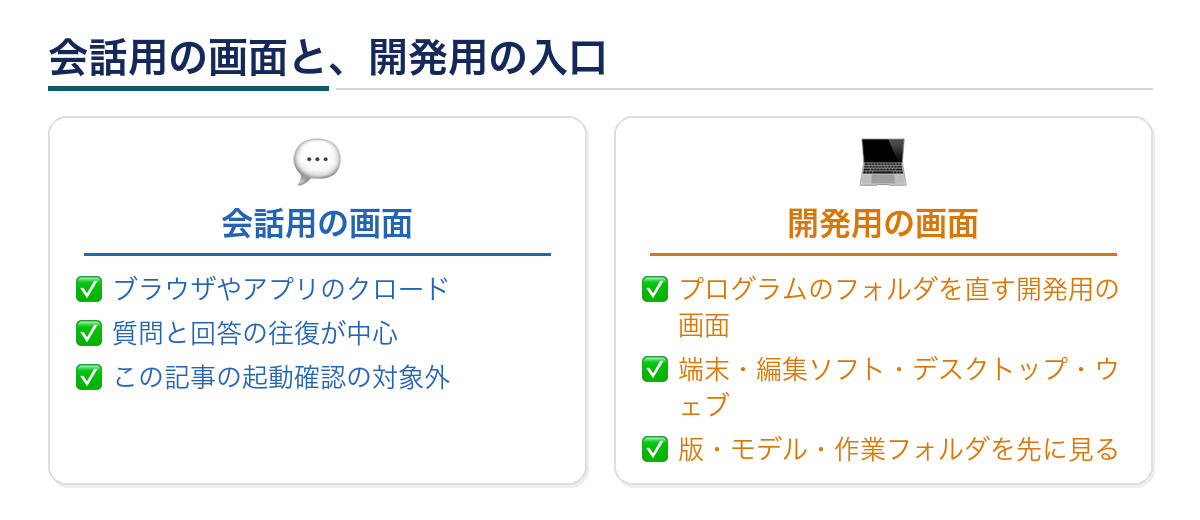 自分に合ったインターフェース(入口)の選択と固定
Claude Codeは様々な環境から呼び出せますが、用途に合わせて最適なアクセスポイント(入口)を選択できます。
| インターフェース | ツールとしての位置づけ | 初回に確認すべきポイント |
| ターミナル(CLI) | ファイル編集・コマンド実行・フォルダ管理の基本 | 作業ディレクトリのパスとログイン状態 |
| エディタ拡張(VS Code等) | コード内のリアルタイム差分確認、@ファイル指定 | エディタ拡張機能のインストールと連携確認 |
| Claude Desktop | 視覚的な差分確認、複数セッションの並行管理 | アプリ内のCodeタブ表示と有料プラン認証 |
| Webインターフェース | ローカル環境構築なしでの長時間タスク処理 | Web画面上のCode環境へのアクセスの有無 |
裏側で動くエンジンやプロジェクト用指示ファイル(CLAUDE.md)、権限設定、外部ツール接続(MCP)は、どのインターフェースから起動しても共有されます。初回は1つの環境(ターミナルなど)に固定して操作に慣れることを優先してください。
初回起動時に避けるべき操作と最初にやってよい操作
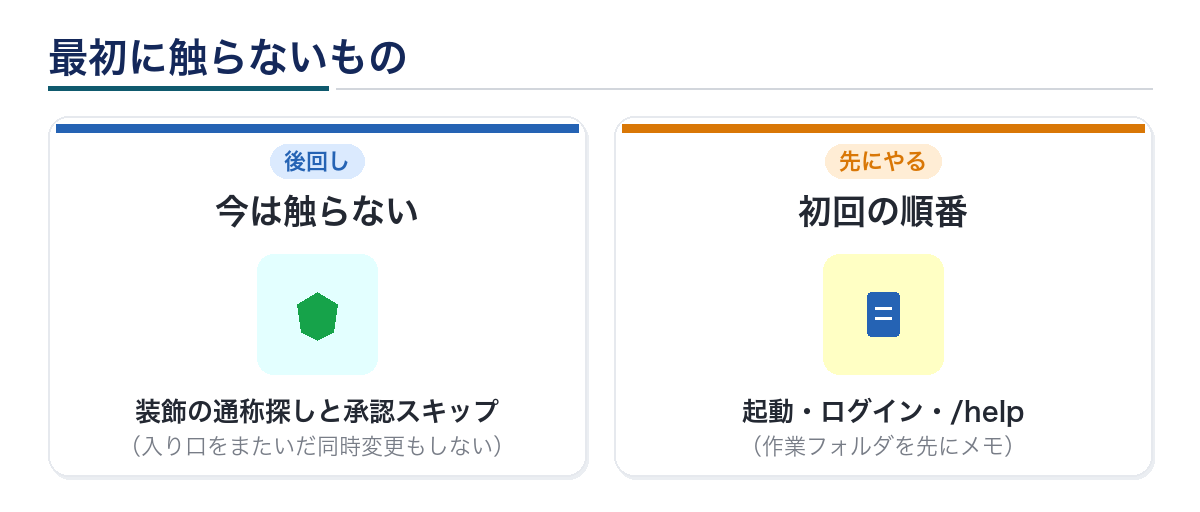 初回起動時に避けるべき操作と最初にやってよい操作
初回起動時に避けるべき操作は、危険な全自動承認モード(--dangerously-skip-permissions)を安易に使うことや、複数のインターフェース(ターミナルとエディタなど)で同時に設定ファイルを変更しようとすることです。
逆に最初にやるべき正しいステップは以下の通りです。
-
作業したいプロジェクトフォルダへ移動して起動する
-
ブラウザログイン(またはAPIキー承認)を完了させる
-
/helpコマンドで基本操作一覧を表示してみる -
コードの変更は頼まず、「このプロジェクトの全体像を教えて」と読み取りだけを依頼する
最初からコードを書き換えさせる必要はありません。まずは既存コードの解読・解説だけを依頼して正しく応答するかテストしましょう。
5分で終わる!初回セットアップ&動作チェック手順
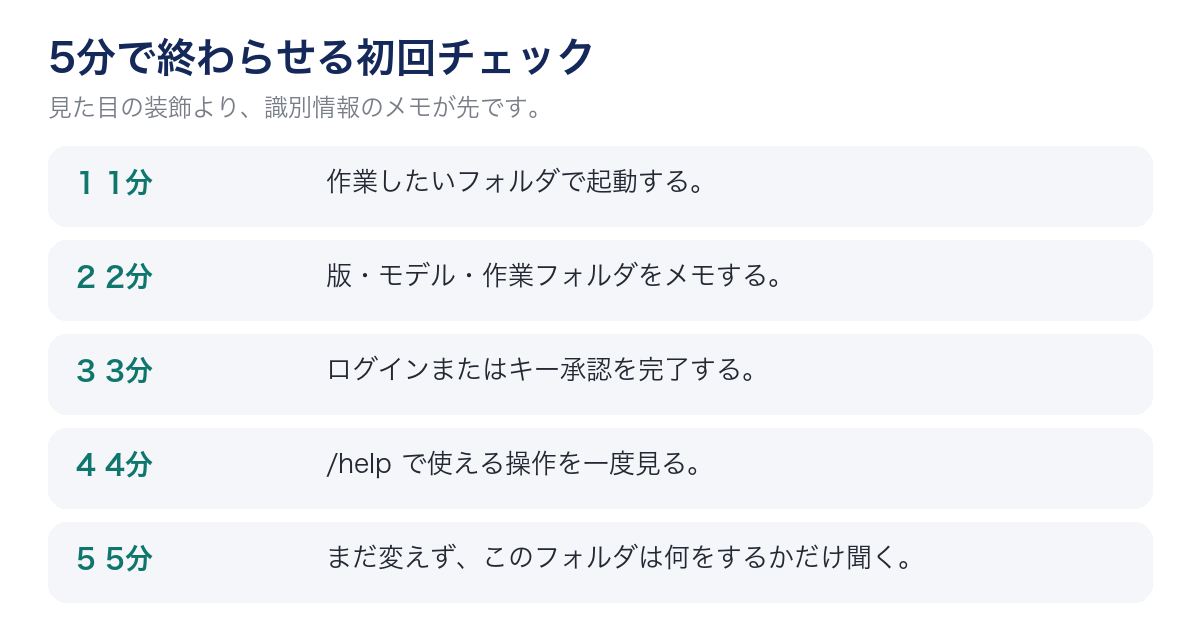 5分で終わる!初回セットアップ&動作チェック手順
-
ターミナルで作業対象のプロジェクトフォルダへ移動し、
claudeと入力して起動する -
画面上部に表示された「バージョン」「使用モデル」「作業ディレクトリ」をメモ・確認する
-
表示されたブラウザ画面でログイン(サブスクリプション認証)を完了させる
-
ターミナルで
/helpと入力し、利用可能なコマンド一覧を一度眺める -
「まだコードは変更せず、このプロジェクトの目的と主要構成だけ教えてください」とプロンプトを送る
この5分間のチェックで正常動作が確認できれば、初回のセットアップは無事完了です。
そのまま使える!初回セッションの「構造理解」プロンプト例
公式ドキュメントでも、最初のプロンプトはコード変更ではなく「構造の理解(Explore)」から始めることが推奨されています。
【初回用プロンプト】
「まだファイルやコードの変更は行わないでください。このプロジェクトが何をするものか、どのような技術スタック(言語・フレームワーク)が使われているか、処理のエントリーポイント(開始ファイル)はどこかを日本語で解説してください。分からない点があれば質問形式で返答してください。」
Claude Codeはフォルダ構造を自発的に読み込んで分析するため、手動でファイルを1つずつ添付する必要はありません。
起動時・初期設定でよくあるつまずきと対策
-
作業ディレクトリを確認せずに依頼を出し、別のフォルダのコードを書き換えてしまう
-
対策: 起動時のヘッダー表示でディレクトリパスを必ず目視確認する。
-
-
command not found: claudeと表示されて起動しない-
対策: 新しいターミナルウィンドウを開き直して
claude --versionを実行する。それでもダメな場合はPATH環境変数の設定を見直す。
-
-
Web版Claude(チャット)とClaude Code(CLI)を混同して同じように扱ってしまう
-
対策: Claude Codeはローカルファイルを直接読み書きしてテスト実行まで行う開発ツールであると正しく認識する。
-
-
確認ダイアログの内容を見ずにすべてEnterキーで許可してしまう
-
対策: 実行しようとしているコマンドや変更ファイル名を一通り確認してから承認する癖をつける。
-
ログイン認証(サブスク)とAPIキー認証の違い
初回起動時、認証方法として「ブラウザでのサブスクリプションログイン(Pro/Team等)」と「APIキー(ANTHROPIC_API_KEY)による認証」のどちらかが適用されます。
有料プランの定額枠で利用したいにもかかわらず環境変数に過去のAPIキーが残っていると、意図せずAPI従量課金(Pay-as-you-go)側で動作してしまうトラブルが多発します。従量課金になってしまう場合は、一度ログアウト(claude logout)し、ターミナルを開き直してブラウザ認証でサブスクリプションアカウントを選択し直してください。
コードの修正(変更)へステップアップするタイミング
AIから返ってきた構造解説のレポートを読み、自分の言葉で「このプロジェクトが何をしているか」を説明できるようになれば、次のステップである「コードの小さな修正」に進む準備が整いました。
最初のコード変更依頼は、コメントの追加やログ出力文言の修正など、万が一失敗しても簡単にコミットを取り消せる範囲に限定します。
修正完了後は、AIに変更されたファイルの一覧を出力させ、意図したファイルのみが書き換えられているかを確認してください。大きな機能追加は、起動時の識別確認や権限操作に完全に慣れてから行うのが安全です。
社内Wiki・チームマニュアルに記載すべき最小手順
社内で初めてClaude Codeを触るメンバー向けにマニュアルを作成する場合は、以下の5行の手順を記述しておくのが最も効果的です。
Plaintext
1. 開発対象のプロジェクトフォルダへ移動し `claude` で起動する
2. 画面上部のバージョン・モデル・作業ディレクトリのパスを確認する
3. ブラウザ認証を完了させる(※APIキーの混在に注意)
4. `/help` を入力して基本操作が表示されるか確認する
5. 最初の依頼は「まだコードは変更せず、全体像を教えて」という探索指示のみにする
1. 開発対象のプロジェクトフォルダへ移動し `claude` で起動する
2. 画面上部のバージョン・モデル・作業ディレクトリのパスを確認する
3. ブラウザ認証を完了させる(※APIキーの混在に注意)
4. `/help` を入力して基本操作が表示されるか確認する
5. 最初の依頼は「まだコードは変更せず、全体像を教えて」という探索指示のみにする
不確実な噂や非公式なショートカットを教えるよりも、この最小チェックリストを共有する方がチーム内のトラブルを圧倒的に減らすことができます。
FAQ
Q. 起動したのに command not found になります。
A. インストールした既存のターミナルでは環境変数PATHが反映されていない可能性があります。新しいターミナルウィンドウを開き直して claude --version を試してください。
Q. 最初の1回目で料金やトークンはどのくらい発生しますか?
A. 契約しているプラン(ProやTeamなど)の範囲内で処理されます。詳しい使用量(クォータ)の残量は、Anthropicの設定画面(Usage)で確認できます。
Q. Web版Claudeの画面と見た目が全く違いますが、これで合っていますか?
A. 合っています。Web版Claudeはチャット形式の文章作成ツールであり、Claude Codeはターミナル上で開発業務を自動化するための全く別のインターフェースです。
Q. 途中で動作を止めたい場合はどうすればいいですか?
A. ターミナル上で Ctrl + C を押すことで、いつでもAIの処理やコマンド実行を安全に中断できます。
まとめ
初めてClaude Codeを起動する際に最も大切なのは、「バージョン」「使用モデル」「作業ディレクトリ」の3つの識別情報を必ず確認することです。
いきなり巨大なコード変更や開発を行わせるのではなく、まずはコードを変更させない「構造理解プロンプト」からスタートさせましょう。基本の動作チェックを正しく行うことが、今後の開発効率を飛躍的に高める第一歩となります。









コメント