
デスクトップ利用者向けです。端末を使わず、公式のデスクトップアプリのCodeタブから始めます。
本記事では、CLIのインストール手順は繰り返さず、Codeタブから初回送信までに選ぶ項目だけを手順にします。有料プランが必要です。所要時間や成否は、手元の初回チェック票と設定画面で確認してください。
次は、公式アプリのCodeタブから入り、送信前に実行場所とフォルダを選ぶところから始めます。
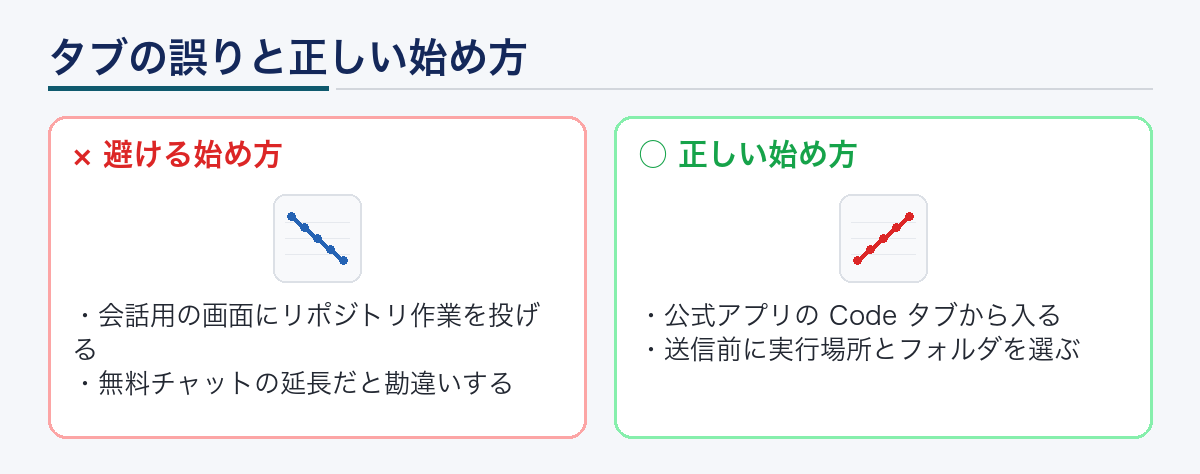
タブの誤りと正しい始め方
避ける始め方は、会話用の画面にリポジトリ作業を投げること、無料チャットの延長だと勘違いすることです。正しい始め方は、公式アプリのCodeタブから入り、送信前に実行場所とフォルダを選ぶことです。無料プランのチャットタブと混同しないでください。
ログインできない、Codeタブが無い、はアプリの更新とプラン確認が先です。使用量はチャットと共有です。残量は設定で見ます。所要時間や成否は、手元の初回チェック票と設定画面で確認してください。
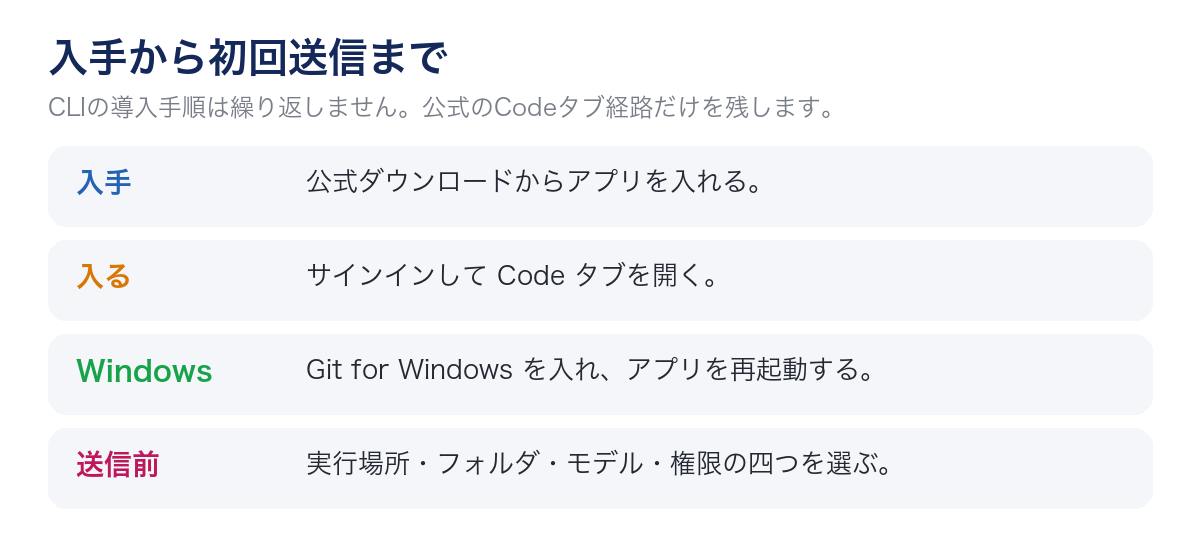
入手から初回送信まで
| 手順 | 公式の確認 |
|---|---|
| アプリを入れる | macOS、Windows x64 / ARM64、LinuxはUbuntu / Debianのベータ |
| 起動して入る | アカウントでサインインし、Codeタブを開く |
| Windowsの初回 | Git for Windowsが必要。入れたあとアプリを再起動する |
| 送信前に4つ選ぶ | 実行場所、プロジェクトフォルダ、モデル、権限モード |
実行場所はLocal、Cloud、SSH、WindowsではWSLです。Cloudはアプリを閉じても続きます。Localは手元のフォルダを直接触ります。
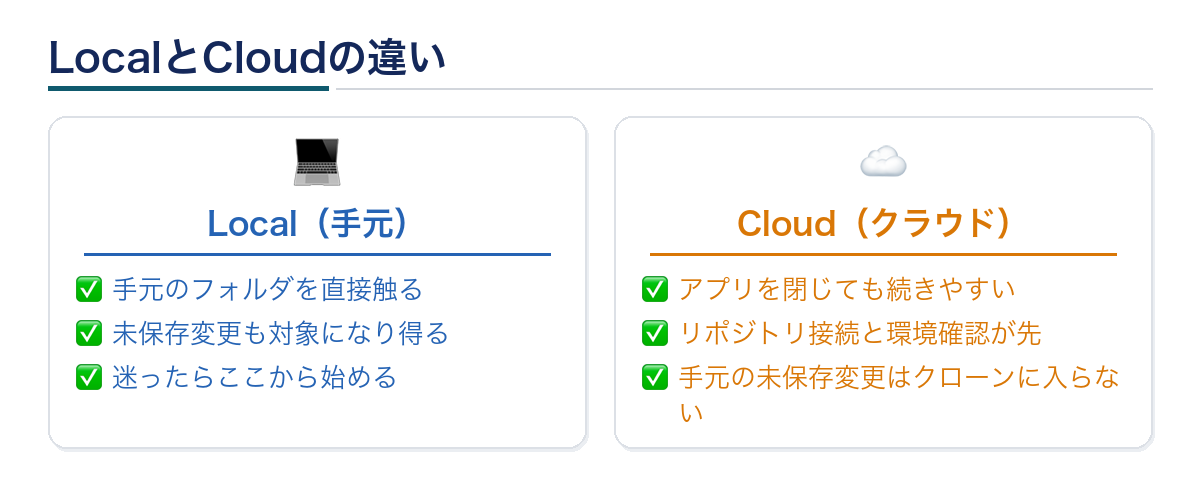
LocalとCloudの違い
迷ったらLocal(手元)と、人が見ているフォルダだけを選びます。Cloudを選ぶときは、リポジトリ接続と環境の確認が先です。Localの未保存変更は、クラウドのクローンには入りません。SSHやWSLは、その実行場所のファイルが対象です。
手元にリポジトリが無い作業は、CloudとGitHub接続へ進みます。フォルダ整理だけならCoworkタブです。作業単位が違うのにCodeタブへ載せない方が、確認が楽です。入手は公式のダウンロードページです。
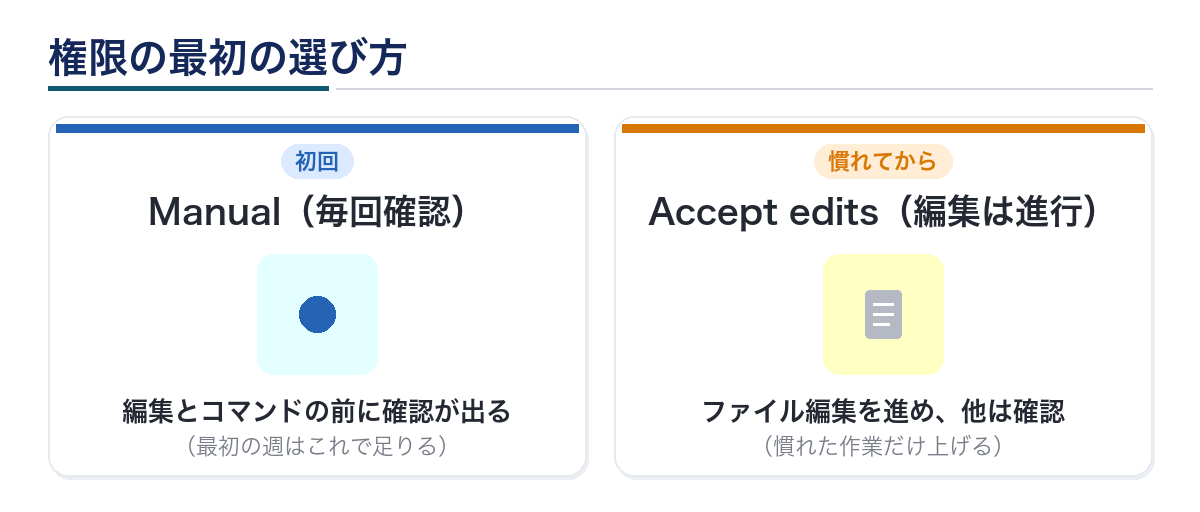
権限の最初の選び方
- 権限は手動確認(Manual)なら、編集とコマンドの前に確認が出ます
- 編集進行(Accept edits)はファイル編集を進め、他のコマンドは確認します
- 方針のみ(Plan)はソースを変えずに方針だけ出します
@でファイルを足せます。CloudとWSLでは使えない、とあります
既定の権限は、設定(settings)の permissions.defaultMode(既定の権限モード)で変えられます。デスクトップはCLIと同じ設定ファイルを読みます。フォルダごとに選んだモードが、既定より優先されます。Planだけは、そのセッション限りです。初回フォルダでは手動確認(Manual)を残し、慣れた作業だけ編集進行(Accept edits)へ上げます。
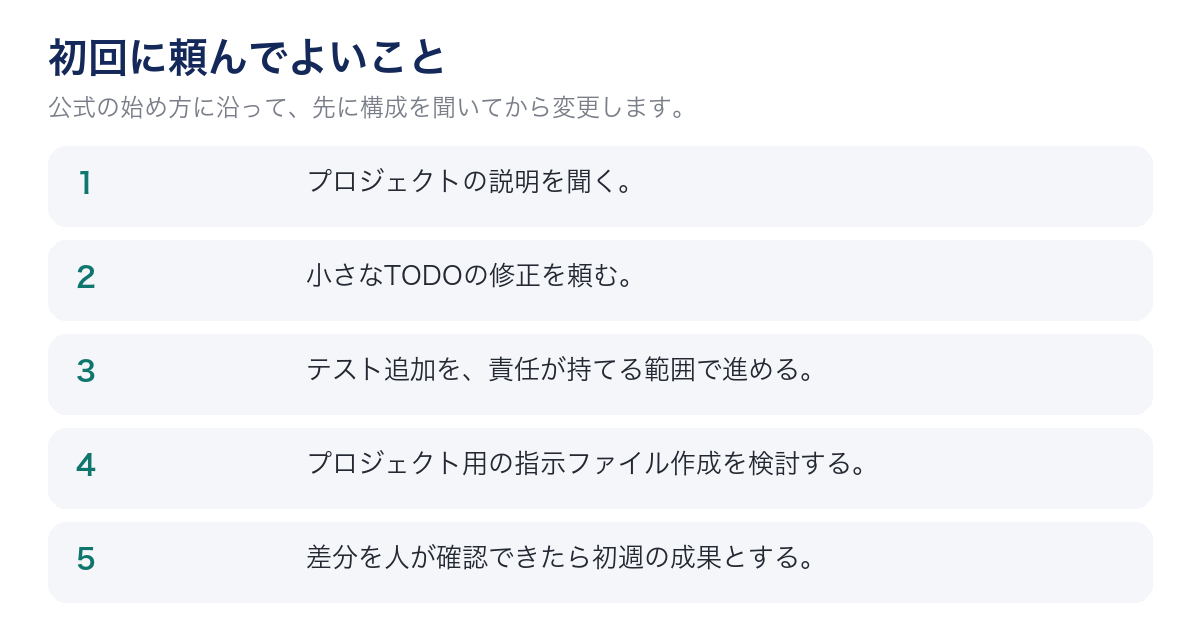
初回に頼んでよいこと
公式の始め方は、プロジェクトの説明、TODOの修正、テスト追加、プロジェクト用の指示ファイル(CLAUDE.md)の作成です。クイックスタートと同じく、先に構成を聞いてから変更します。送信後も、停止や追加の訂正ができます。
- プロジェクトの説明を聞く
- 小さなTODOの修正を頼む
- テスト追加を、責任が持てる範囲で進める
- 指示ファイル作成を検討する
- 差分を人が確認できたら初週の成果とする
CLIと同時利用できます。履歴は分かれ、CLAUDE.md、外部ツール接続(公式名はMCP)、自動実行(hooks)、設定は共有されます。差分の視覚確認、複数セッション、定期実行、クラウド開始が、デスクトップ側の案内です。JetBrainsと違い、CLI必須ではありません。
画面操作の初週
送信欄の+から、添付、スキル、コネクタ、プラグインに届きます。画像やPDFのドラッグも公式にあります。障害の画面やデザイン案を渡すときに使います。サイドの質問は、本筋の作業を止めずに聞けます。複数セッションを並べて、差分、ブラウザ、端末、エディタを配置する案内もあります。最初の週は、1セッションと手動確認(Manual)で足ります。
初週の成果は、Codeタブでプロジェクト説明が出て、小さな差分を人が確認できたことです。CLIの有無や、拡張機能の数は成果条件にしないでください。タブを間違えてChatにリポジトリ作業を投げないよう、初回起動のチェックリストにCodeタブとフォルダ選択を入れます。
よくあるつまずき
- Chatタブでリポジトリ編集を頼む
- 無料プランのままCodeタブを探して迷う
- CloudなのにLocalの未保存変更が入ると期待する
- 最初からAccept editsや広い権限で一日を始める
- Cowork向けのフォルダ整理をCodeタブへ載せる
つまずいたときは、CodeタブとLocal(手元)と手動確認(Manual)に戻し、フォルダ選択だけ確認してください。
FAQ
CLIを後から入れた方がよいですか?
端末やCIから呼び出すときだけ入れます。画面上の操作だけなら必須ではありません。
Linuxでも使えますか?
Ubuntu / Debian向けの案内があり、ベータです。対応状況はダウンロードページで確認します。
無料のデスクトップチャットからCodeへ上がれますか?
Codeは有料プランです。プラン変更は設定の課金から行い、詳細は価格ページです。
履歴はCLIと共有されますか?
履歴は分かれます。指示ファイル、接続、自動実行、設定は共有されます。
初週の成功条件は何ですか?
プロジェクト説明が出て、小さな差分を人が確認できたことです。所要時間は手元の初回チェック票で確認してください。
まとめ
デスクトップのCodeタブは、端末なしで開発用の画面を始める公式経路です。送信前の四つと手動確認(Manual)を固定し、差分を人が確認します。有料プランが必要です。所要時間や成否は、手元の初回チェック票と設定画面で確認してください。
迷ったらCodeタブとLocal(手元)と手動確認(Manual)に戻してください。








コメント