Webフロントエンド開発や品質検証(QA)の現場において、コードの修正後に「フォームに不正な値を入れてエラー文言が出るか確認する」「意図した通りにDOM(画面要素)が描画されているか目視する」といった反復作業は、多くの工数を消費する要因です。
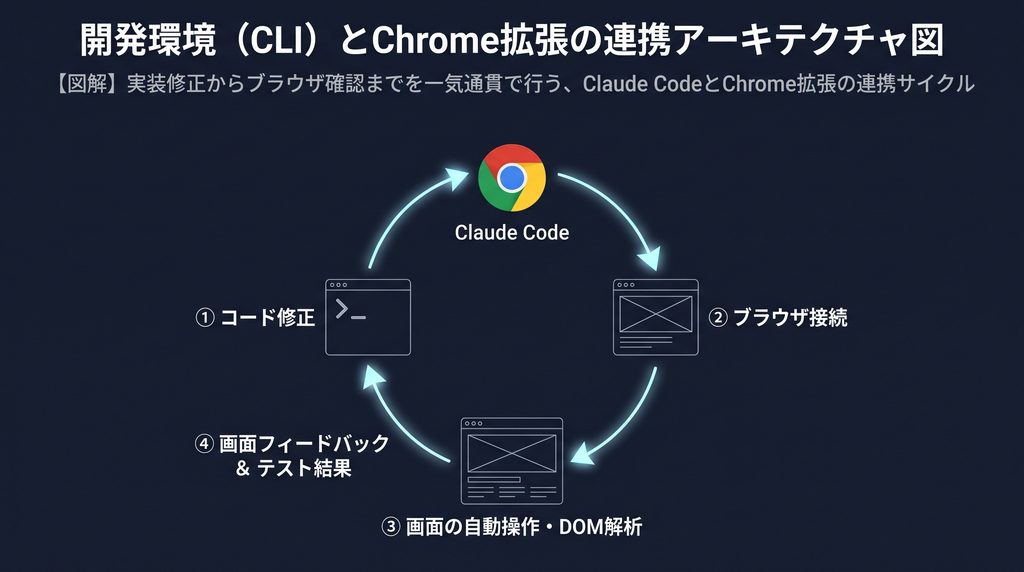
この課題に対する強力な解決策として、ターミナルで動作する自律型AIエージェント「Claude Code (CLI)」と、ブラウザの画面操作を行う公式拡張機能「Claude in Chrome」の連携機能が提供されました。これにより、エディタ側でプログラムを修正した直後に、AI自身にChromeブラウザを開かせ、指定したURLへアクセスして画面の操作・検証を行わせるといった「一気通貫のテスト自動化」が可能になります。
しかし、ブラウザ操作の自動化には極めて大きなセキュリティリスクが伴います。「権限や対象URLを限定しないままAIにブラウザを委ねる」行為は、本番環境の個人情報読み取りや、意図しない決済の実行といった重大事故に直結します。
本稿では、品質検証(QA)部門およびフロントエンドエンジニアに向けて、公式案内に基づくCLIとChrome拡張の安全な連携手順、事故を防ぐ「検証票(プロンプト)」の必須項目、そして承認プロンプトをスキップしてはならない絶対の境界線を解説します。
【3秒でわかる結論:Chrome連携と画面検証の鉄則】
・連携の目的: コード修正(Claude Code)から画面の操作・DOM確認(Claude in Chrome)までをシームレスに自動化。
・安全の境界線: 本番データや決済画面は最初から「対象外」と指定し、操作権限は必ず「手動承認」へ戻す。
・検証票の4項目: プロンプトには「①対象URL」「②権限モード」「③観察してほしい表示」「④対象外の画面」を明記する。
・文脈の節約: 拡張機能は「必要な時だけ」有効にする。常時有効化するとトークンコンテキストを無駄に消費する。
権限を決めずに画面操作を始める「危険な誤り」
ブラウザ連携機能の導入時に最も避けるべき進め方は、「とりあえず拡張機能を入れて、本番の個人情報や決済画面が含まれるログイン済みサイトを、承認スキップ状態で操作させる」ことです。
AIは画面のDOM要素を読み取り、自律的にボタンをクリックして回ります。もし対象URLや権限を制限していなければ、AIがテスト目的で「削除」ボタンや「購入」ボタンを押してしまうリスクがあります。
正しい進め方は、検証対象のURL(ローカルホスト等)と権限を先に決定し、本番データや決済が関わる画面では必ず「手動承認(Human-in-the-loop)」のストッパーへ戻すことです。
また、ログイン画面やCAPTCHA(画像認証)に遭遇した場合、AIの自動操作は停止します。ログイン済みサイトの操作を行う場合、拡張機能は「現在のブラウザの認証状態(Cookie等)」をそのまま共有して操作を続行するため、録画ログ(GIF)などには機密情報が映り込む可能性があります。検証結果をチームへ共有する前には、必ず人間がログの内容を精査する必要があります。
入れる前の前提と環境要件
Chrome拡張機能をClaude Codeと連携させるためには、以下の公式要件を満たしている必要があります。
| 確認項目 | 公式要件・サポート条件 |
|---|---|
| 対応ブラウザ | Google Chrome(デスクトップ版)。EdgeなどChromium系ブラウザも検出対象 |
| CLIバージョンの条件 | Claude Code 1.0.36 以降 |
| アカウント権限 | 有料プラン(Pro / Team / Enterprise)の認証アカウントでログイン必須 |
| サードパーティAPI経由 | 不可。Amazon Bedrock経由のAPIキー等では利用不可 |
| WSL環境への対応 | 非対応(WindowsのWSL上からホスト側のChrome連携は現時点で不可) |
TeamまたはEnterpriseプランの場合、組織の管理者がコンソールから拡張機能の利用可否や許可サイトを設定(制限)できる場合があります。検証を始める前に、組織のセキュリティポリシーとIP許可リスト(bridge.claudeusercontent.com への通信が許可されているか)を確認してください。
安全を担保する「検証票(プロンプト)」の必須4項目
Claude Code経由でChrome拡張に画面操作を依頼する際は、曖昧な指示を避け、以下の4点を明確に記述した「検証票(プロンプト)」の型を使用します。
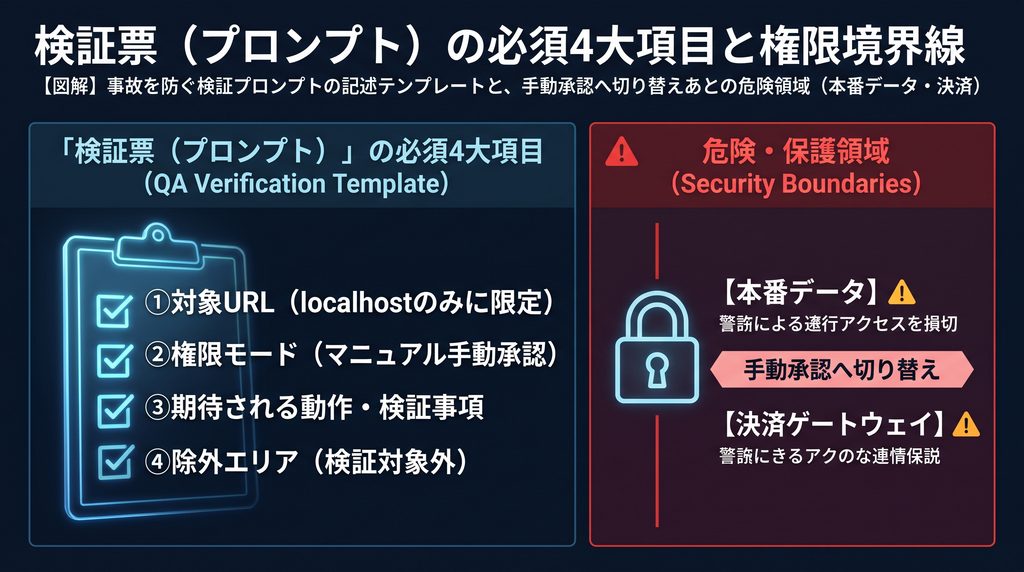
- 対象のURL(アドレス): 操作を許可するドメインやローカルポート(例:
http://localhost:3000/login)。 - 使った権限モード: 手動承認か、完全自動(スキップ)か。
- 観察してほしい表示: コンソールログの全件取得ではなく、「不正なメールアドレスを入力した際のエラー文言」など、見たい結果だけを具体的に指定する。
- 対象外の画面(禁止領域): 「決済画面やユーザー設定画面には遷移しないこと」といった安全上の制約。
検証依頼プロンプトの記述例
【対象URL】 http://localhost:8080/contact
【対象外】 /admin 配下、および決済画面への遷移は禁止
【検証内容】
ブラウザで対象URLを開き、メールアドレス入力欄に「test@test」という不正な形式の値を入力して送信ボタンを押してください。
その後、画面上に表示されるエラー文言(DOM要素)と、コンソールに出力されたバリデーションエラーのみを報告してください。
承認の強さと「手動へ戻す」べき場面
Claude Codeの実行承認には、大別して「手動」「自動(条件付き)」「完全スキップ」の段階があります。
公式ドキュメントでは、承認のスキップは「関係する操作(対象URLや実行コマンド)をすべて信頼できるときだけ」と案内されています。計画(Plan)モードを使用している場合でも、AIが新しくタブを開いたり、操作のGIF録画を開始する前には確認プロンプトが表示されます。
本番データベースに接続された環境や、外部APIへ実際にデータを送信する検証を行う場合は、必ず承認設定を「手動」へ戻してください。
文脈(トークン)を節約する起動方法
開発用の画面(CLI)からブラウザ連携を有効にする際、「常に既定で有効」にしてしまうと、AIは毎回のターミナル会話のたびに「ブラウザを操作するためのシステムプロンプト(ツール仕様)」をコンテキストに読み込み、大量のトークンを無駄に消費してしまいます。
公式ドキュメントでも、「必要なときだけ連携を付ける(フラグを渡す)方がよい」と推奨されています。バックエンドのコードを直しているだけのフェーズでは連携を外し、画面確認のフェーズに入ったタイミングで専用の確認コマンドや起動フラグを用いてブラウザを接続してください。
(※VS Code拡張機能など、一部の環境では拡張が入っていれば追加フラグなしでシームレスに機能する場合もあります。)
つながらない時のトラブルシューティング順
Claude CodeとChrome拡張がうまく接続できない場合、闇雲に再インストールや設定ファイルの初期化を行うと、かえって時間がかかります。公式案内が推奨する以下の順番で切り分けてください。
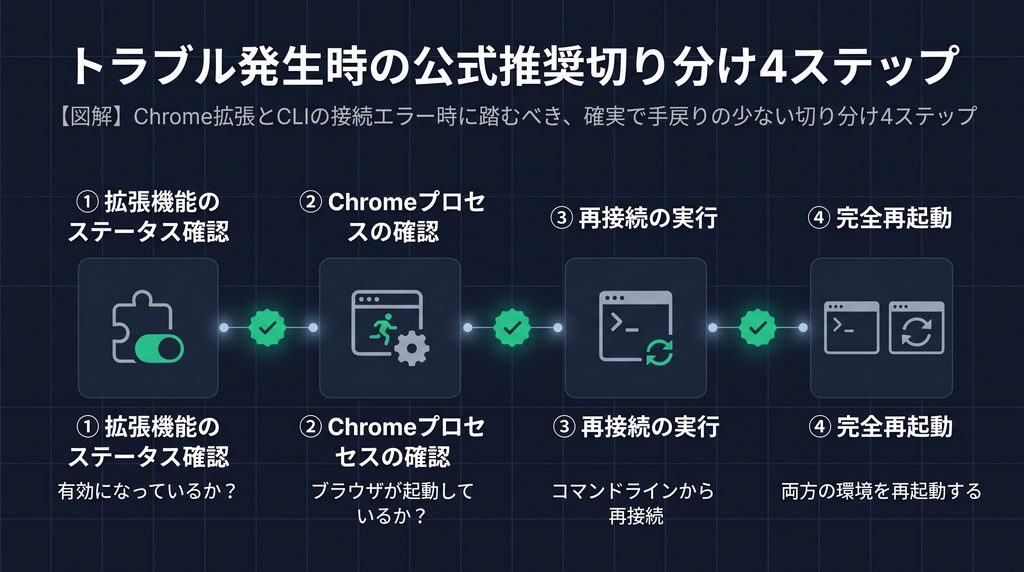
- 拡張機能の有効化確認: Chrome拡張の管理画面で
Claude in Chromeが有効になっているか、およびログイン済みか確認する。 - Chromeプロセスの起動確認: 対象のChromeブラウザが起動状態であるか確認する。
- 再接続のトリガー: サービスワーカーがスリープして接続エラーが出た場合、CLI側から再接続コマンドを送る。
- 両方の再起動: 初回導入時は、Chromeが「ネイティブメッセージング」の構成を読み込むため、ブラウザ本体の完全再起動が必要になるケースがあります。CLIとChromeの両方を再起動します。
また、AIが操作中にモーダルダイアログ(ポップアップ)がページを塞いでしまうと、DOMの操作が停止します。その場合は、人間が手動でダイアログを閉じてから処理を続行させてください。
よくある質問(FAQ)
Q1. サイドパネルだけで実装(コード)の修正もできますか?
A1. コード修正はターミナル(CLI)側で行います。
Chrome拡張のサイドパネルは「ページ操作やDOMの解析、Cowork(資料作成)」が中心です。プロジェクトのソースコードを直接書き換える作業は Claude Code (開発用の画面) 側で行います。両者を連携させることで、「コードを直す ➔ ブラウザで操作して確認する」という一連の作業ループが完成します。
Q2. モバイル(スマホ)のChromeブラウザでも使えますか?
A2. 使えません。
公式の導入案内はデスクトップ版のChromeを前提としています。モバイルブラウザは拡張機能単体の対象外と明記されています。
Q3. 無料プランのアカウントでも使えますか?
A3. 有料プラン限定です。
価格ページおよび公式ヘルプの記載通り、Claude Pro、Team、Enterpriseなどの有料プランでのみ利用可能です。
Q4. ログイン画面の入力も完全に自動化できますか?
A4. ログイン画面やCAPTCHAでは停止します。
AIの自動操作は、複雑なログイン画面やボット検知(CAPTCHA)を通過できません。その箇所は人間が手動で対応し、ログインが完了した後の「ログイン済みセッション」の状態からAIに操作を引き継がせます。
Q5. 録画された検証用GIF動画の扱いで注意すべきことは?
A5. 共有前に必ず人間が内容を確認してください。
GIF記録には、ログイン済み画面の個人情報や社内データがそのまま映り込みます。アップロード制限(合計10MBまで等)にも注意し、外部へ共有する前には目視確認を徹底してください。
まとめ
品質検証プロセスにおいて、公式のChrome拡張とClaude Codeの連携は極めて強力な武器になります。しかし、その力を安全に行使するためには、事前の環境隔離と厳密な検証プロンプトの策定が不可欠です。
「対象URLと権限を先に決める」「本番・決済画面は対象外とする」「必要な時だけ連携を有効にしトークンを節約する」。この3つの原則と、本稿で紹介した「検証票の4項目」をチームのテスト仕様書へ組み込むことで、手戻りやセキュリティ事故のない最先端のAIテスト自動化環境を構築してください。
参考文献
- Anthropic, “Claude Code Overview“, 2026年公表
- Anthropic, “Claude Code Quickstart“, 2026年公表
- Anthropic, “Get started with Claude in Chrome“, 2026年公表
- Anthropic, “Use Claude Code with Chrome“, 2026年公表
- Anthropic, “Claude in Chrome permissions“, 2026年公表
- Anthropic Console, “Claude 料金 (Pricing Schedules)“, 2026年公表








コメント