全社でAnthropicの有料プラン(Pro、Team、Enterprise)を導入した情報システム部門において、最も頻繁に発生しているトラブルが、「従業員がWebブラウザ、デスクトップアプリ、開発用CLI(Claude Code)、Coworkのどれを開けばよいか分からず、社内問い合わせが殺到する」という混乱です。
「機能名」をベースに全ツールのカタログを配ってしまうと、現場は「チャットでリポジトリの修正を長文依頼してコピペで失敗する」「手元で変更した未プッシュのコードがクラウド実行側で見えないと騒ぐ」といった初歩的なミスを繰り返します。しかし、すべてのクライアントは共通の推論エンジンに接続されており、プロジェクト指示ファイル(CLAUDE.md)や設定、外部ツール接続(MCP)はクライアントをまたいで共有される一方で、対話のセッション履歴は画面ごとに完全に分離されています。
情シスが社内を統制するための唯一の正解は、機能名ではなく「作業がどこに置いてあるか(作業場所)」を一文で定義させ、公式の対応表へ機械的に割り当てることです。
本稿では、情シス・IT推進リーダーに向けて、作業場所を起点としたツールの選定基準、手元実行とクラウド実行のセキュリティ境界、そして問い合わせ対応を最小化する運用設計を客観的な一次情報に基づいて解説します。
【3秒でわかる結論:作業場所に応じた使い分けの鉄則】
・手元のリポジトリ編集: 端末(CLI)、エディタ拡張(VS Code等)、デスクトップのCodeタブ(Local)。
・手元にないリポジトリ・長時間作業: Web版Code、デスクトップのCloud、端末からのクラウド起動。
・フォルダ整理・資料作成(知識作業): デスクトップ版の「Cowork」に割り当てる。
・共有と分離の境界線:CLAUDE.mdや設定は全画面で共有。対話履歴は画面ごとに完全分離。未プッシュの変更はクラウドへ届かない。
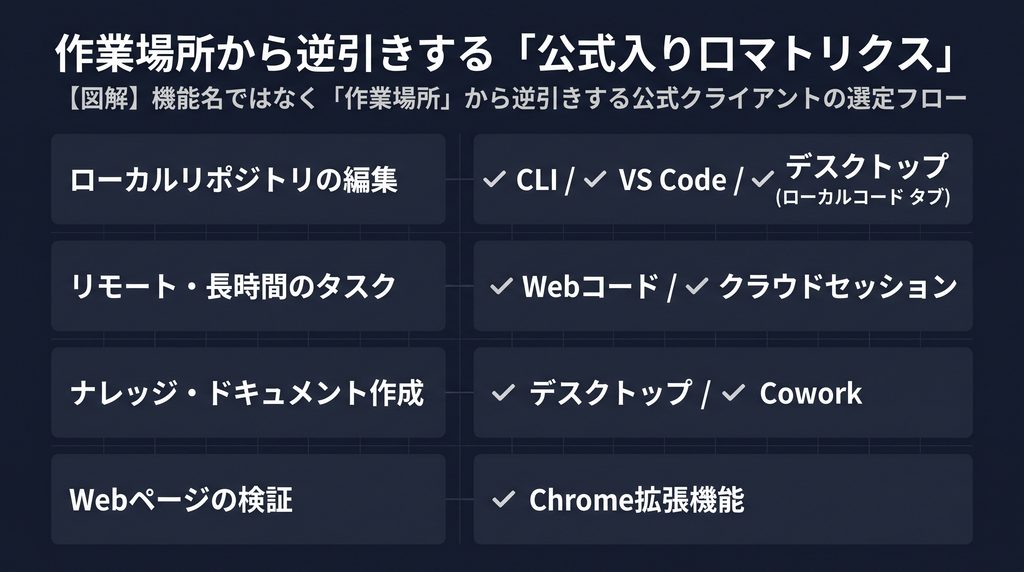
作業場所から先に選ぶ:公式対応マトリクス
公式ドキュメントおよび製品体系において、クライアントの選び方は「機能の多寡」ではなく「対象リソースが物理的にどこにあるか」で定義されています。
| 作業が置いてある場所・対象業務 | 公式が指定する推奨入り口 | 動作の前提条件・特徴 |
|---|---|---|
| 手元のローカルリポジトリを編集する | 端末(CLI)、編集ソフト(VS Code等)、デスクトップ(Local Codeタブ) | 手元のPCでプロセスが起動。端末を閉じると作業は停止する |
| 手元にないリポジトリ、または長時間の作業 | Web版Code、デスクトップ(Cloud)、端末からのクラウド起動 | 端末を閉じても継続。GitHub接続とクラウド環境設定が必須 |
| フォルダ整理や資料化(知識作業) | デスクトップ版「Cowork」 | 指定フォルダ内のオフィス文書(Word/PPTX/表)を集約・生成 |
| 閲覧中Webページの確認・DOM操作 | Chrome拡張機能連携(Claude in Chrome) | 実装後のUI・入力フォームの画面自動検証に特化 |
| 出先からセッションの続きを確認する | Remote Control、モバイル版Codeタブ、引き戻し機能 | 手元で開始した作業を安全に外部からモニタリング・継続 |
製品ページに明記されている通り、「会話用チャットはファイルへ直接届かず、Coworkは指定フォルダを読み、開発用の画面(Code)はソフトウェア開発に特化している」という明確な境界があります。情シスの社内ガイドラインでは、この3者を同じ行に並べて説明することを避けてください。
設定・メモリの共有とセッション履歴の分離構造
社内展開時に情シスが最も正確に周知すべきなのが、「何が画面をまたいで引き継がれ、何が引き継がれないのか」というデータ構造です。
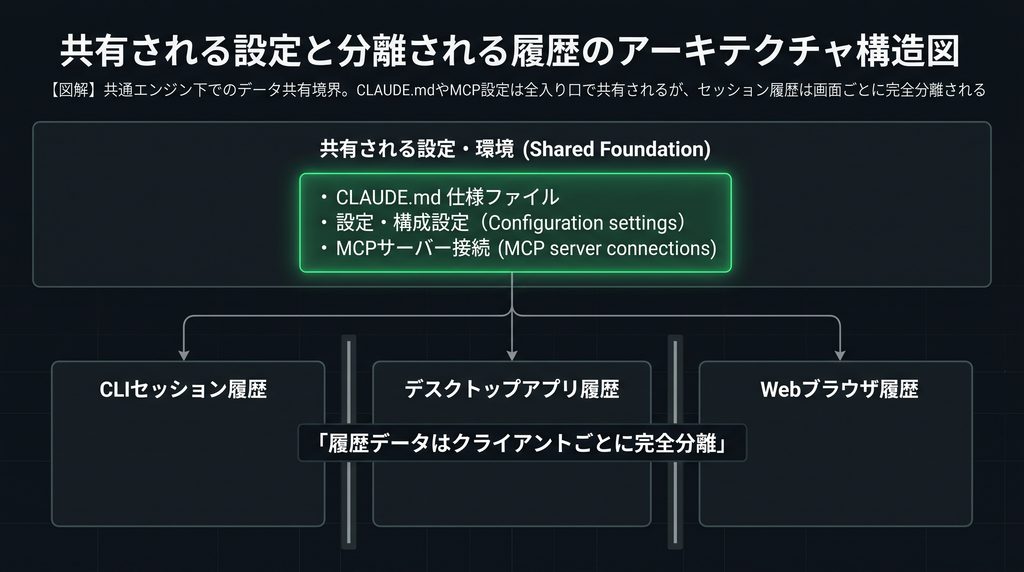
クライアント間で共有される要素(共通の土台)
- プロジェクト用指示ファイル(
CLAUDE.md): リポジトリルートに置かれた規約は、端末CLIでもデスクトップアプリでも等しく自動ロードされます。 - 設定ファイル(
settings.json): プロジェクト固有のフック設定やツール許可設定は共通して認識されます。 - 外部ツール接続(MCP): 登録されたMCPサーバーの定義は、対応するクライアント間で共通利用されます。
クライアント間で分離される要素(同期されない領域)
- 対話・セッション履歴: ターミナルで対話したログは、Web版やデスクトップ版の画面には自動表示されません。各画面で履歴は完全に独立して管理されます。
- 会話用チャットの個別メモリー: Webチャット側で学習された個人の会話メモリーは、Claude Codeの開発環境へは自動連携されません。
公式ドキュメントでも「同一マシン・同一プロジェクトにおいてデスクトップとCLIを同時に開いて作業できるが、履歴は分かれ設定は共有される」と解説されています。この仕様をあらかじめ周知しておくことで、「さっきCLIで指示した内容がWeb画面に出てこない」という問い合わせをゼロに抑えられます。
手元作業(ローカル)とクラウド作業の重大な落とし穴
開発者から情シスに寄せられるトラブルの中で、最も原因特定に時間を要するのが「クラウド実行時に、ローカルで書いたコードが反映されていない」という事象です。
手元のターミナルからクラウドへセッションを押し出す場合、Claude Codeのクラウド環境は「現在のブランチのリモートリポジトリ(GitHub等)を新しくクローンして実行する」仕様になっています。そのため、手元のPCにしか存在しない「未コミット・未プッシュの変更」はクラウド側へ一切届きません。
クラウドへ作業を移す前のチェックリスト
- ① 手元の変更がGitにコミットされ、リモートブランチへプッシュされているか確認する。
- ② 組織のデータポリシー上、対象ソースコードを社外のクラウド実行環境へ展開してよいか確認する。
- ③ 厳密なゼロデータ保持(ZDR)が義務付けられたリポジトリでは、クラウド実行が無効化される制限を考慮する。
社外クラウドへのコード持ち出し判断が定まっていない業務については、「手元実行(Local)のまま固定し、権限モードは手動承認にする」ことを情シス基準として通達してください。
情シスが社内展開時に先に決めるべき5大項目
全社配布用の手順書を作成する際、細かいコマンド一覧を並べる必要はありません。情シスは以下の5つのガバナンスルールを先に確定させます。
- 作業場所の特定ルール: 依頼対象のリソースが「手元PC」か「手元にないリモート」か「Webページ上」かをユーザーに選択させる。
- 今週使う入り口を1つに固定: 初心者に対して複数の画面を同時に開放せず、「手元編集ならデスクトップのCodeタブまたはCLI」「資料作成ならCowork」と入り口を単一指定する。
- アクセス許可フォルダの限定: 全社ファイルサーバーのルート指定を禁止し、作業対象のプロジェクトフォルダのみを許可する。
- 履歴分離の事前周知: 「設定は引き継がれるが、会話の履歴は画面ごとに独立する」事実をFAQの最前列に明記する。
- 課金・使用量確認の窓口一本化: 金額は公式の料金ページ、利用枠の残量はアカウント設定の「Usage」画面のみを正とする。
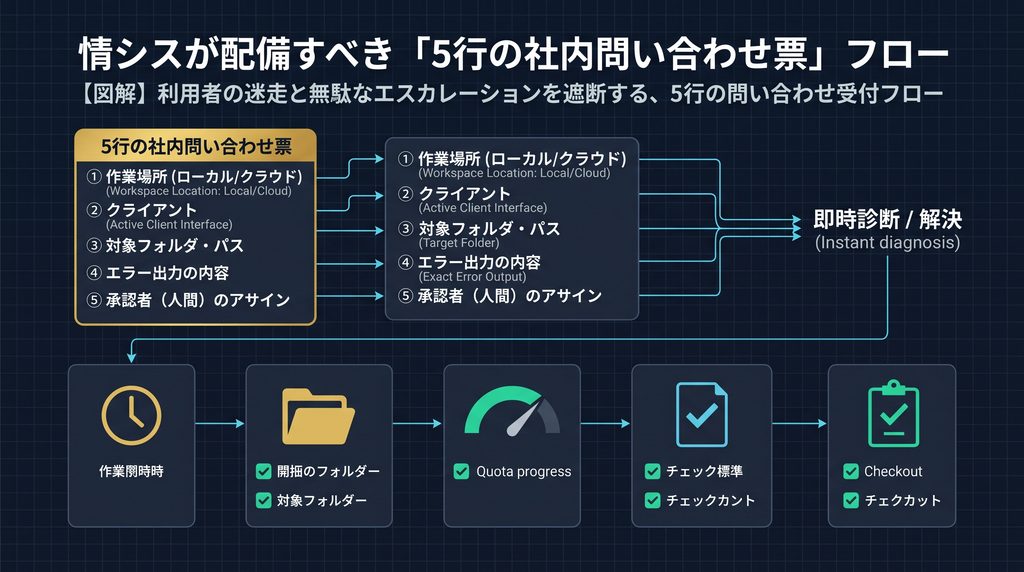
情シスの負担を激減させる「5行の社内問い合わせ票」
現場からの「動きません」「エラーが出ました」という曖昧な問い合わせを防ぐため、社内問い合わせフォームやSlack窓口には以下の5行テンプレートを義務付けます。
【Claude利用・障害問い合わせ票】
1. 作業場所: [ 手元のPC / リモート(GitHub等) / 閲覧中のWebページ ]
2. 開いている入り口: [ ターミナルCLI / VS Code拡張 / デスクトップApp / Web版 ]
3. 実行モード: [ 手元実行(Local) / クラウド実行(Cloud) ]
4. 対象フォルダ: [ 作業を行っているディレクトリパス、またはリポジトリ名 ]
5. 発生した現象・エラー文言: [ 画面に表示された正確なエラーメッセージ ]
「機能名」を長々と書かせるよりも、この5行を取得するだけで、情シス担当者は「未プッシュによるクラウド参照エラーか」「環境変数PATHの不整合か」「権限モードの遮断か」を一瞬で切り分けることが可能になります。
週次で見直すセキュリティと権限のクローズ運用
一度許可した外部接続やアクセス権限が放置されると、潜在的な情報漏洩リスクとなります。情シスおよび各部門の管理者は、週に一度以下の棚卸しを実施してください。
- 不要になったMCP接続の解除: 業務で一時的に使用した社内DBやAPIへのMCP接続が残っていないか点検する(設定は共有されるため、放置すると他のセッションからも参照可能になります)。
- 放置ブランチとセッションの終了: クラウド側でバックグラウンド実行させたまま完了確認が放置されているセッションがないか点検する。
- クォータ消費のモニタリング: 特定のユーザーが無計画な長大セッションを実行して組織全体のレートリミットを圧迫していないか、設定画面の使用量ログを確認する。
よくある質問(FAQ)
Q1. 無料プランのアカウントでも Claude Code の画面は使えますか?
A1. 使えません。有料プランまたはAPIコンソールが必要です。
公式の料金体系に基づき、開発画面であるClaude Codeは有料プラン(Pro、Team、Enterprise)またはAnthropic ConsoleのAPI従量課金アカウントに含まれます。通常の無料版チャットとは契約体系が異なります。
Q2. 同じリポジトリを、デスクトップアプリとCLIで同時に開いても問題ありませんか?
A2. 問題ありません。公式にサポートされています。
同一マシン・同一プロジェクト内であれば、デスクトップ版とCLIを同時に起動して作業可能です。指示ファイルや設定は共有されますが、対話セッションの履歴はそれぞれの画面で独立して保持されます。
Q3. Chrome拡張機能(Claude in Chrome)だけでコードの実装まで完結できますか?
A3. 完結しません。実装はCode側の役割です。
Chrome拡張はブラウザ画面の読み取り、DOM要素の解析、フォーム操作などの「UI検証」が主目的です。ソースコードの編集やGit操作を行う際は、開発画面(Claude Code)と連携させて実行します。
Q4. 出先から作業の続きを確認・操作する推奨ルートは何ですか?
A4. Remote Control機能またはモバイル版Codeタブを使用します。
公式ドキュメントでは、手元で走らせているタスクを出先から操作する経路として「Remote Control」やモバイル端末向けのインターフェースが案内されています。現場のセキュリティ規程に合致する経路を情シスが1つ指定して案内してください。
まとめ
情報システム部門がClaudeの利用展開を成功させる要諦は、全機能のカタログを配ることではなく、「作業場所(手元/リモート/Web上)を起点に、入り口を1つに固定して案内すること」です。
「設定は共有されるが履歴は分離される」「未プッシュの変更はクラウドに届かない」という構造的真実をルール化し、5行の問い合わせ票でエスカレーションを統制する。このガバナンス体制を敷くことで、社内の混乱と情シスの工数は最小化され、安全で生産性の高いAI開発環境が確立されます。
参考文献
- Anthropic, “Claude Code Overview & Architecture“, 2026年公表
- Anthropic, “Claude Code 製品ページ“, 2026年公表
- Anthropic, “Getting Started with Claude Code CLI“, 2026年公表
- Anthropic, “Claude 料金・プラン比較表“, 2026年公表
- Anthropic, “Claude Cowork Integration Guide“, 2026年公表
- Anthropic, “Using Claude Desktop Application“, 2026年公表
- Anthropic, “Claude Cloud Execution & Remote Environments“, 2026年公表









コメント