WebサイトのLP(ランディングページ)や提案資料を作成する際、「テキストの指示文から一気にビジュアルモックアップを生成したい」と考える企画・マーケティング担当者が急速に増えています。その中核ツールとして注目を集めているのが、Anthropicの公式機能「Claude Design(クロードデザイン)」です。
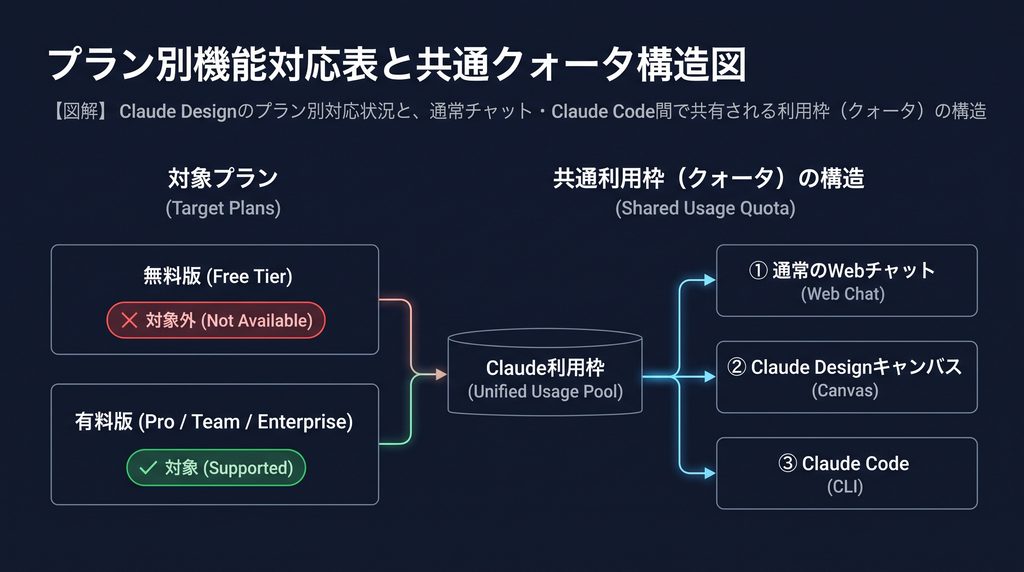
しかし、導入初期の現場で最も頻繁に発生しているトラブルが、「無料(Free)プランのアカウントでログインしているため、いくら画面を探してもClaude Designの機能やキャンバスが見つからない」という契約上の行き違いです。また、機能が使えた場合でも、通常チャットや開発用CLI(Claude Code)と利用枠(クォータ)を共有している仕様を知らず、作業の途中で制限に達して作業が停止してしまうケースも散見されます。
本稿では、Web企画・制作部門や事業開発の担当者に向けて、公式の製品ページ・料金体系に基づく利用前提、手戻りを防ぐプロンプトの型、自社のデザインシステム(ブランドガイド)を取り込んだ5ステップの作成フロー、そして開発チームへ安全に受け渡す仕様定義の基準を客観的に解説します。
【3秒でわかる結論:Claude Design導入と活用の要点】
・利用前提: 有料プラン(Pro、Team、Enterprise)限定機能。無料(Free)プランは対象外。
・法人の注意点: Team / Enterpriseプランでは、管理者が「組織設定」で機能を有効化する必要がある。
・依頼文の鉄則: 長文を書かず「①対象読者」「②目的」「③出力形式(HTML/PDF/PPTX)」の3点に絞る。
・クォータの共有: 通常チャットやClaude Codeと共通の利用枠を消費するため、無計画な長時間の試作は避ける。
Claude Designを利用できる対象プランと組織設定
Claude Designを利用するにあたり、最初に行うべきは「自身のアカウントが有料プランに加入しているか」の確認です。非公式ブログなどで紹介される特殊なプロンプトや裏技を使っても、無料プランで機能が解放されることはありません。
| プラン種別 | Claude Designの提供状況 | 利用条件・備考 |
|---|---|---|
| Free(無料プラン) | 利用不可(対象外) | 公式料金比較表において明確に対象外として定義 |
| Pro(個人向け有料) | 即時利用可能 | Web版Claude、Artifacts、Claude Codeから利用可能 |
| Team(チーム向け有料) | 利用可能 | 組織管理者が「組織設定」で機能を有効化する必要あり |
| Enterprise(エンタープライズ) | 利用可能 | SSO環境下で管理者が一括制御。デザインシステムの固定が可能 |
Webブラウザの会話画面から直接ビジュアルを生成・編集できるほか、エクスポート形式としてPowerPoint(PPTX)、PDF、HTMLが公式にサポートされています。また、ターミナルで動作する開発者向けツール「Claude Code (CLI)」ともバックエンドで接続可能です。
3つの要素で構成する「最初の依頼文」の型
Claude Designに最初のモックアップを作らせる際、細かなレイアウト指示を何十行も書き連ねるのは逆効果です。指示が多すぎるとAIが解釈の優先順位を誤り、全体の骨組みが崩れやすくなります。
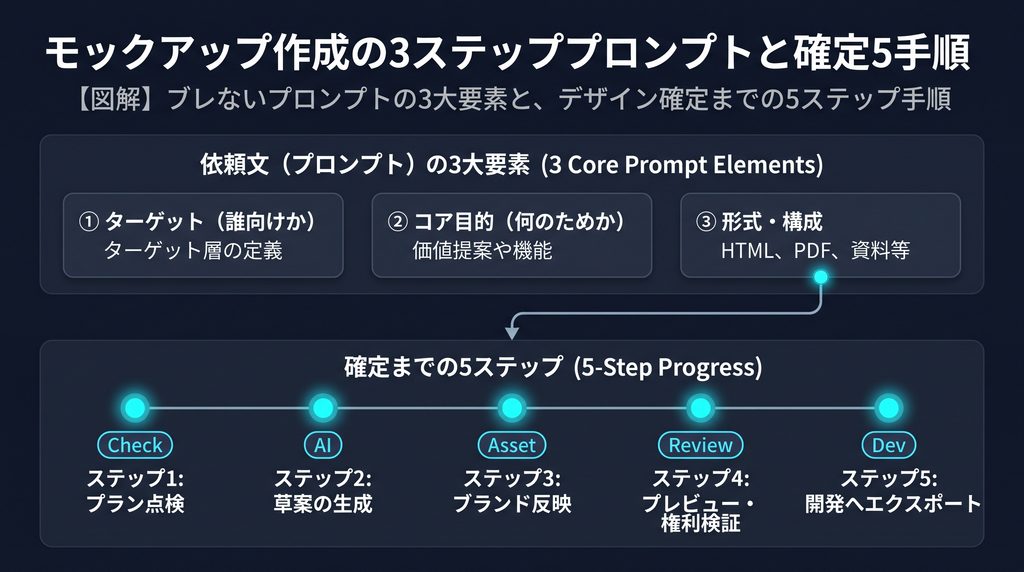
最初のプロンプトは、以下の「3大要素」だけを簡潔に伝えます。
- 対象読者(誰向けか): ペルソナや業界、年代。
- 目的(何を達成するか): 資料のゴール(無料登録、問い合わせ、社内決裁など)。
- 出力形式(次の工程で何を使うか): HTML、PowerPoint(PPTX)、PDFのいずれか。
【最初の依頼文テンプレート】
20代後半のエンジニア転職希望者を対象とした、オンラインスクールのLP(ランディングページ)モックアップを作成してください。
目的は「無料カウンセリング予約」への誘導です。
最終的な出力形式はHTMLを前提としたコンポーネント構成にしてください。
既存ブランド資産(デザインシステム)の事前取り込み
自社固有のコーポレートカラーや指定フォントがある場合、プロンプトで「青系統で落ち着いた色」と抽象的に指示しても狙い通りのデザインにはなりません。公式製品ページが案内する通り、GitHubリポジトリ、DOCX、PPTX、またはCSS/デザインガイドラインのファイルを事前にインポートして参照させることで、自社ブランドに準拠したUIコンポーネントが生成されます。
5ステップで確定させるデザイン先行モックアップ作成フロー
コードの実装に着手する前に、企画・デザイン側で画面イメージを固める標準的な5つの手順です。
- 契約プランと有効化状態の確認: Pro以上の有料プランであることを確認(法人の場合は管理者設定を確認)。
- 最小プロンプトによる初稿生成: 「読者・目的・形式」の3点のみを渡して全体の骨組み(ワイヤーフレーム)を出力させる。
- デザインシステムの適用: 必要に応じてカラーパレットやタイポグラフィ資料を取り込ませ、デザインを整える。
- キャンバス上での要素調整と人間による権利確認: 余白や文言を微調整し、出力されたテキストや画像に商標・著作権侵害がないか人間が目視点検する。
- 外部書き出し、またはClaude Codeへの受け渡し: 確定したモックアップをHTML/PDFで書き出すか、開発チームへ同期する。
クォータ(使用量上限)の罠:Claude Codeや通常チャットとの共有枠
実務運用において最も注意が必要なのが、「Claude Designでの生成作業は、アカウント全体の共通利用上限(クォータ)を消費する」という点です。
「Claude Designはデザイン専用の別枠がある」という認識は誤りです。Webブラウザ上でデザインの試作・再生成を何度も繰り返すと、同じアカウントを使ってターミナルでコーディング作業を行っている「Claude Code」側の利用枠まで急激に圧迫されます。
大規模なLPや複数ページの資料を生成する前には、必ずAnthropicコンソールまたはアカウント設定画面で「Usage(使用量)」の残量を確認してください。無計画な全画面再生成を避け、セクション単位でピンポイントに修正を指示することがトークン節約の鉄則です。
実装・開発チームへの正しい受け渡しと「変更不可領域」の定義
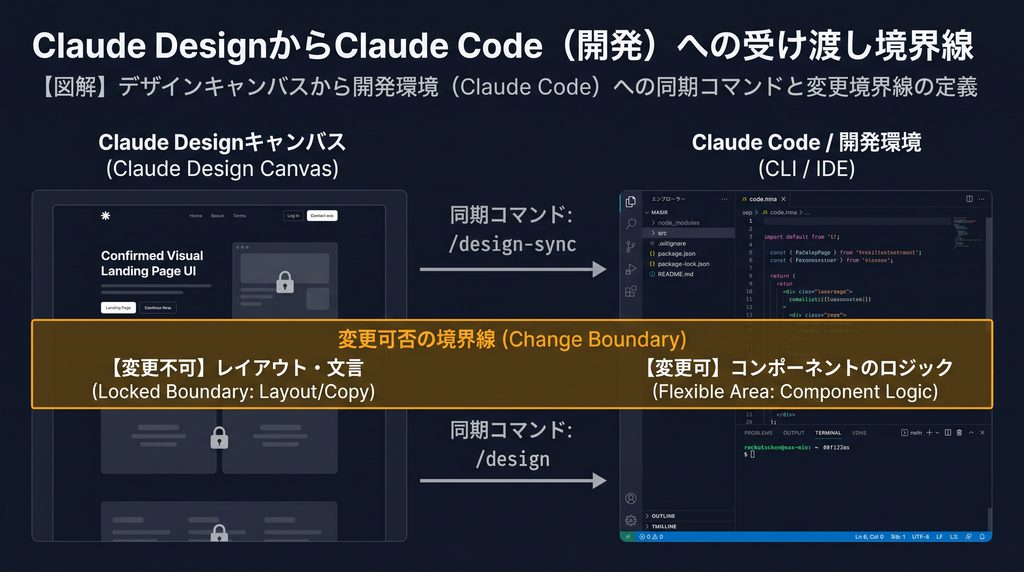
デザインが確定した後、エンジニアやClaude Code(CLI)へ実装を引き継ぐ際、「このデザイン通りにコードを書いてください」とだけ丸投げすると、AIがレイアウト構成や文言を勝手に再解釈して書き換えてしまうリスクがあります。
引き継ぎプロンプトには、必ず「変更してはいけない範囲(固定領域)」と「開発側で実装すべき範囲」を1文で明記します。
【開発引き継ぎプロンプトの指定例】
Claude Designで確定した以下のHTML構造とレイアウト、キャッチコピーは絶対に変更しないでください。
レスポンシブ対応(モバイル表示)のCSS調整および、フォームの送信バリデーションロジックのみを実装してください。
Claude Code連携コマンド
開発環境がClaude Code (CLI) を導入している場合、以下のコマンドを活用してシームレスにデザインを取り込むことができます。
/design-sync: Webキャンバス上で確定した最新のデザインコンポーネントをローカル環境へ同期する。/design: 取り込んだデザインモックアップをベースに、コードの実装作業を開始する。
現場でよくあるつまずきと対策(5選)
- 無料プランのアカウントで機能を探してしまう
➔ Claude Designは有料専用です。アカウント画面からProまたはTeamプランへのアップグレードを行ってください。 - 法人プラン(Team/Enterprise)でメンバーの画面に出てこない
➔ 組織の管理者がコンソールの「組織設定(Organization Settings)」で機能を有効化しているか確認してください。 - 生成されたモックアップを権利確認なしでそのまま公開してしまう
➔ 生成されたコピーやレイアウトには、既存商標や競合表現と酷似したリスクが含まれる可能性があります。法務・ブランドチェックは必ず人間が行ってください。 - 外部ツール(Figma等)への直接書き出しボタンを探してしまう
➔ 公式製品ページに直接連携が明記されていない外部ツールについては、一度HTMLやPDFでエクスポートし、手動で取り込んでください。 - 通常会話の枠を使い切って開発作業がストップする
➔ デザインキャンバスとClaude Codeの利用枠は共通です。セッションの合間にクォータ残量を確認する習慣をつけてください。
実務で直面する疑問(FAQ)
Q1. ターミナル(黒い画面)が使えない非エンジニアでもClaude Designは使えますか?
A1. 完全にブラウザ(Web版Claude)だけで利用できます。
デザインの指示、キャンバス上でのレイアウト微調整、PowerPointやPDF、HTMLのエクスポートはすべてブラウザ上のGUIで完結します。ターミナル(Claude Code)が必要になるのは、エンジニアがそのデザインを本番コードへ組み込む開発段階のみです。
Q2. 生成されたデザインの色やフォントが一般的なテンプレート風になってしまいます。
A2. 自社のブランドガイドライン(CSSやDOCX等)を取り込ませてください。
事前のインポート資料がない場合、AIは一般的なデザイン原則に基づいたテンプレートを出力します。自社固有のデザインシステムやブランドカラー定義ファイルをセッションに添付することで、固有のコンポーネントが反映されます。
Q3. CanvaやWix、Figmaへ直接出力できますか?
A3. 公式に案内されている接続先、または汎用エクスポート経由で移行します。
公式製品ページに接続先として列挙されているサービス(Vercel、Replit等)は連携機能が案内されています。直接連携が提供されていないサービスへは、一度HTMLやPDFとしてローカルに書き出し、対象サービス側へインポートしてください。
Q4. 1日に生成できるモックアップの枚数に上限はありますか?
A4. 枚数としての制限はありませんが、アカウントのトークンクォータに依存します。
短時間で大量の生成や全面リトライを繰り返すと、プランごとの利用枠(レートリミット)に達して一定時間操作ができなくなります。設定画面の「Usage」で使用量をモニタリングしてください。
導入初週(1週間)の定着ロードマップ
- Day 1: 有料プランの契約と組織設定の確認
Proプラン契約、またはTeamプランの組織設定でClaude Designが有効化されていることを確認する。 - Day 2: ブランドガイドライン資料の整理とインポート
自社のコーポレートカラー、ロゴ利用規程、基本フォントをまとめたファイルを準備し、セッションへ取り込む。 - Day 3: 3ステッププロンプトによる初稿作成
「読者・目的・形式」を指定し、ペラ1枚のLPモックアップを生成。キャンバス上で直感的なレイアウト調整を体験する。 - Day 4: エクスポート形式の検証と権利レビュー
HTMLおよびPowerPoint形式で書き出しを行い、次の工程に適したデータ構造になっているか確認。コピーの商標チェックを実施する。 - Day 5: 開発チームとの受け渡しルールの確立
「変更不可領域」の定義文テンプレートを策定し、エンジニア側のClaude Code(`/design-sync`)と連携した実装フローを合意する。
まとめ
Claude Designは、企画・マーケティング担当者がコードを書くことなく、テキストから実用的なUIモックアップを即座に形にできる革新的な機能です。
しかし、その価値を最大限に引き出すためには、「有料プランの前提を満たすこと」「依頼文を3要素に絞り、自社デザインシステムを取り込ませること」「開発側へ渡す際に変更不可領域を厳密に定義すること」が欠かせません。
まずは今日、自社のアカウント設定を開き、Claude Designが利用可能な状態になっているか確認することから始めてください。
参考文献
- Anthropic, “Claude Pricing & Plan Comparison“, 2026年公表
- Anthropic, “Claude Code Overview & Architecture Documentation“, 2026年公表
- Anthropic, “Getting Started with Claude Code CLI“, 2026年公表
- Anthropic, “Claude in Chrome & Design Tools Integration“, 2026年公表
- Anthropic Console, “API Usage and Rate Limits“, 2026年公表









コメント