
ソフトウェア開発部門|Claude Code公式ドキュメントから逆引きする5つの運用設定とトラブル解決手順
ターミナル上で自律的に動作するAIコーディングエージェント「Claude Code (CLI)」を開発組織へ導入するケースが急速に増えています。しかし、現場のエンジニアが日常的に直面している最大のボトルネックは、「機能名が分からないため、公式ドキュメントのどこを読めばよいか分からない」という検索のミスマッチです。「前回の会話を安全に再開したい」「作業のたびに出る確認ダイアログを減らしたい」「プロジェクト独自のアーキテクチャ規約を守らせたい」といった現場の具体的な要望は、機能名ベースで体系化された公式リファレンスから直接探すのが極めて困難です。
その結果、検索上位に出てくる非公式な個人ブログの断片的なメモや、古いアップデート記事を参照してしまい、すでに廃止・変更されたコマンドを実行したり、セキュリティ上極めて危険な全権限スキップフラグ(--dangerously-skip-permissions)を安易に設定してしまったりする事例が後を絶ちません。
本稿では、ソフトウェア開発チームのエンジニアやテックリードに向けて、非公式情報に頼らず公式ドキュメントから目的の機能を即座に引き出す「逆引きマトリクス」と、セッション内で完結する状態確認コマンド、そしてエンタープライズ水準の安全性を維持するための権限管理基準を客観的な一次情報に基づいて解説します。
【3秒でわかる結論:公式ドキュメント逆引きと運用の鉄則】
・逆引きの原則: URLではなく「目的 ➔ 公式の見出し名」で社内ナレッジを管理する。サイト構造が変わっても再検索が可能。
・セッション内診断: ドキュメントを開く前に、ターミナルで/help、/context、claude doctorを叩いて現在の内部状態を特定する。
・安全運用の境界線:--dangerously-skip-permissionsの常用は厳禁。プロジェクト用指示ファイル(CLAUDE.md)と権限設定(Permissions)で個別制御する。
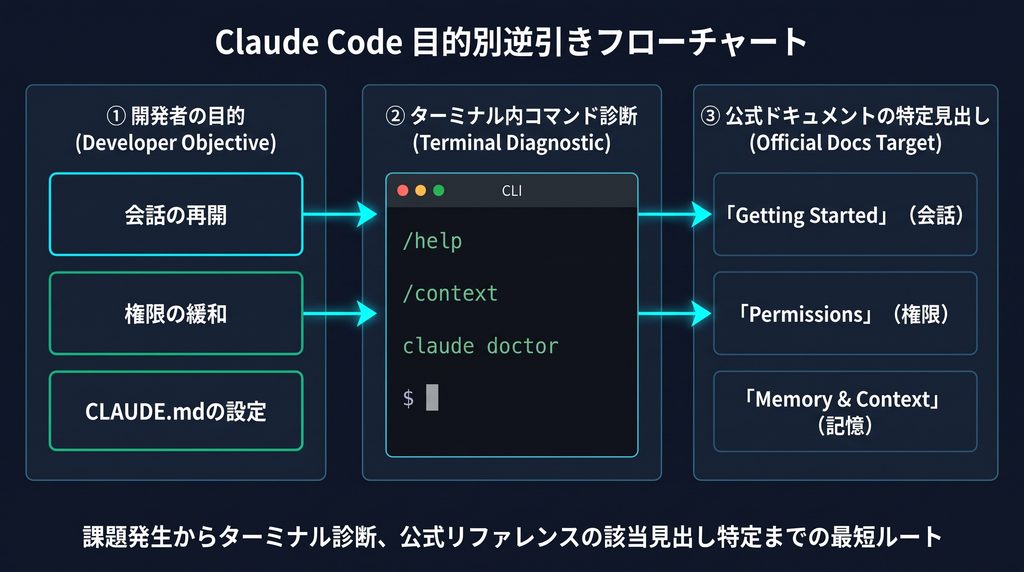
古いブログ記事を後回しにし、公式一次情報を起点にすべき理由
Claude Code (CLI) は急速な機能拡張と仕様改定が行われており、コマンド体系や設定スキーマの変更が頻繁に発生します。検索エンジンでヒットする非公式ブログやAIによるまとめ記事は、執筆時点の情報が固定化されているため、数週間前の記述であっても現行の実務環境では動作しないリスクを孕んでいます。
開発者が参照すべき一次情報は、常に以下の優先順位で辿るのが原則です。
- ターミナル内のヘルプ機能(
/help): 現行バージョンで実際に実装されているコマンドの完全な一覧。 - 公式概要(Overview)およびはじめ方(Getting Started): アーキテクチャの変更点と最新のセットアップ構文。
- 公式トラブルシューティング(Troubleshooting): エラーコードや例外発生時の公式推奨リカバリ手順。
非公式な辞書サイトに並ぶ網羅的な解説をすべて暗記する必要はありません。現場で実用上必要なのは、「課題が生じた瞬間に、公式ドキュメントのどの見出し(H2/H3)を開くべきか」というインデックス化の技術です。
目的から公式ページを特定する逆引き対応マトリクス
開発現場で頻出する「やりたいこと(目的)」と、参照すべき公式ドキュメントの見出し、および設定要素の対応関係を以下に整理します。
| やりたいこと(現場の目的) | 該当する公式機能名・ドキュメント見出し | 主要な設定対象・コマンド |
|---|---|---|
| 中断した前回の作業を再開したい | はじめ方(Getting Started) / セッション管理 | claude -c(直近再開) / claude -r(履歴選択) |
| 確認ダイアログの頻度を安全に減らしたい | 権限設定(Permissions) / セキュリティ | 設定ファイル内の許可リスト(Allowed Tools) |
| プロジェクト独自のコーディング規約を適用したい | プロジェクト用指示ファイル(CLAUDE.md) | リポジトリルートの CLAUDE.md |
| 外部データベースや社内APIと接続したい | 外部ツール接続(MCP / Model Context Protocol) | claude mcp add / 設定ファイル内のMCP設定 |
| コード編集後に自動でLintやテストを実行したい | フック機能(hooks)の設定 | .claude/hooks/ 配下のスクリプト |
| インストール直後に起動しない・依存関係エラー | トラブルシューティング(Troubleshooting) | claude doctor による環境ヘルスチェック |
| ターミナルを使わずにドキュメント作成を行いたい | Claude Desktop(Cowork機能)の案内 | デスクトップアプリケーション側の作業画面 |
設定レイヤーの役割分担:CLAUDE.md・hooks・MCPの境界線
現場で混乱しやすいのが、「プロジェクト用指示ファイル(CLAUDE.md)」「フック機能(hooks)」「外部ツール接続(MCP)」の役割の違いです。これらは解決する課題のレイヤーが明確に分かれています。
- プロジェクト用指示ファイル(CLAUDE.md): プロンプトとして毎セッション自動で読み込まれる「静的なルール(コーディング規約、禁止構文、ビルド手順)」。
- フック機能(hooks): ファイル書き換え時やコミット前など、特定のイベントを契機に強制実行される「動的なシェルスクリプト(Linter、フォーマッタ)」。
- 外部ツール接続(MCP): モデル自身が能動的に外部データを取得・操作するための「オープンプロトコル(DB参照、Issue取得)」。
最初からこれらすべてを完璧に設定しようとすると、保守不能な設定ファイルが出来上がります。まずはリポジトリルートに10〜20行程度のシンプルな CLAUDE.md を配備することから着手し、どうしても自動化が必要な箇所にのみフック機能を適用するのが、運用の形骸化を防ぐ最短経路です。
【プロンプト例:現在の環境状態と公式見出しの確認】
現在のセッションに読み込まれている CLAUDE.md と権限設定(Permissions)の一覧を出力してください。
その上で、現在の設定で不足している記述や非推奨な設定があれば、該当する公式ドキュメントの見出し名を提示してください。
暗記不要!セッション内ですぐ確認できる4つの診断コマンド
ブラウザを開いてドキュメントを検索する前に、手元のターミナル内で現在の内部状態を出力させることで、問題の8割はその場で切り分けが可能です。
# 1. 現在のセッションに読み込まれている指示ファイルやメモリの確認
/context

# 2. 接続されている外部ツール(MCP)の稼働ステータス確認
/mcp

# 3. 実行環境、PATH、Nodeバージョン等のヘルスチェック
claude doctor

# 4. 現在のバージョンで利用可能な基本コマンド一覧の表示
/help環境トラブルの多くは、環境変数PATHの不整合や、想定外の場所に置かれた設定ファイルを読み込んでいることが原因です。推測で再インストールを繰り返す前に、claude doctor や /context を実行すれば、「どのパスの設定ファイルが認識されているか」が客観的に出力されます。
公式ドキュメントを開いた時の正しい読み進め方
公式リファレンスにアクセスした際、上から下まで通読する必要はありません。技術ドキュメントは「インデックス」として活用します。
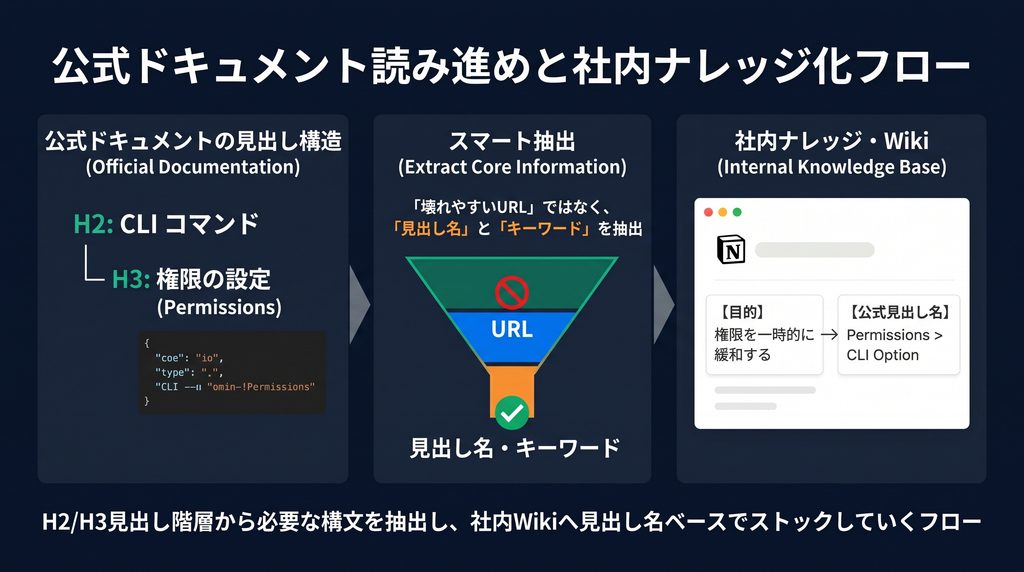
- 見出し(H2/H3)の走査: ページ内の目次から、手元の目的に一致する動詞(Configuring, Managing, Connecting, Troubleshooting等)を含む見出しを探す。
- コードブロックの差分確認: 説明文を精読する前に、提示されているJSONスキーマやコマンドフラグの構文例を確認する。
- 社内メモへの見出し名記録: 有益な情報を見つけた場合、URLだけでなく「公式ドキュメントの見出し名(英語・日本語の両方)」を手元のナレッジベースに記録する。
URLはドキュメントサイトの構造刷新によってリンク切れになるリスクがありますが、見出し名とキーワードが記録されていれば、公式サイト内検索でいつでも最新の記述へ復帰できます。
開発現場におけるツールの入口と役割の使い分け
Claudeの推論エンジン(Claude 3.5 Sonnet等)は共通であっても、実行環境(クライアント)によってアーキテクチャと公式ドキュメントの管轄が完全に異なります。
| ツール(入口) | 主なユースケース | 特徴とインターフェース | 参照すべきドキュメント |
|---|---|---|---|
| Claude Code (CLI) | 複数ファイルの横断リファクタ、テスト実行、Git操作 | ターミナル上で対話・自律実行するエージェント | Claude Code専用リファレンス |
| エディタ拡張機能(VS Code等) | 単一ファイルのインライン編集、差分プレビュー | エディタのGUI上で視覚的にコード差分を確認 | 各拡張機能マーケットプレイス / ガイド |
| Web版Claude(ブラウザ/アプリ) | 要件定義の壁打ち、ドキュメントドラフト作成 | チャットUIによる自然言語での対話 | Anthropic Help Center(Web版) |
| Claude Desktop(Cowork機能) | ローカルファイルの整理、非エンジニアの自動化 | デスクトップGUIによるローカルリソース操作 | Claude Desktop ユーザーガイド |
Web版Claudeのヘルプに記載されている仕様や制限事項を、ターミナル環境であるClaude Code (CLI) に持ち込んでも動作しません。開発現場で生じるトラブルの一定数は、この「入口の混同」に起因します。
安全第一:権限設定(Permissions)と外部接続のガバナンス
開発効率を高めようとするあまり、セキュリティ上の防壁を無効化することはエンタープライズ開発において厳禁です。
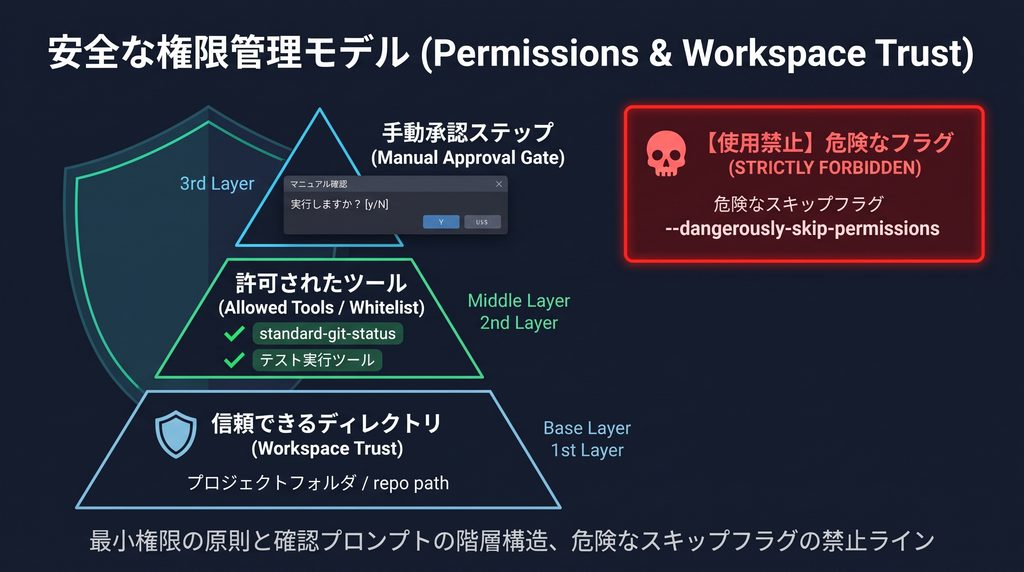
危険な運用の排除:--dangerously-skip-permissions の禁止
CLI実行時にすべての確認プロンプトをスキップする --dangerously-skip-permissions フラグは、隔離されたサンドボックス環境や使い捨てのCIコンテナ内でのみ使用されることを想定したオプションです。開発者のローカル環境でこれを常用すると、意図しない破壊的コマンド(誤ったファイル削除、機密情報の外部送信)をエージェントが自動実行した際に人間が制止できなくなります。
最小権限の原則に基づく構成
安全な運用の基本は以下の2点に集約されます。
- Workspace Trustの確立: 信頼できるリポジトリのディレクトリのみを実行対象とし、不特定多数の外部リポジトリ直下で安易にセッションを開始しない。
- 許可ツールのホワイトリスト化: 頻繁に使用する読み取り系コマンド(
git status,npm test等)のみを設定ファイルで明示的に許可し、書き込み系やシステム設定変更を伴う操作には必ず人間の承認ステップを維持する。
初学者・導入時によくあるつまずきと対策
現場への導入初期に発生しやすい5大トラブルと、その具体的な回避策です。
- コマンドが見つからない(
command not found: claude)
インストーラが配置したバイナリのパスが、シェル設定ファイル(.zshrcや.bashrc)内の環境変数PATHに含まれているか確認します。 - CLAUDE.md を編集したのにエージェントが指示に従わない
指示が長大すぎてコンテキストウィンドウ内で希釈されている可能性があります。記述を箇条書きで簡潔にし、優先度の高い禁止事項を先頭に配置します。また、セッション内で/contextを実行してファイルが正しく認識されているか検証してください。 - 外部ツール接続(MCP)のサーバーが起動しない
接続先スクリプトの実行権限(chmod +x)や、Node/Pythonの実行パスが絶対パスで指定されているか確認します。/mcpコマンドでエラー出力を直接取得して切り分けます。 - 意図しないファイルまで一括変更されてしまう
プロンプトで「編集前に変更対象のファイル一覧を提示し、承認を待ってください」と制約をかけるか、作業ブランチを細かく切ってGitで即座にロールバックできる状態を保ちます。 - 認証エラーでセッションが切断される
APIキーのクォータ(使用量上限 / Usage)超過、または組織アカウントの権限変更を確認します。コンソールから最新のAPIキーを再設定してください。
実務で直面する疑問(FAQ)
Q1. 公式ドキュメントに「逆引き専用のインデックス」はありますか?
A1. 公式の完全な逆引き一覧はありません。
公式ドキュメントの「Overview」および各機能トップにユースケース別のリンクが用意されていますが、完全な逆引き一覧はありません。本稿の「目的から公式ページを特定する逆引き対応マトリクス」を社内Wiki等に転記し、一次情報へのハブとして活用してください。
Q2. エディタ拡張機能とClaude Code (CLI) は併用できますか?
A2. 併用可能です。
リポジトリルートに配置した CLAUDE.md は共通の規約として参照させつつ、視覚的なコード編集にはエディタ拡張を使い、大規模なテスト実行やリファクタリングにはターミナル版を使うといったハイブリッド運用が実務では一般的です。
Q3. APIの利用コストやクォータ(使用量上限)はどこで確認できますか?
A3. Anthropic Consoleから直接確認します。
Anthropic Consoleの「Usage」画面、および管理設定内の「Billing」でリアルタイムに確認できます。非公式の試算ツールに頼らず、コンソール上の実測値を確認してください。
Q4. チーム全体で設定を共通化するにはどうすればよいですか?
A4. リポジトリで設定ファイルをGit管理します。
リポジトリルートに CLAUDE.md および .claude/ ディレクトリを配置し、これらをGitの管理対象(コミット対象)に含めます。各開発者がリポジトリをクローンした時点で同一の指示ファイルとフック設定がロードされる体制を作ります。
導入初週(1週間)の定着ロードマップ
開発チームへClaude Code (CLI) を安全に定着させるための5日間のステップです。
- Day 1: 環境のヘルスチェックと診断コマンドの習得
公式の「はじめ方(Getting Started)」に従いインストールを実施。claude doctorおよび/helpを実行し、正常稼働を確認する。 - Day 2: プロジェクト用指示ファイル(CLAUDE.md)の最小作成
リポジトリルートにCLAUDE.mdを新規作成。プロジェクトのビルドコマンド、テスト実行コマンド、主要なコーディング規約を20行以内で記述。 - Day 3: セッション管理とコンテキスト確認の実践
/contextを実行し、CLAUDE.mdが読み込まれていることを確認。セッションの中断と再開オプション(-c/-r)を試し、コンテキスト復元の挙動を把握する。 - Day 4: 安全な権限設定(Permissions)の定義
日常的に実行するテストコマンドやLintコマンドのみをホワイトリストへ登録。危険なスキップコマンドを使用しない合意をチーム内で形成する。 - Day 5: 逆引き対応表の社内共有とオンボーディング整備
本稿の対応表を社内Wiki等にストックし、新メンバーが迷った際の一次情報ルートを確立する。
まとめ
Claude Code (CLI) を現場で使いこなす鍵は、膨大なコマンドやオプションを丸暗記することではありません。「実現したい目的」から「公式ドキュメントの見出し」へ即座にアクセスできる検索の型を確立することです。
機能の探索は、まずターミナル内の /help や /context から開始し、詳細な設定構文は公式の「概要」と「はじめ方」の見出しを参照する。そして、手元のナレッジにはURLではなく公式の機能英名を残す。この運用サイクルを確立することで、ツールの急速なバージョンアップに振り回されない堅牢な開発体制が完成します。
まずは今日、手元のターミナルで claude doctor を実行し、実行環境のヘルスチェックを行うことから始めてください。
参考文献
- Anthropic, “Claude Code Overview & Architecture Documentation“, 2026年公表
- Anthropic, “Getting Started with Claude Code CLI“, 2026年公表
- Anthropic, “Managing Context with CLAUDE.md“, 2026年公表
- Anthropic, “Model Context Protocol (MCP) Integration Guide“, 2026年公表
- Anthropic, “Claude Code Permissions and Security Model“, 2026年公表
- Anthropic, “Troubleshooting Common Claude Code Issues“, 2026年公表
- Anthropic Console, “API Usage, Pricing Schedules, and Rate Limits“, 2026年公表









コメント