
情報システム担当向けです。Claude Code導入直後の「コマンドが見つからない」「ログインできない」問い合わせを、PATH障害と認証障害に切り分けます。
本記事では、版が出るか(PATH)とログインできるか(認証)を分けて確認する順を整理します。Web版Claudeのログイン障害とは対応フローが異なります。
次は、新しい端末で claude –version が出るかを最初の分岐にして進めます。
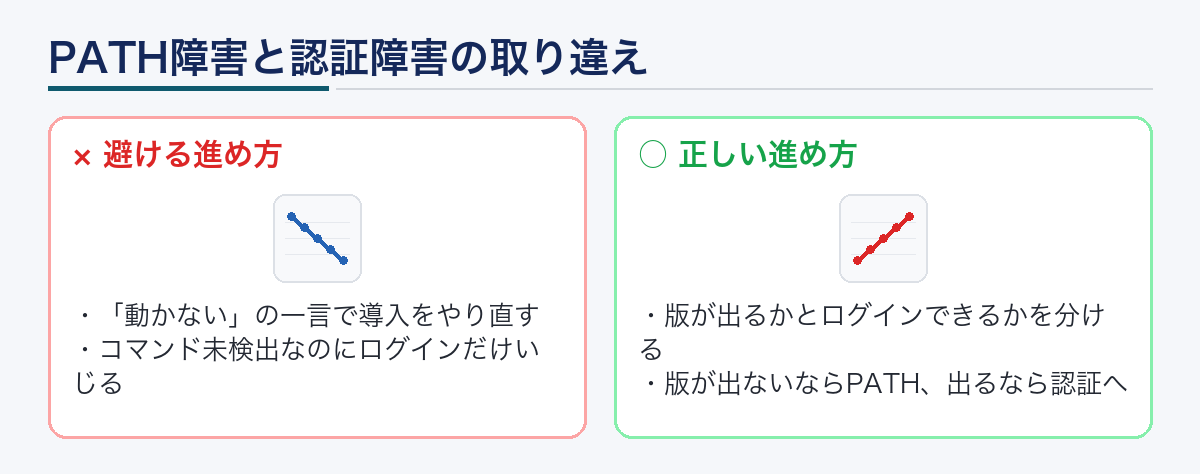
PATH障害と認証障害の取り違え
避けるべき対応は、「動かない」という曖昧な報告に対して安易に再インストールを指示したり、コマンド自体が認識されていない(PATH未通)のにログイン設定や認証情報を調査し始めることです。正しい初期対応は、「claude コマンドが認識されるか(PATH環境変数)」と「ログイン認証が成功するか(認証)」の2点を明確に分けて確認することです。
問い合わせチケット(Issue)の受領時には、OS環境、導入手順、発生したエラーメッセージの全文、新規ターミナルウィンドウで再現するかどうかを最初にヒアリングすることで、解決までの時間を大幅に短縮できます。
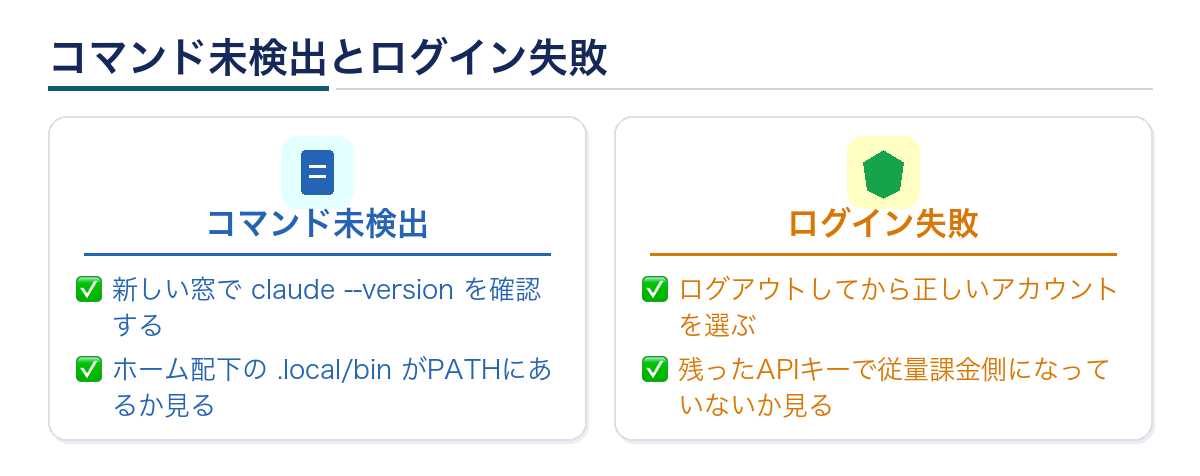
コマンド未検出とログイン失敗
コマンドが見つからない(command not found や 認識されていません)場合は、インストール先ディレクトリが環境変数PATHに含まれていないことが原因です。macOS/Linuxでは ~/.local/bin、Windowsではユーザー配下の同等パスがPATHに追加されていないとコマンドが呼び出せません。また、インストールを実行した既存のターミナルではPATHの変更が即座に反映されないため、必ず新しいターミナルウィンドウを開いて claude --version を実行して確認します。
・Zshを利用している場合は、~/.zshrc 等の設定ファイルに ~/.local/bin をPATHとして追記する ・システム上に複数の claude 実行ファイルが存在し、パスの優先順位で衝突していないか確認する ・VS Code等のエディタ拡張機能のみを入れた場合、ターミナル用のCLI本体はインストールされない ・デスクトップアプリ版の実行ファイルが優先して参照されていないか確認する
一方、ログイン失敗やHTTP 403エラーが発生する場合は、認証のやり直しやアカウント側のアクセス権限を確認します。環境変数に旧APIキー(ANTHROPIC_API_KEY)が残っていると、サブスクリプションプランではなくAPI従量課金側で動作してしまうため、ログアウト後にターミナルを開き直し、正しいアカウントで再認証を行います。
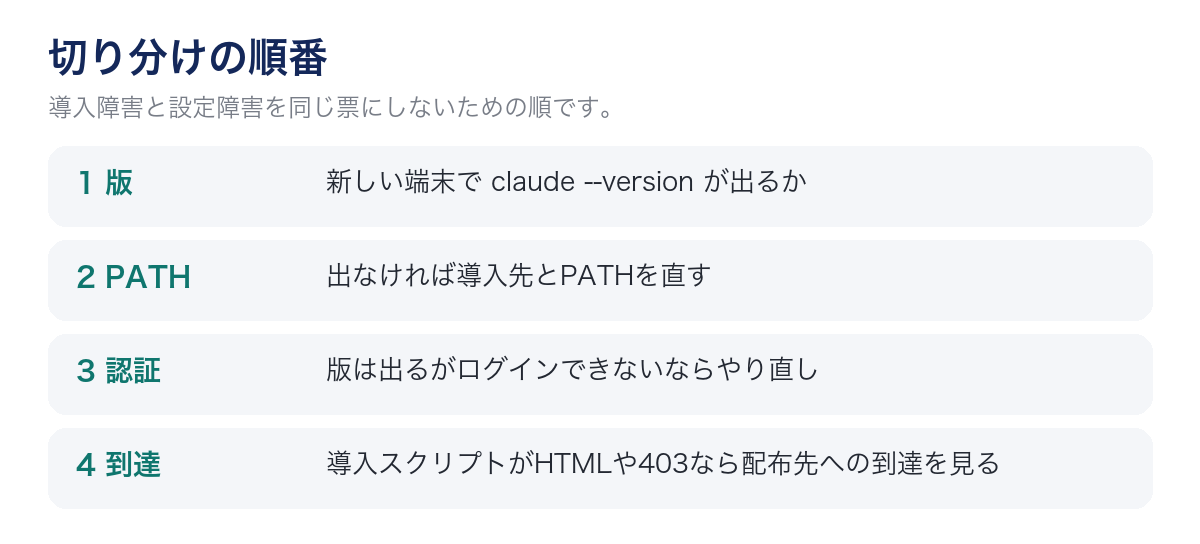
トラブルシューティングの正しい切り分け手順
-
-
-
新しいターミナルで
claude --versionを実行し、バージョンが表示されるか確認する -
コマンドが認識されない場合: インストール先ファイルの有無と環境変数PATHの設定を修復する
-
バージョンは表示されるがログインできない場合: 認証情報のログアウト・再ログインを実施する
-
インストールスクリプト実行時にHTML応答やHTTP 403が出る場合: ダウンロード先URLへの到達性とネットワーク遮断を確認する
-
設定ファイル(
CLAUDE.md等)が読み込まれない場合: 導入障害とは分けて設定ファイル側のトラブルシューティングへ回す
現象 | 発生原因 | 最初に実行すべき確認コマンド / 対応 コマンドが見つからない | インストール先が環境変数PATHに含まれていない | PATHの設定確認、新しいターミナルの起動 PowerShellで記号エラー(
&&等) | CMD用とPowerShell用のコマンド指定を取り違えている | 利用しているシェル(PowerShell / CMD)の記法確認 インストーラー実行時にHTML/403応答 | ダウンロードサーバーへの到達不可、IP/地域制限 | 社内プロキシ設定、ネットワーク疎通確認 ログイン失敗・HTTP 403エラー | 認証情報の期限切れ、またはアカウント権限の不足 |claude logout後に再ログイン、権限確認 WSL上で実行形式エラー(Binary Error) | WSLのバージョン(WSL1/WSL2)とバイナリの不一致 | WSL2へのアップグレード、アーキテクチャ確認
APIキーとプランログインの違い。プラン側は契約でログインし、ブラウザで利用中の契約を選ぶ(月額プランで使いたいとき)。キー側はAPIキーで管理画面のキーにより従量課金側に寄る(残っていると混在しやすい)。 -
-
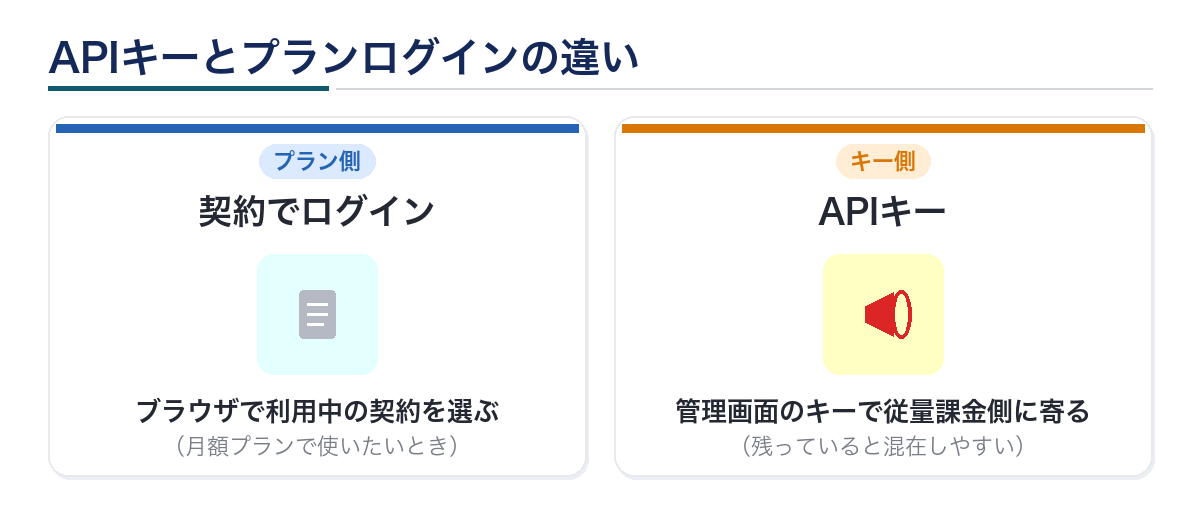
APIキーとサブスクリプション(月額プラン)認証の違い
Claude Codeの認証には、サブスクリプションプラン(Pro/Team/Enterprise等)によるログイン認証と、Anthropic Consoleで発行するAPIキーによる認証の2種類が存在します。月額プランの枠で利用させたいにもかかわらず環境変数にAPIキーが残っていると、意図せずAPI従量課金(Pay-as-you-go)側で動作してしまうトラブルが多発します。
・サブスクリプションプラン利用: ブラウザ認証を通じてログインし、社内契約アカウントを選択する
・APIキー利用: 管理画面で発行したキーを環境変数(ANTHROPIC_API_KEY)に設定する
・混在の回避: どちらの認証で動作しているか不明確になるのを防ぐため、社内運用ルールとしては片方に統一する
社内ファイアウォールの制限で認証用ブラウザが自動で開かない場合は、ターミナル上に表示される認証URLをコピーし、手動でブラウザのアドレス欄に貼り付けて認証を完了させます。HTTP 403エラーが出力される場合はプロキシや地域制限での遮断、DNS解決失敗やタイムアウトはネットワーク経路上の不通を疑います。社内プロキシやSSL/TLS証明書検証で通信が止まる場合は、プロキシ環境変数(HTTP_PROXY等)と社内ルート証明書の設定を最新化します。
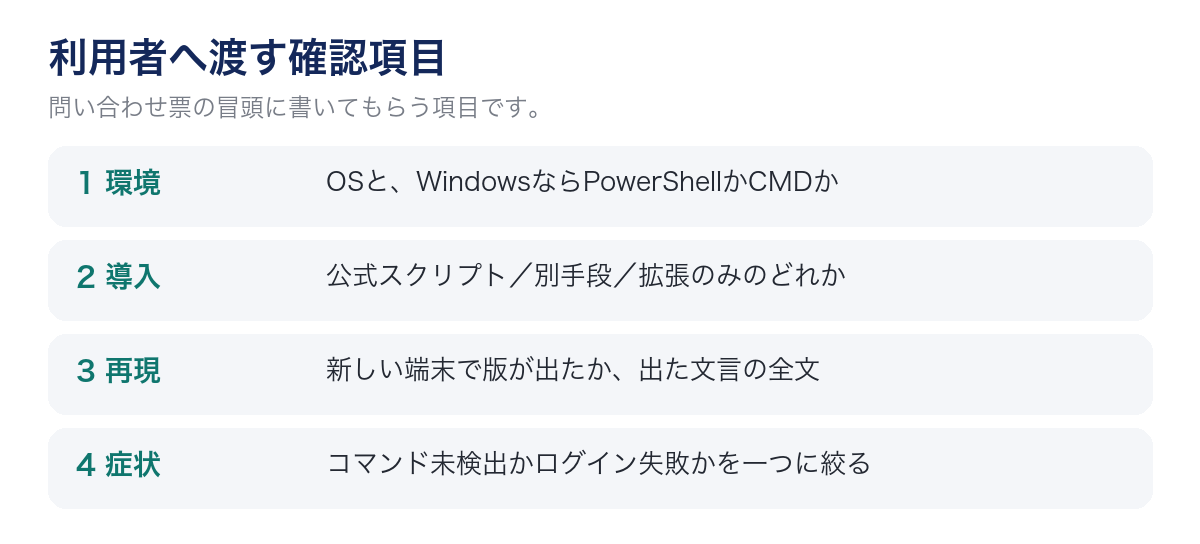
利用者(社内ユーザー)へヒアリングすべき確認項目
-
・使用しているOSと、ターミナルの種類(Windowsの場合はPowerShellかCMDか) ・実施したインストール手順(公式スクリプト / パッケージマネージャー / VS Code拡張のみ 等) ・新しいターミナルで
claude --versionを実行した際のエラーメッセージ全文 ・「コマンドが見つからない」のか「ログイン認証で失敗する」のかの切り分け ・社内プロキシ(Proxy)や証明書検査環境を経由しているかLinux環境でのインストール中に処理が突然終了(SIGKILL)する場合は、メモリ不足(OOM)が原因である可能性があります。また、Windowsで権限エラーが出る場合でも、管理者権限(Admin)での全体インストールは必須ではなく、ユーザー領域(User-level)へのインストールが推奨されます。ターミナル操作に強い抵抗がある社内ユーザーに対しては、デスクトップアプリ版からの利用を代替案として提示します。
ヘルプデスクでの現場受け入れフロー
-
症例を2つに分類する 「コマンドが認識されない」問題と「ログインできない」問題を単一のチケット内で混ざらせず、まず
claude --versionの実行結果の提出を求めます。 -
新規ターミナルで再現性を確認させる インストールを実施した既存のターミナルではなく、新しく開いたターミナル上で動作確認を行わせます。
-
PATHを修復してから認証確認に移る
claude --versionが通らない段階でログイン設定を操作させないでください。実行ファイル自体が存在しない場合はインストールの再実行が必要です。 -
認証方式を1つに統一させる 旧APIキーとサブスクリプションプランの混在を疑い、ログアウト(
claude logout)からの再設定を指示します。「契約したのに従量課金される」という問い合わせの多くはこれが原因です。 -
ネットワーク障害は配布先サーバーへの疎通確認から行う インストーラーがHTML応答や403を返す場合は社内プロキシや接続制限を疑います。設定ファイル(
CLAUDE.md等)のトラブルは導入完了後に別チケットとして切り離します。
よくあるつまずき(トラブル例)
・VS Code拡張のみを導入し、ターミナルに claude 本体が存在しない状態で「導入失敗」と報告する
・PowerShell環境に対してCMD用のインストール文言をそのまま貼り付け、アンパサンド(&&)のエラーを発生させる
・インストールを実行した古いターミナルのまま確認し、環境変数PATHの未反映を「インストール失敗」と誤認する
・環境変数にAPIキーが残ったままサブスクリプションプランで動かないと問い合わせる
・設定ファイル(CLAUDE.md等)の不具合を、インストーラーの再実行で解決しようとする
FAQ
管理者権限での全体導入が必要ですか?
推奨は利用者領域への導入です。権限エラーのときは、所有権とコマンドの置き場所を直す流れが先です。
診断は何を使いますか?
版確認のあと、案内されている診断で導入状態を見ます。設定が効かない場合は設定側の切り分けへ進みます。
WindowsではLinux互換環境(WSL)が必須ですか?
必須ではありません。Windows本体の案内があり、Git for WindowsがあるとBash系の道具を使いやすくなります。
デスクトップアプリだけで足りますか?
端末自体が障壁な人向けの経路です。一回実行や脚本化、一部の連携はコマンド側が必要になることがあります。
Nodeの古い案内を先に直しますか?
いまの推奨導入は公式の導入プログラムです。古い個人記事の前提だけを正にしないでください。公式のトラブル時の切り分けを先に見ます。
次の一手は、新しい端末で版が出るかを確認することです。出なければコマンドの置き場所を直し、ログインだけ失敗するなら認証のやり直しです。設定が効かない問い合わせは、導入障害と分けて受けてください。
まとめ
情報システムの初動は、コマンドの置き場所(PATH)と認証を分けて見ることです。プログラムのフォルダを直す開発用の画面(クロード Code)は、会話用の画面のログイン案内だけでは切れません。公式の概要、はじめ方、トラブル時の切り分け、デスクトップ案内を正とします。個人の失敗談ではなく、版確認と出た文言を票に残して判断します。
迷ったら版確認を先に、認証はその次です。









コメント