バックエンド開発で、障害ログの原因特定とコード修正を同じセッションに混ぜて迷うエンジニア向けです。
本記事では、ターミナルやエディタ上で動く Claude Code(CLI)について、編集ソフトでの継続対話とワンショット実行(claude -p)の使い分けを整理します。Web版Claudeとは異なります。
次は、原因特定と修正を分け、主題が変わったら /clear してから渡す進め方から始めます。
編集画面の継続と一回実行
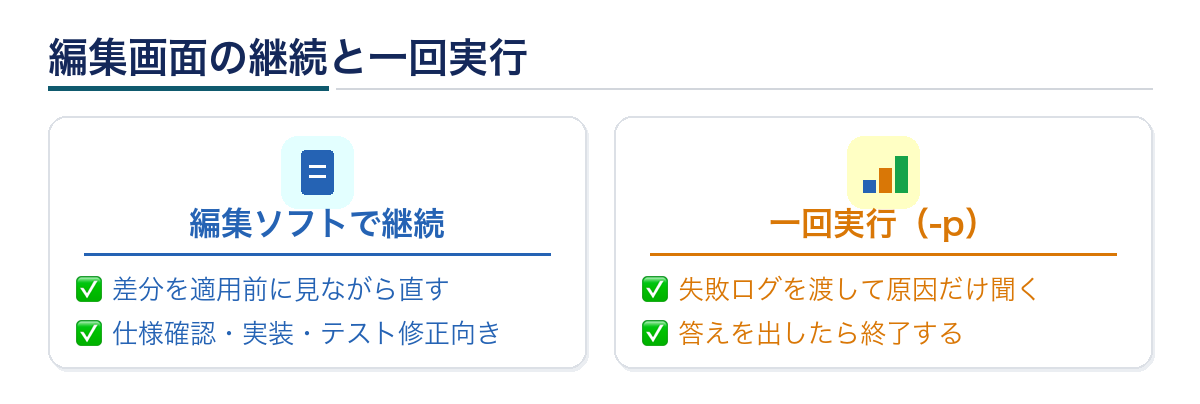
エディタ(VS Code等)の拡張機能を使った連携は、コード内の差分表示、ファイル指定(@指定)、実装計画の確認、対話履歴の保持を画面内で完結させるのに向いています。複数ファイルを読み込み、方針を試行錯誤しながら修正を進める作業に最適です。
一方、ワンショット実行(claude -p)は、エラーログやテスト結果の出力を渡して原因だけを問い、回答を得たらセッションを終了する単発の作業に向いています。
・継続対話(通常モード / エディタ拡張):仕様確認、コード実装、テスト修正、適用前の差分レビュー ・ワンショット実行(claude -p):失敗ログの解析、差分一覧の取得、単発の疑問解消、CI環境での文字列処理
依頼の例:「この失敗ログの原因だけを解説してください。コードの書き換えや修正はまだ行わないでください。」 テスト失敗時の出力をワンショット実行で解析させることで、メインの開発セッション(履歴)を汚さずに原因を特定できます。
文脈を混ぜる進め方の比較
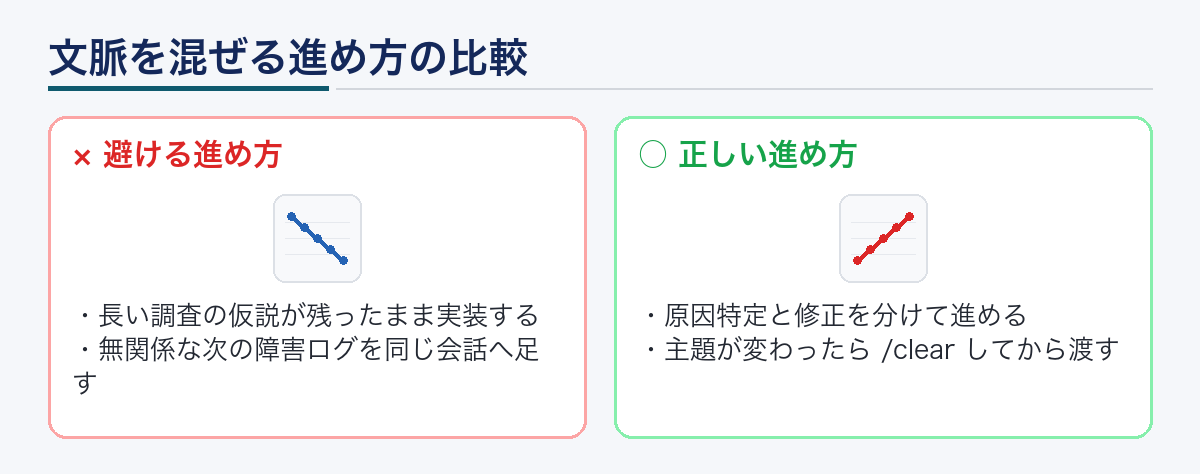
避けるべき運用は、障害調査で発生した長い仮説や試行錯誤の履歴を残したままコード修正を始め、前の仮説が次の依頼にノイズとして混ざってしまうことです。正しい運用は「原因特定」と「コード修正」のセッションを完全に分離し、必要に応じて履歴をリセットしてから実装に入ることです。
長い調査の後に実装へ移る場合は、/clear コマンドで会話履歴を削除するか、要約だけを残すようにします。前回の続きを再開する場合は claude -c や claude -r を使用します。別の新しい障害に対応する際は、必ず履歴をリセット(/clear)してからログを渡すことで、過去の仮説による誤配を回避できます。
経路ごとの使い分け
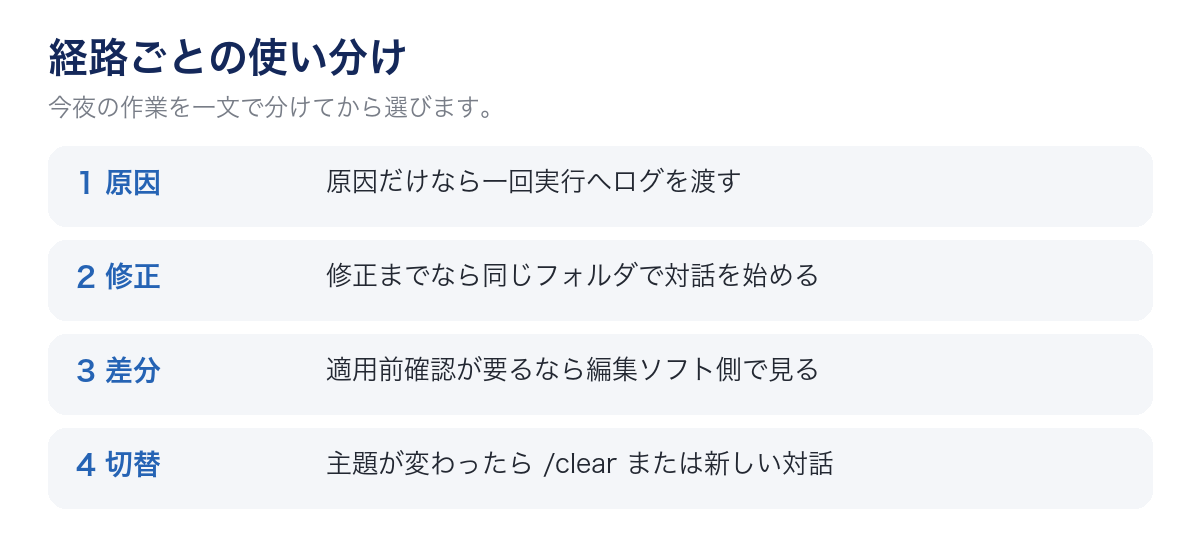
- 原因だけ知りたい → 一回実行へログを渡す
- 修正まで任せる → 同じフォルダで対話を始める
- 差分を適用前に見る → 編集ソフト側で確認する
- 作業主題が変わった →
/clearまたは新しい対話 - 使う道具が増えた → 許可一覧を見直してから次へ進む
| 経路 | 向く入力 | 終わったあと |
|---|---|---|
対話 claude |
仕様の確認、実装、テスト修正 | 会話が残る。再開できる |
一回実行 claude -p |
失敗ログ、差分一覧、短い質問 | 答えを出して終了する |
よくある作業例には、整理、テスト追加、説明文の更新、変更レビューがあります。一回実行で原因を切ったあとは、同じフォルダで対話を始め、修正と再実行までを一つの会話に閉じます。
編集ソフトでの差分確認
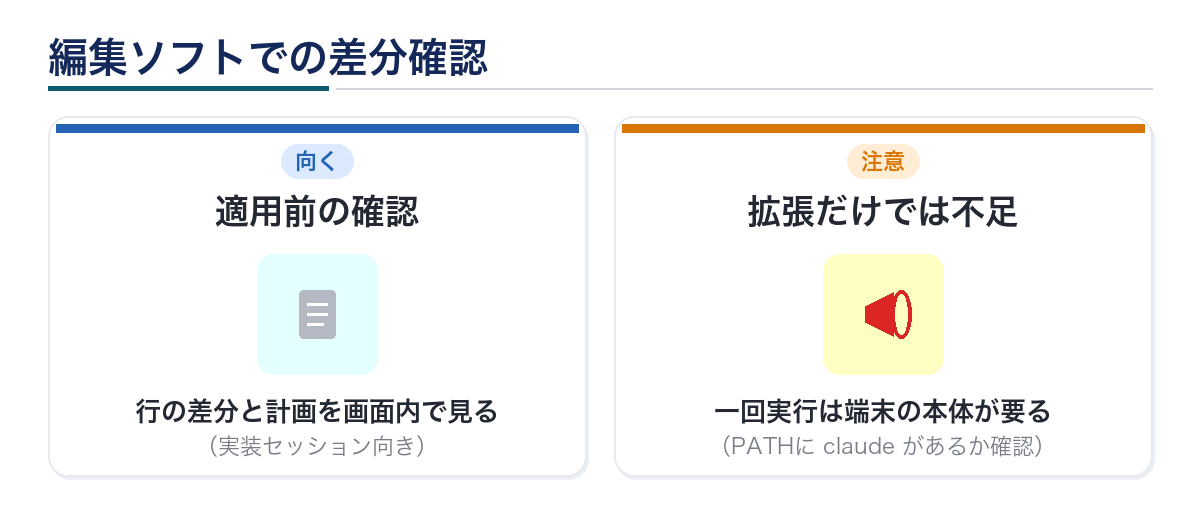
コード修正の適用前に変更箇所を目視で確認したい場合は、エディタ側のClaude Code拡張機能を利用するのが最も効果的です。拡張機能をストアからインストールし、パッチの適用前に計画や差分を画面上で直接チェックします。
・今開いているアクティブファイルを指定して解説や修正を依頼する ・実行前に「計画モード」で変更予定のファイル範囲を確認する ・ターミナル側と連携させるため、claude コマンドの実行パス(PATH)が通っているか確認する
エディタの拡張機能を入れただけでは、ターミナル上の claude コマンド(ワンショット実行やスクリプト連携)が配置されない点に注意が必要です。CLI本体のインストールも別途行い、エディタ再起動後にターミナルから claude が呼び出せることを確認しておきましょう。
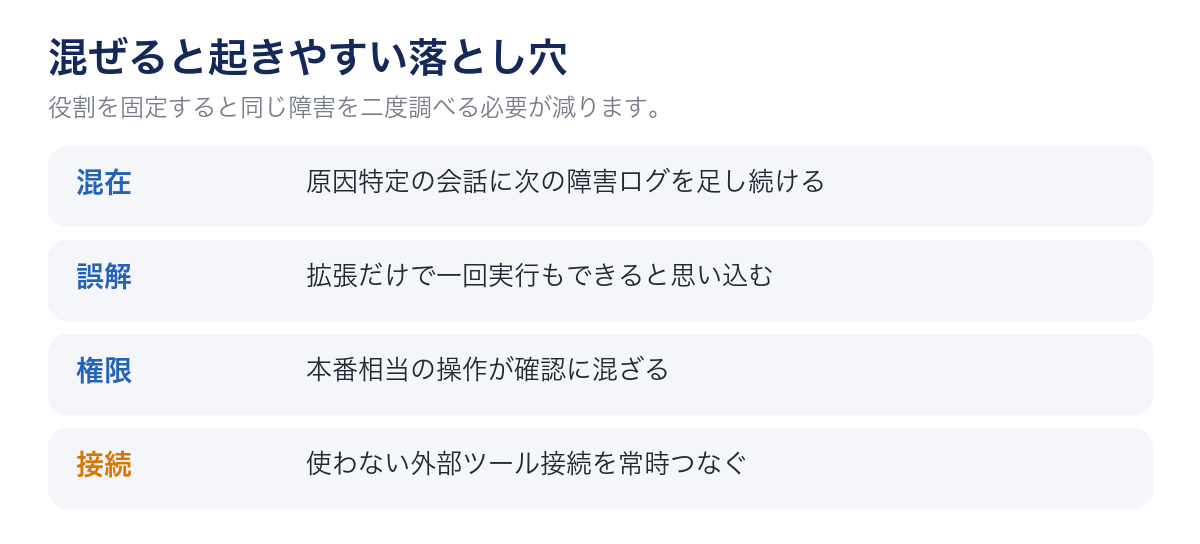
混同したときに起きやすい落とし穴 ・原因特定のための対話セッションに、無関係な新しいエラーログを次々と追加し続ける ・エディタの拡張機能だけで、ワンショット実行(claude -p)やパイプ処理も完結できると思い込む ・実行権限(Permissions)を見直さず、検証のつもりが本番相当のコマンドや破壊的操作を実行してしまう ・外部ツール接続(MCP)を無駄に常時接続し、確認ポップアップやコンテキストの消費量を肥大化させる ・UI確認などが必要な実装の途中で、無関係なコードの探索やリファクタリングを始めて脱線する
権限設定は、テスト実行やログ閲覧など頻繁に使うコマンドのみを事前許可し、本番相当の危険操作は拒否(Deny)に配置しておきます。MCP(Model Context Protocol)を追加・管理する場合は claude mcp add や /mcp コマンドを使用しますが、使わない接続はOFFにしておくのが鉄則です。
混ぜると起きやすい落とし穴
・原因特定のための対話セッションに、無関係な新しいエラーログを次々と追加し続ける ・エディタの拡張機能だけで、ワンショット実行(claude -p)やパイプ処理も完結できると思い込む ・実行権限(Permissions)を見直さず、検証のつもりが本番相当のコマンドや破壊的操作を実行してしまう ・外部ツール接続(MCP)を無駄に常時接続し、確認ポップアップやコンテキストの消費量を肥大化させる ・UI確認などが必要な実装の途中で、無関係なコードの探索やリファクタリングを始めて脱線する
権限設定は、テスト実行やログ閲覧など頻繁に使うコマンドのみを事前許可し、本番相当の危険操作は拒否(Deny)に配置しておきます。MCP(Model Context Protocol)を追加・管理する場合は claude mcp add や /mcp コマンドを使用しますが、使わない接続はOFFにしておくのが鉄則です。
現場での障害対応 5つのステップ
-
今回の作業目的を1文で定義する:「原因特定のみ」なのか「コード修正まで行う」のかを最初に宣言し、両方を1つのプロンプトに混ぜないようにします。
-
原因特定ならワンショット実行(claude -p)を使う:エラーログを渡し、「コードの修正は行わないでください」と明記します。返ってきた原因仮説が手元で再現できるか確認します。
-
修正作業は新しい対話セッションで開始する:原因が特定できたら、新しい対話を立ち上げて失敗したテストやコマンドを再実行させます。エディタ画面で差分を確認してから適用します。
-
完了条件を「テスト・Lintの通過」に指定する:「修正できた気がする」ではなく、指定した単体テストや型チェックが通ることを明確な完了条件(Doneの定義)にします。
-
別の障害へ移る際は必ず履歴をリセット(/clear)する:無関係な次のエラーを調べる際は、
/clearコマンドで会話履歴を完全に破棄してから新しいログを渡します。
権限と道具の見直し
使用するツールやコマンドが増えたら、許可リスト(Permissions)を見直してから次のログを渡してください。自動化用の開発キット(SDK)を最初から開く必要はありません。
「適用前に差分を見る作業はエディタ」「ログを他コマンドから渡す作業はワンショット実行」と役割を固定すると、同じ障害を二度調べる無駄が減ります。画面確認が必要なときは、実装セッションの途中で無関係な探索を始めず、目的と完了条件を1文で追加するか、別セッションへ分けて対応します。
FAQ
Q. 単体テストの失敗はどちらへ出しますか?
A. 原因特定だけならワンショット実行(claude -p)で十分です。コードの修正まで任せる場合は、同じフォルダで対話を始め、失敗したテストコマンドごと再実行させてください。
Q. エディタ(VS Code等)の拡張機能だけで完結しますか?
A. 差分の目視確認や対話は拡張機能側で足りますが、自動検査への組み込みやワンショット実行(claude -p)、パイプ処理などの本体機能はターミナル側のCLIコマンドが必要です。
Q. 使用量と金額はどこで確認しますか?
A. 使用量は設定画面(Usage)、金額や上限枠は公式の料金ページで確認してください。個人の感覚や第三者の換算表を基準にしないよう注意しましょう。
Q. ワンショット実行のあと同じ会話を再開できますか?
A. ワンショット実行は回答を出力して即座に終了する仕様です。修正作業まで継続したい場合は、同じフォルダで新しく対話セッションを開始してください。
Q. MCP(外部ツール接続)はいつ追加すべきですか?
A. 手動でのコピー&ペースト作業が何度も発生するようになってから追加すれば十分です。使わない接続を常時つないでおく必要はありません。
今夜の障害対応における「次の一手」は、作業を「原因特定のみ」か「コード修正まで行う」かに切り分けることです。原因だけならワンショット実行、修正まで行うなら同じフォルダで新しい対話を開始しましょう。
まとめ
バックエンド開発では、エディタでの継続修正作業と、ワンショット実行(claude -p)での原因切り出しを同じセッションに混ぜないことが鉄則です。Claude Code (CLI) でも、Web版Claudeと同様に主題(タスク)が変わったら /clear で履歴をリセットしてください。
迷ったときは、まず「原因特定だけをワンショット実行で切り出す」ことから始めましょう。








コメント