
現場で毎日クロード Codeを開くエンジニアが、「今日は計画なのか実装なのか」で迷い、権限の切り替えを後回しにする場面向けです。対象は、プログラムのフォルダを読んで、ファイルを直し、コマンドを実行する開発用の画面です。
先に確認するのは、方針だけなら計画、手順が固まったら実装側へ移す、という切り替えです。切り替えは Shift+Tab です。方針がまだ固まっていないのに自動承認のままファイルを変え始める進め方は避けます。
次の手続は、今日の作業の種類を決めてから起動し、依頼はファイルを @ で指し、確認画面に出た場所とコマンドを読んでから進むことです。料金と上限は料金ページで確認し、導入手順は公式のはじめ方を正とします。
今日は計画か実装か、先に決める
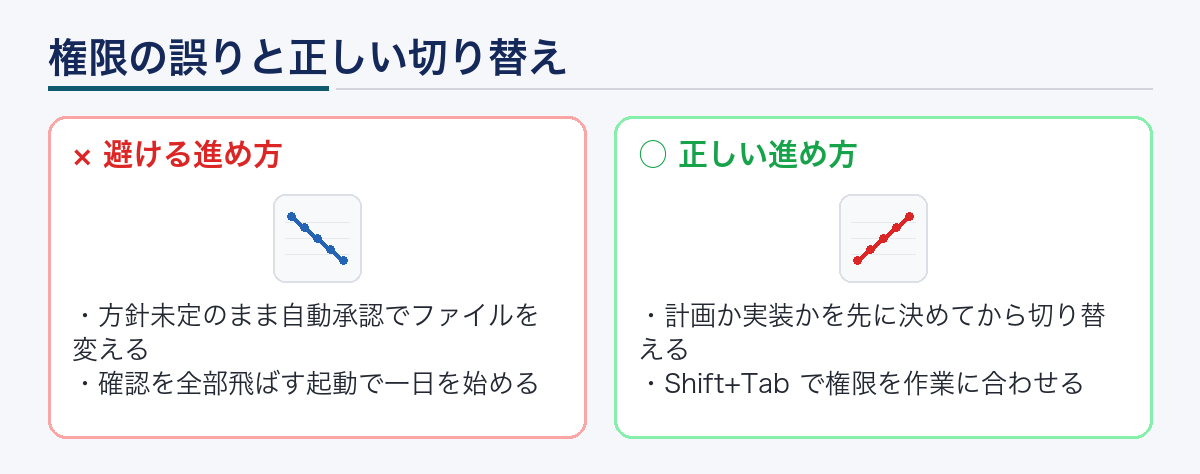
避ける進め方は、方針がまだ固まっていないのに自動承認のままファイルを変え始めること、または確認を全部飛ばす起動で一日を始めることです。正しい進め方は、作業の種類に合わせて権限を切り替えることです。方針だけなら計画、手順が固まったら実装側へ移します。切り替えは Shift+Tab です。
新しい版では、対話の初期が自動承認になる場合があります。危険に見える操作だけ止まります。自分で承認したいときは手動へ戻してください。信頼できる検査コマンドだけ先に許可し、確認回数を減らす運用も案内されています。実行範囲を狭める仕組みを使い、ファイルと通信の範囲を限ったうえで進める方が日常向きです。
承認をすべて飛ばす起動は、強い注意対象です。速さの数字より、許可と拒否の一覧と、実行範囲を狭める仕組みの方が、現場の再現性に向きます。
起動と再開の使い分け
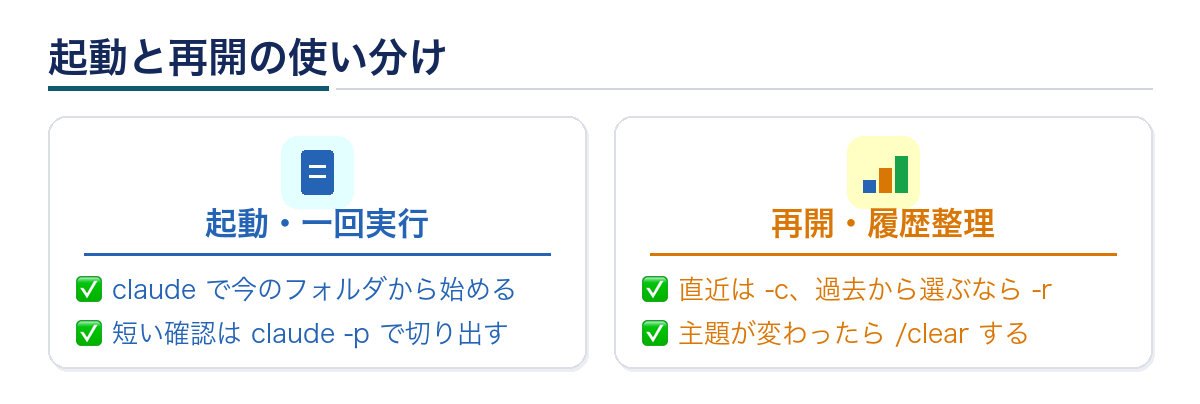
今のフォルダで対話を始めるのが claude です。直近の会話を続けるなら claude -c、過去の会話から選んで再開するなら claude -r です。短い確認だけなら claude -p "質問" で一回聞いて終了します。今の会話履歴を捨てるのは /clear、終了は /exit または Ctrl+D を二回です。
- 新しい作業単位なら、新しい対話から始める
- 昨夜の続きだけなら再開を使う
- ログ一行の意味だけなら、一回実行へ切り出す
- 実装の途中で無関係な調査を始めない
セッション内では / で操作一覧、Tab で補完、上矢印で入力履歴が使えます。改行の仕方は環境で違い、/terminal-setup で Shift+Enter を有効にする案内があります。黒い画面が障壁なら、デスクトップアプリから入る経路もあります。編集ソフトの拡張は差分や計画の見やすさが増えますが、端末用の claude がコマンドの置き場所(PATH)に無いと、拡張だけではコマンドが使えない場合があります。
毎日の作業ループ
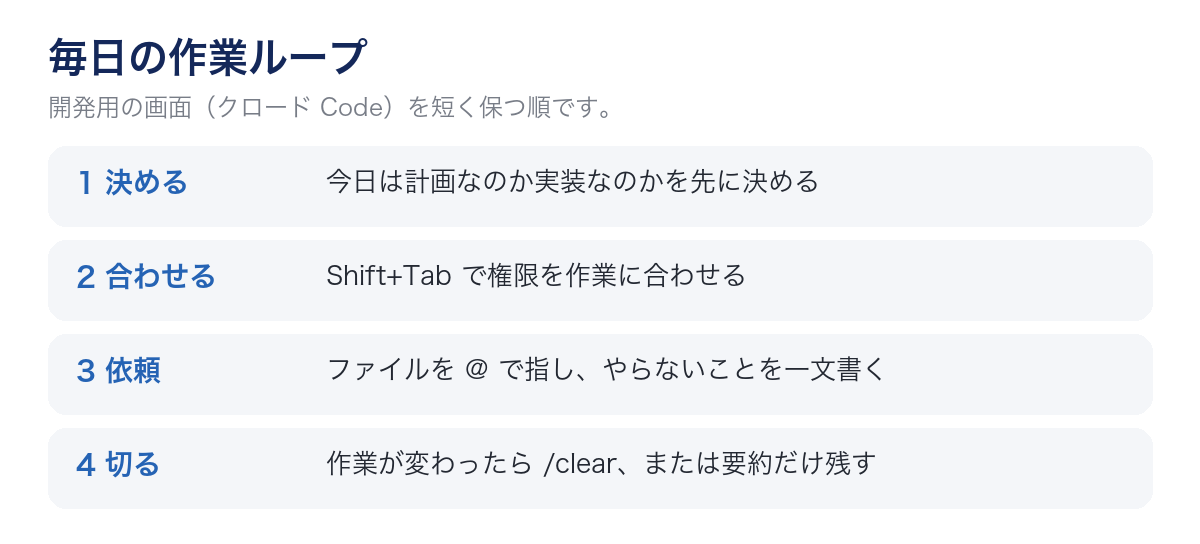
- 今日の作業が計画なのか実装なのかを先に決める
Shift+Tabで権限を合わせる- 依頼はファイルを
@で指し、やらないことを一文書く - 確認画面に出た場所とコマンドを読んでから進む
- 作業が変わったら
/clear、または要約だけ残す
依頼の例です。「このファイルだけ、失敗している検査を通す。関係ない整理はしない。」ファイルは長い説明より @ で指します。同じ訂正が二度出たら、プロジェクト用の指示ファイル(CLAUDE.md)へ移します。繰り返し手順は呼び出し用の手順(スキル)にできます。
会話、読んだファイル、コマンド出力で履歴が埋まり、満杯に近づくと指示漏れが増えます。長い実装へログ解析を混ぜない、だけでも履歴の消耗は減ります。画像や設計図は、貼り付けやドラッグで渡せます。よく見る資料の場所は、権限の許可一覧へ足せます。
計画と実装の分け方
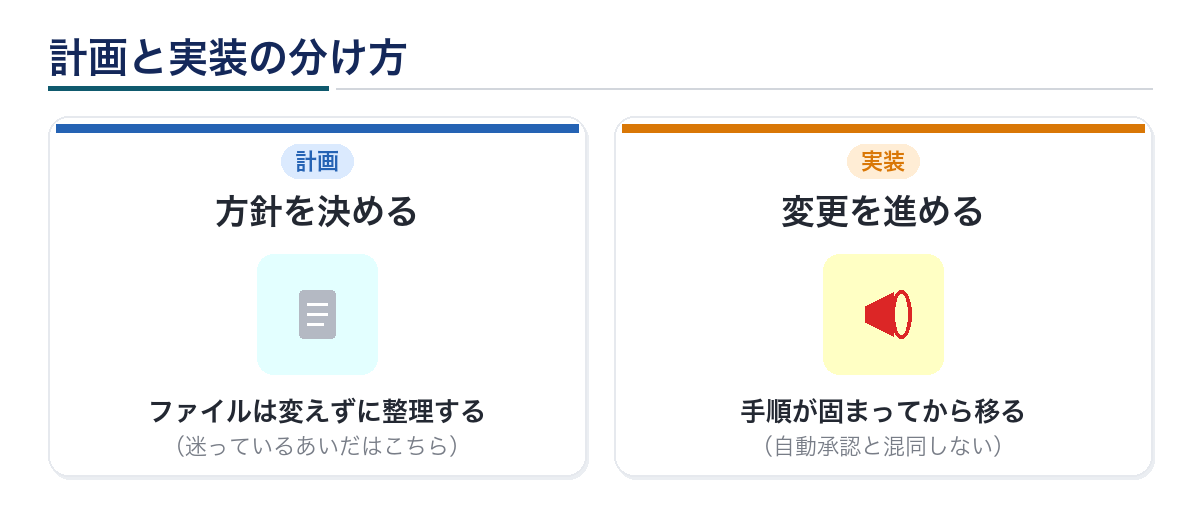
計画は、ファイルを変えずに方針を決めるための権限です。変更ファイルと確認方法が固まるまで、実装側へ移さない方が手戻りが減ります。一文で書ける修正は、計画を省略して直接頼んでよい、という案内もあります。迷っているあいだは計画、手順が固まったら実装側へ移してください。
自動承認は、変更中の確認回数を減らす仕組みです。計画と自動承認は用途が違います。同時に「全部任せる」と考えると、確認画面の意味がぼやけます。方針が未定のまま自動承認で進めるのは避けてください。
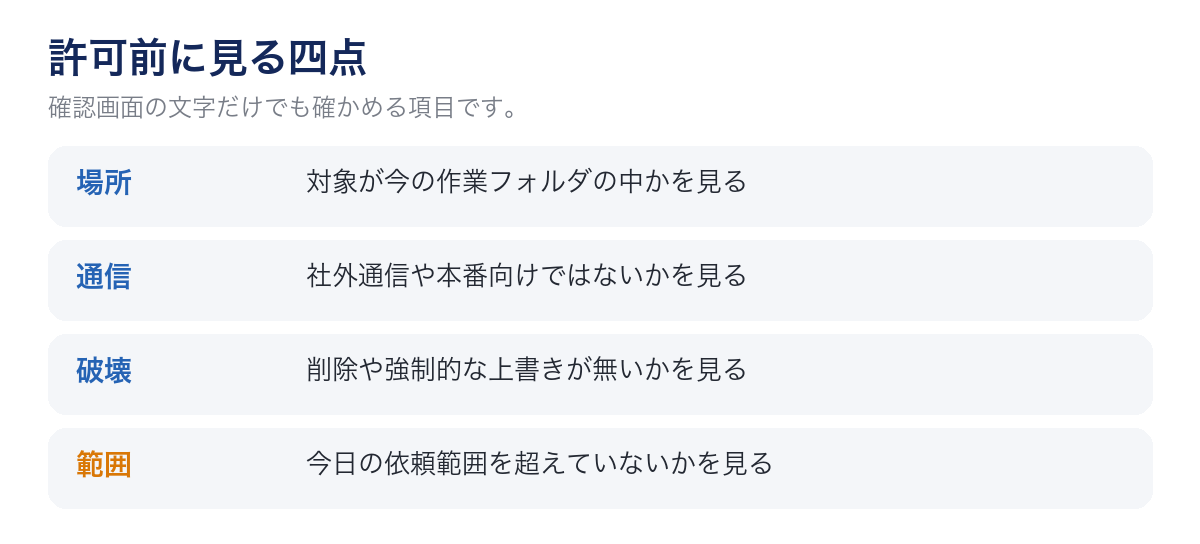
許可前に見る四点
- 対象の場所が、今の作業フォルダの中か
- 社外通信や本番向けの操作ではないか
- 削除や、強制的な上書きが含まれていないか
- 今日の依頼範囲を超えていないか
四点のどれかに心当たりがあれば、許可を押さず、依頼文を狭くしてからやり直します。同じフォルダで並行するなら、作業コピーを分けてからそれぞれ起動します。変更がぶつからないよう、枝分かれとフォルダを先に分けてください。調査で本会話を汚したくないときは、別履歴の作業(別セッション)へ分けます。セッションをまたぐ続きは、名前を付けて再開する案内もあります。
現場での一日の進め方
1. 朝は権限から合わせる
起動直後に、今日の主題が計画なのか実装なのかを決め、Shift+Tab で合わせます。昨日の会話をそのまま継ぐ必要はありません。主題が変わっていれば /clear からで足ります。
2. 依頼は狭く書く
「うまく直して」ではなく、対象ファイル、完了条件、やらないことを書きます。検査コマンドがあるなら、そのコマンド名を完了条件に入れてください。
3. 確認画面を読む
許可前の四点を指差し確認します。慣れた操作ほど、別パスの削除が混ざったときに見逃します。
4. 昼以降は履歴を切る
障害調査と実装を同じ会話に載せ続けないでください。原因特定だけなら一回実行へ切り出し、修正は新しい対話で始めます。
5. 退勤前に二点だけ残す
今日直した約束を指示ファイルへ移したか、許可一覧に不要なコマンドが増えていないか、の二点で足ります。新機能を全部試すより、今のフォルダで繰り返した操作だけを残す方が、翌日の初手が安定します。
並行作業と外部ツール
並列セッションは、作業コピーを分けてからそれぞれ起動します。同じ作業コピーを二人で触ると変更がぶつかります。外部ツール接続(公式名はMCP)は、手作業のコピーが何度も出るデータだけをつなぎ、/mcp で状態を見ます。使わない日はつなぎません。キー操作をVim風にする案内もありますが、必須ではありません。
料金と残量の見方
料金の判断は第三者の換算表ではなく、残量は設定画面、金額は料金ページで見てください。会話用の画面と開発用の画面は使用量を共有します。資料要約を会話側で長く続けたあとに、開発用の画面で大きな実装を頼むと、同じ枠を早く使い切ることがあります。
よくあるつまずき
- 計画と自動承認を混同し、方針未定のままファイルが変わる
- 確認を全部飛ばす起動を日常化し、差分を説明できない
- 長い調査のあとで実装に移り、古い仮説が残ったまま直す
- 同じ訂正を毎回書き、指示ファイルへ移さない
- ブラウザやアプリのクロードと同じ感覚で、フォルダ全体を一文で任せる
つまずいたときは、権限を手動へ戻し、依頼を一文に狭め、/clear してからやり直すのが早いです。
FAQ
計画と自動承認は同時に使いますか?
用途が違います。計画は変更前の整理、自動承認は変更中の確認回数です。迷っているあいだは計画、手順が固まったら実装側へ移します。
編集ソフトの拡張と端末は別物ですか?
同じエンジンです。拡張は差分や計画の見やすさが増えます。端末用の claude がコマンドの置き場所(PATH)に無いと、拡張だけではコマンドが使えない場合があります。
キー操作をVim風にできますか?
セッション内で切り替えられる案内があります。必須ではありません。
毎日同じフォルダで再開した方がよいですか?
主題が同じなら再開で足ります。主題が変わったなら新しい対話か /clear の方が、指示漏れが減ります。
許可一覧はどれくらい見直しますか?
週に一度で足ります。使わなくなったコマンドは消し、危険な操作は拒否側へ戻してください。
次の一手は、今日の作業が計画なのか実装なのかを先に決め、Shift+Tab で権限を合わせることです。作業が変わったら履歴を捨て、同じ訂正が二度出たら指示ファイルへ移します。許可一覧の見直しは、週に一度で足ります。金額は料金ページだけを見てください。残量は設定画面です。
朝の五分で揃える起動チェック
現場で毎日開くなら、朝の五分で権限と作業場所だけ揃えると、午後の手戻りが減ります。プログラムのフォルダを直す開発用の画面(クロード Code)は、起動したフォルダが作業範囲の基準になります。別案件のフォルダで起動したまま依頼すると、確認画面に想定外のパスが出ても気づきにくくなります。
まず、今日触ってよいフォルダへ移動してから起動します。秘密情報や本番向けの設定が残っていないかも、起動前に見ます。次に、今日の主題が計画なのか実装なのかを口頭またはメモで一文にします。その一文に合わせて Shift+Tab で権限を合わせます。自動承認のまま計画作業を始めると、方針が固まる前にファイルが変わることがあります。
昨日の会話を継ぐかどうかも、主題で決めます。同じ障害の続きなら再開で足ります。別の課題なら /clear か新しい対話です。ブラウザやアプリのクロード(会話用の画面)で資料を読んだあとに開発用の画面へ移る日は、午前と午後で画面を分けると迷いが減ります。同じ依頼文を両方へコピーする必要はありません。
朝のうちに許可一覧を全部作り直す必要はありません。週次の見直しで足ります。朝やるのは、今日使う検査コマンドが拒否側に入っていないか、危険な操作が許可側に残っていないか、の二点だけです。分からなければ手動承認へ戻し、確認画面を読む一日にします。
依頼文の型を三つだけ覚える
毎日使う依頼文は、三つあれば足ります。一つ目は読むだけです。「この関数の役割と、失敗している検査の意味だけ説明して。ファイルは変えないで。」二つ目は狭い修正です。「このファイルだけ、指定の検査を通す。関係ない整理と削除はしない。」三つ目は計画です。「変更ファイルの候補と確認方法だけ出して。まだファイルは変えないで。」
この三つを使い分けると、確認画面の意味がはっきりします。読むだけなのに実装権限のまま進めると、確認項目が増えて疲れます。実装なのに計画のまま止まると、進まないように見えます。速さの数字より、依頼文の型を固定する方が、説明できる差分が残ります。
ファイルは長い説明より @ で指します。完了条件があるなら、検査コマンドの名前を書いてください。「うまく直して」だけでは、関係ない整理が混ざりやすいです。同じ訂正が二度出たら、その一文をプロジェクト用の指示ファイルへ移します。毎日の起動と権限の切り替えは、指示ファイルの更新とセットで考えると安定します。
週次で見直す許可一覧
許可一覧は増やすだけだと、確認を減らす目的が薄れます。週に一度、使わなかった許可を消し、危険な操作を拒否側へ戻してください。実行範囲を狭める仕組みを使っている場合も、範囲が広がったまま残っていないかを見ます。全部飛ばす起動を週次の例外として認めるなら、隔離された試験環境と、リーダーが決めた範囲だけにしてください。
並行作業が増えた週は、作業コピーの分け方も見直します。同じ作業コピーを複数セッションで触ると、変更がぶつかります。枝分かれとフォルダを先に分けてから、それぞれ起動する方が安全です。外部ツール接続は、手作業のコピーが何度も出るデータだけ残し、使わない接続は外します。
使用量の見方だけは、週次で固定してください。残量は設定画面、金額は料金ページです。第三者の換算表を手順書に載せないでください。会話用の画面と開発用の画面は使用量を共有するため、資料要約の週と実装の週が重なると、同じ枠を早く使い切ることがあります。現場の手順書には、「今日はどちらの画面を主にするか」を一行書いておくと十分です。
まとめ
現場エンジニアの毎日は、起動と再開の使い分け、計画と実装の切り替え、許可前の四点確認、履歴の切り方で決まります。プログラムのフォルダを直す開発用の画面(クロード Code)は、会話用の画面と目的が違います。効果を語るときは自社のデータ・期間・担当をそろえます。操作は公式の案内を正とし、料金と上限は料金ページで確認します。
迷ったら権限を手動へ戻し、依頼を狭くしてからやり直してください。








コメント