
開発リーダーがクロード Codeをチームに入れると、次に「課題票や社内Wikiにも触れさせたい」が出ます。公式は、外部ツール接続(公式名は MCP)で道具を足せると書いています。
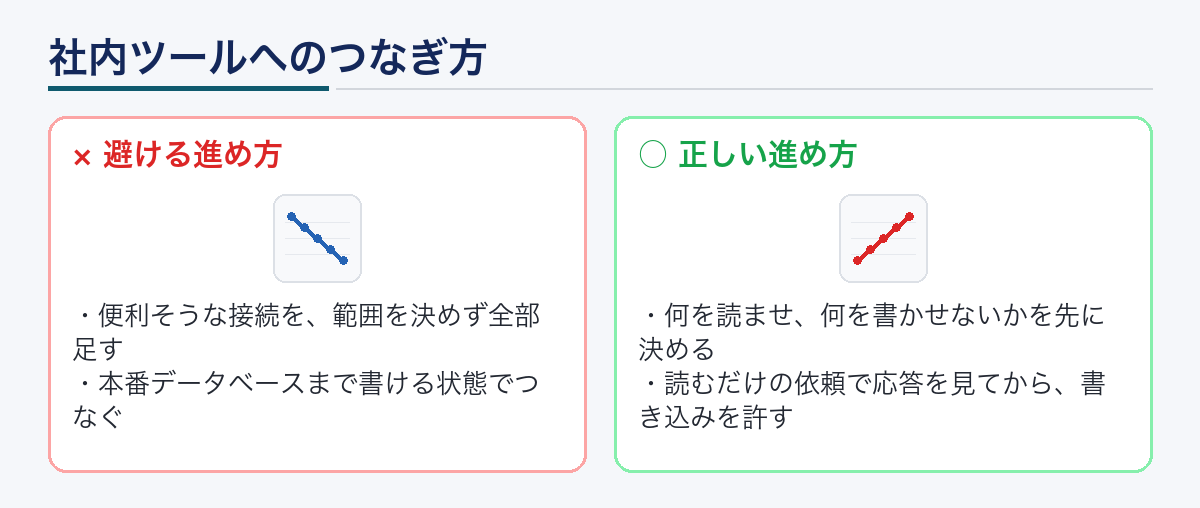
先に確認するのは、何を読ませ、何を書かせないかです。課題票・Wiki・データベースを一度につなぎ、書き込み権限まで最初から渡す進め方は避けます。
次の手続は、読む必要がある道具だけを狭くつなぎ、読むだけの応答を見てから書き込みを検討することです。外部ツール接続は必須ではありません。ファイルの編集とコマンド実行だけでも、公式の中心用途です。
つなぐ前に決める範囲
課題票・Wiki・データベースを一度につなぎ、書き込み権限まで最初から渡す進め方は避けます。正しい進め方は、読む必要がある道具だけを狭くつなぎ、読むだけの応答を見てから書き込みを検討することです。
サードパーティの接続先は、自己責任で使う、という注意が公式側にもあります。特にインターネットと通信する接続は、社内の情報ルールと合わせてください。機能があるから入れる、ではなく、読む必要のある情報だけを通します。
読んでよいもの/書いてはいけないもの
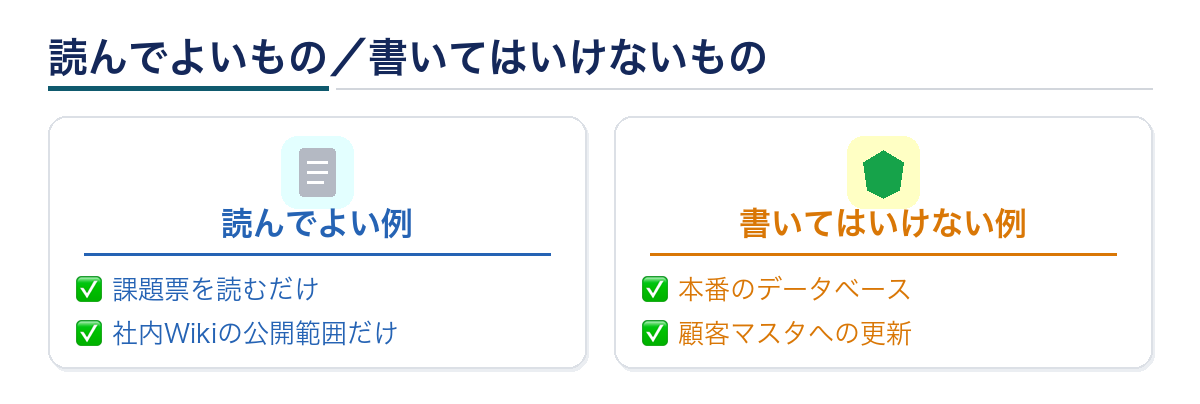
読んでよい例は、課題票のタイトルと説明(読むだけ)、社内Wikiの公開手順ページです。書いてはいけない例は、本番のデータベースへの更新、顧客マスタや鍵の置き場への書き込みです。
「読むだけなら全部つないでよい」でもありません。個人情報が並ぶ課題票、未発表の金額が入ったWikiは、読むだけでも持ち出しになります。情報システムと法務の既存ルールが、公式の接続手順より先です。
つなぐ前の4手順
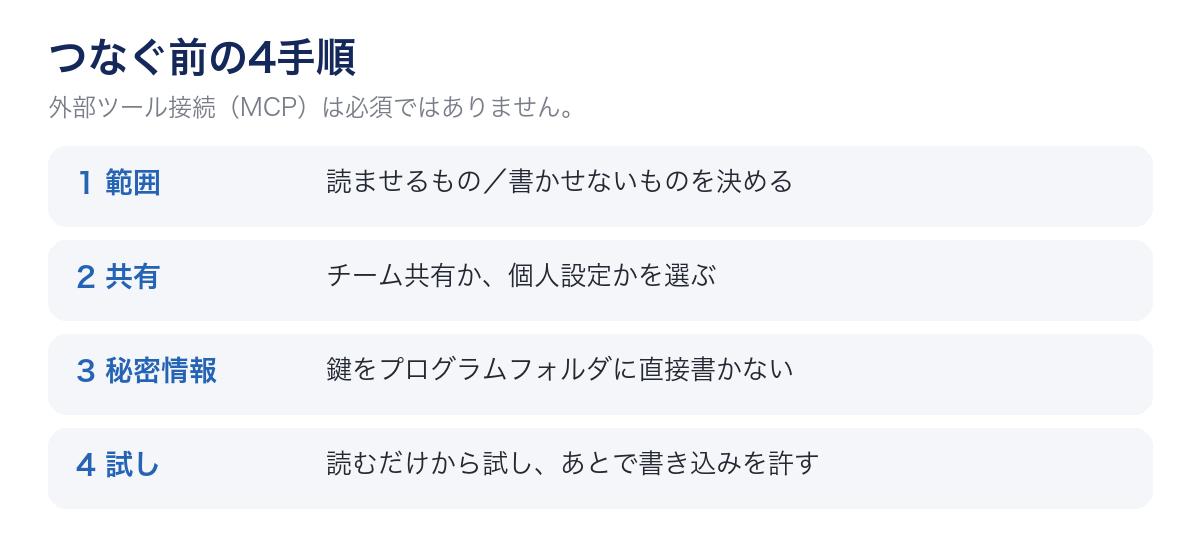
- 何を読ませ、何を書かせないかを決める。例:課題票は読むだけ、本番のデータベースは禁止
- 公式の接続手順で、チーム共有の設定にするか、個人の設定にするかを選ぶ
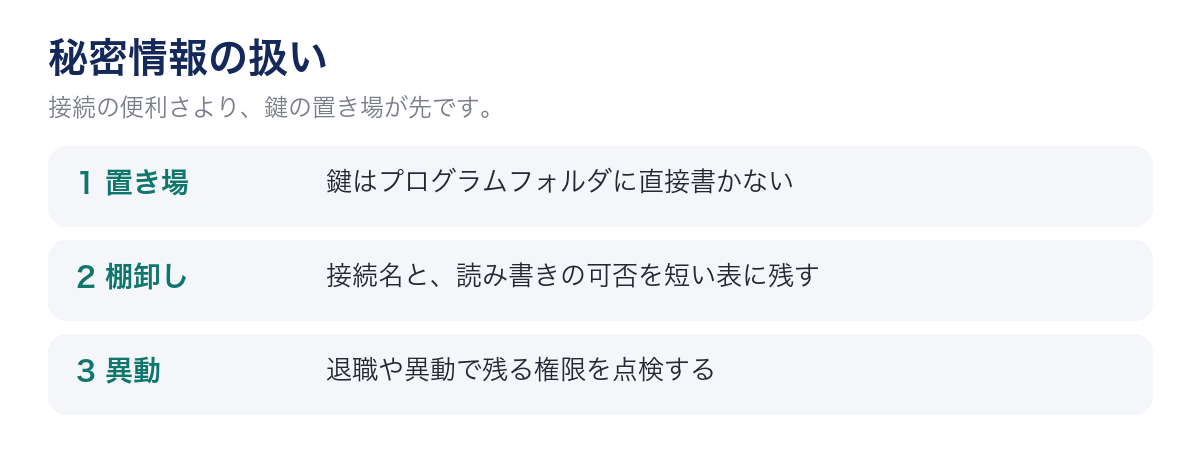
- 秘密情報をプログラムフォルダに直接書かない
- つないだあとは、読むだけの依頼で応答を見てから、書き込みを許す
この四つを飛ばして接続一覧だけ増やすと、あとから権限の棚卸しができません。接続名と、読んでよいか書いてよいかを、短い表に残してください。
設定はチームか個人か
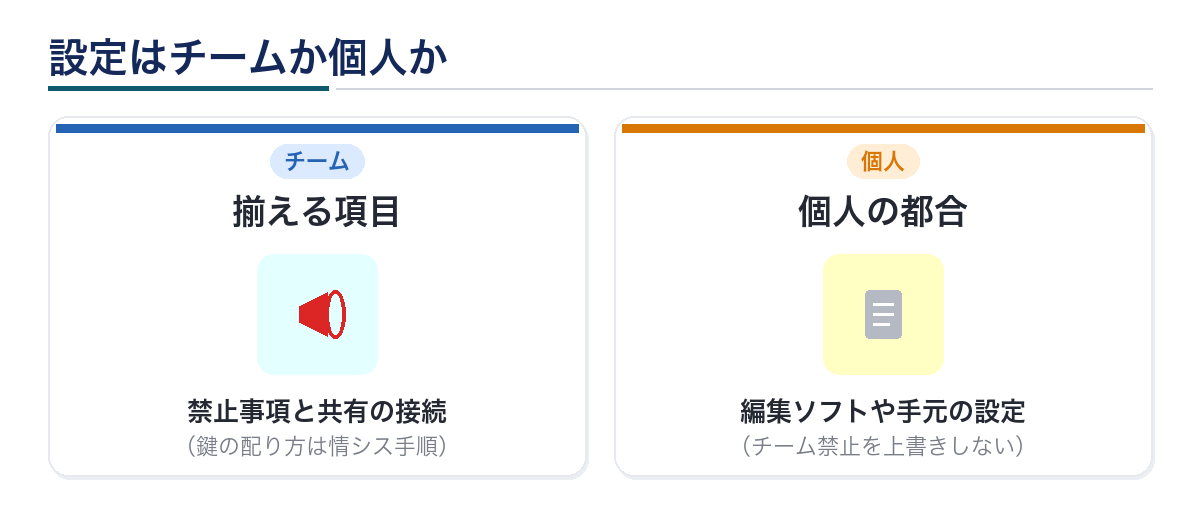
チーム共有は、全員が使う接続です。読む範囲を狭く固定し、情報システムと合意してから配ります。個人設定は、試験用や狭い権限の接続に向きます。鍵の持ち出しに注意してください。
公式は、画面をまたいで設定が共有されると書いています。鍵の配り方は、情報システムの手順に従ってください。個人の端末にだけ鍵を置き、リポジトリへ直書きしない、が最低条件です。
秘密情報の扱い
- APIキーやパスワードをリポジトリへ直書きしない
- 鍵の配布は情報システムの手順に従う
- 不要になった接続は外し、権限を残さない
接続の便利さより、鍵の置き場を先に決めてください。退職や異動のときに残る権限が、いちばん危ない残り方です。
現場での進め方
1. 必要最小の読み取りを一文で書く
課題票はタイトルと説明だけ読む。コメントの個人情報は使わない。Wikiは公開手順ページだけ読む。本番データベースは接続しない。書き込みはすべて禁止。
2. 個人設定で狭く試す
最初からチーム共有にしない方が、失敗時の影響が小さいです。読むだけの依頼で、返ってくる内容が想定内かを見ます。
3. チーム共有へ移す前に棚卸しする
接続名、目的、読み/書き、鍵の管理者、見直し日を表にします。表がない接続は共有しません。
4. 書き込みは例外として認める
書き込みが必要な仕事だけ、別の接続や別の権限に分けます。読む接続と書く接続を同じにしない方が、事故のとき止めやすいです。
5. 四半期で外す
使っていない接続を外し、鍵を失効します。増やす会議より、外す会議を先に予定へ入れてください。
よくあるつまずき
- 公式に社内標準の一覧がないのに、人気の接続を全部入れようとする
- 読むだけで足りるのに、書き込みまで最初から許す
- 鍵をプログラムフォルダや指示ファイルへ直書きする
- 個人試験の接続を、棚卸しなしでチーム共有へ移す
- 外部ツール接続が必須だと誤解し、ファイル編集の練習を後回しにする
つまずいたときは、4手順の一文目(読んでよい/書いてはいけない)に戻るのが早いです。
最初の一か月でやること
一週目は、外部ツール接続なしで、フォルダの編集と確認画面の運用を安定させます。二週目は、読むだけの接続を1つだけ個人設定で試します。三週目は、応答内容と秘密情報の扱いを情報システムと確認します。四週目は、チーム共有にするか、個人のままにするかを決め、表に残します。
一か月で接続を増やし切る必要はありません。狭い読み取りが回ることが先です。公式の外部ツール接続の案内が更新されたら、設定場所(チーム/個人)と鍵の扱いだけ見直してください。
他部門へ説明するときの言い方
経営や情シスへ説明するときは、「つなぐ前に読む範囲と書く禁止を決める。効果の共通%は公式にない」と伝えてください。接続数の多さは成果ではありません。棚卸しできる表があるかどうかが成果です。
接続棚卸し表の項目
チーム共有へ移す前に、次の列を持つ表を作ってください。接続名、目的、読んでよいか書いてよいか、対象システム、鍵の管理者、設定場所(チーム/個人)、見直し日、廃棄条件です。
この表がない接続は、便利でも共有しません。個人の試験用として残す場合も、見直し日だけは入れてください。見直し日のない接続は、退職や異動のときに残りやすいです。
表は完璧な台帳である必要はありません。最初は表計算の十行で足ります。公式の接続手順が更新されても、表の列はあまり変わりません。
読むだけ接続の受け入れ試験
つないだ直後は、書き込みを禁止したまま、次の受け入れをします。想定したページや課題だけが返るか。想定外の個人情報や金額が混ざるか。拒否すべき対象を聞いたときに、きちんと断るか。
受け入れに落ちたら、接続を広げるのではなく、読む範囲をさらに狭くします。どうしても必要なら、別の接続として切り分け、権限を分けます。一つの接続に何でも載せるほど、事故のときに止めにくくなります。
受け入れ結果は、接続棚卸し表のメモ列へ残します。「動いた」だけでは不十分で、「何を聞いたか」「何が返らなかったか」が後から効きます。
書き込みを例外にする判断基準
書き込みを認める前に、次がそろっているかを見ます。書き込み先、戻し方、承認者、営業時間外の止め方、監査ログの有無です。一つでも欠けるなら、読むだけに留めます。
急ぐ案件ほど、書き込みを足したくなります。そのときは、人が手で書く手順と、開発用の画面経由の書き込みのどちらがリスクかを比べてください。公式の機能があることは、書き込みを許す理由にはなりません。
書き込み用の接続は、読む専用の接続と別にします。同じ接続で読み書きを両方許すと、確認画面の意味がぼやけます。
情報システム・法務との合意事項
- 外部へ出してよいデータの種類
- 鍵の発行・失効・保管の手順
- 接続先の契約と利用規約の確認者
- インシデント時の連絡先
- 四半期の棚卸し担当
この五点は、製品の機能説明より先に決める事項です。公式の外部ツール接続の案内は、設定方法を示しますが、自社の秘密区分までは決めません。
合意前に個人判断で本番へつながないでください。試験はマスキングしたデータか、情シスが用意した試験環境で行います。
フォルダ編集だけの期間を先に置く
外部ツール接続は必須ではありません。チームが確認画面と差分確認に慣れる前に接続を増やすと、事故の原因が「モデルの提案」なのか「外部ツール」なのか切り分けにくくなります。
最初の一か月は、フォルダ編集とコマンド実行だけに閉じる運用も選べます。課題票の内容が必要なら、人が課題を要約して依頼文へ貼る方が、権限設計より先に学習が進むことがあります。
接続を足す判断は、「手作業の転記が品質を落としている」と分かってからでも遅くありません。接続数の多さは、導入の成果指標にしません。
FAQ
外部ツール接続は必須ですか?
必須ではありません。ファイルの編集とコマンド実行だけでも、公式の中心用途です。
どれを入れればよいですか?
公式に社内標準の一覧はありません。必要な読み取りが一番狭いものからにしてください。
設定は全員に配れますか?
公式は、画面をまたいで設定が共有されると書いています。鍵の配り方は、情報システムの手順に従ってください。
書き込みを許すタイミングは?
読むだけの応答が想定内で、書き込み先と担当と戻し方が決まってからにしてください。急ぐ案件ほど、読むだけに留める方が安全です。
ブラウザやアプリのクロードの連携と同じですか?
名前や概念が似ていても、開発用の画面の外部ツール接続は、フォルダ操作やコマンド実行と組み合わさります。資料担当向けのチャット連携の手順を、そのままコピーしないでください。
接続を増やす前に、禁止事項を一文でも書けているかが分岐点です。書けていない接続は、便利より先にリスクになります。
新しいリーダーが引き継ぐときは、接続の表と鍵の管理者一覧だけを渡せば足ります。個人の操作ログより、範囲の文章を残してください。
廃棄と見直しの運用
接続は増やすより、廃棄の方が難しいです。四半期ごとに、棚卸し表を開き、使っていない接続を外し、鍵を失効します。廃棄条件の例は、九十日アクセスなし、担当者不在、契約終了です。
廃棄の会議は、新規接続の申請より先に予定へ入れてください。増やす議題だけの会議だと、権限が一方通行で残ります。廃棄した結果も表に残し、「いつ外したか」を追えるようにします。
個人設定の試験接続も例外ではありません。試験が終わったら外すか、見直し日を延長する理由を一行書いてください。理由のない延長は、事実上の常設接続です。
インシデントが起きたときは、まず書き込みを止め、次に読む接続を止め、最後に鍵を失効する順が扱いやすいです。順番を逆にすると、調査ログが足りなくなることがあります。
経営向けの報告では、接続数ではなく、棚卸し実施率と、書き込み例外の件数を出してください。削減時間を出すときは、自チームで測ったデータ・期間・担当をそろえてください。
狭い読み取りの具体例
課題管理につなぐなら、最初は「自分の担当で、状態が未着手の課題のタイトルと説明だけ」に限定します。コメント全文、添付、顧客名の列は外します。Wikiなら、公開済みの手順ページのURLを一つだけ許し、スペース全体は拒否します。
データベースへつなぐ要求が出ても、本番は禁止し、試験用の読み取りビューがあるときだけ検討します。ビューがないなら、接続せずに人が必要な行を抜粋する方が安全なことがあります。
狭い範囲で価値が出ない接続は、広げずに外します。広げてから価値を探す運用は、棚卸し表が形だけになります。公式の接続手順は手段であり、範囲の文章が目的です。
範囲の文章は、接続設定のコメント欄や、チームの手順書の冒頭に同じ文を置いてください。設定画面だけに書くと、設定を触らないメンバーへ伝わりません。
まとめ
開発リーダーが外部ツール接続で先に決めるのは、読んでよいものと書いてはいけないもの、チーム共有か個人か、秘密情報の置き場です。全部つなぐのではなく、狭い読み取りから試し、書き込みは例外にします。効果を語るときは、自チームで測ったデータ・期間・担当をそろえて残してください。
迷ったら接続を外し、フォルダ編集だけの運用に戻してから範囲を書き直してください。公式の概要と外部ツール接続の案内を正とします。








コメント