
経営企画やデータ分析の担当が、表計算ソフトを開く前に「このCSVの傾向だけ見たい」と思う場面向けです。
本記事では、ブラウザやスマホアプリで開くクロードに表を添付し、会話の中のコード実行で集計とグラフまで進める手順を整理します。開発用の画面(クロード Code)やAPIは扱いません。
次は、表を渡す前に列名・単位・期間をそろえ、依頼文で欲しい結果を先に書くところから始めます。
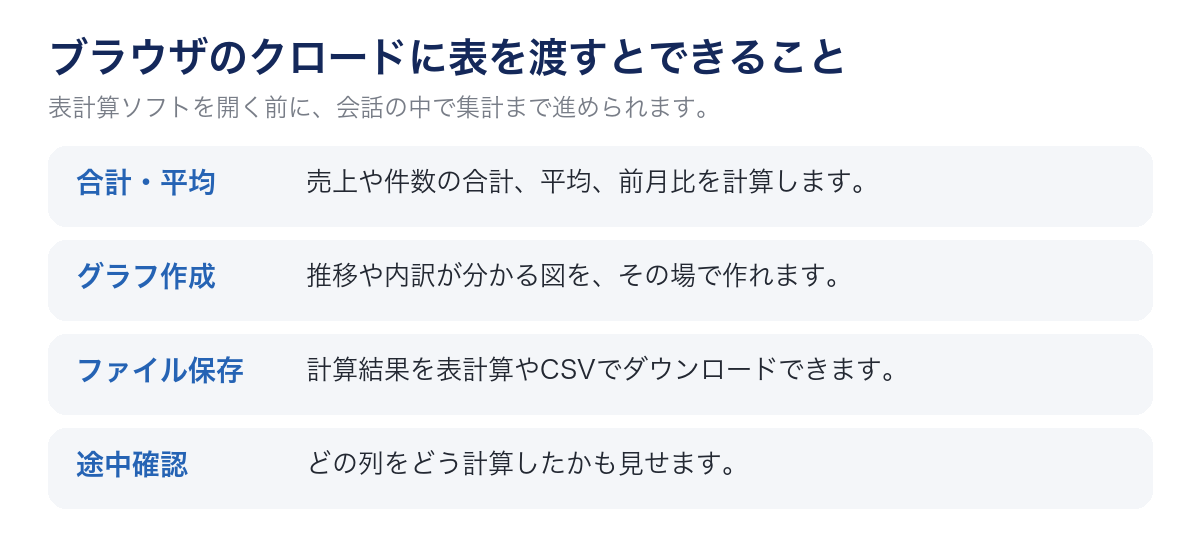
会話の中で、合計やグラフまで出せる
ブラウザやアプリのクロードでは、文章の回答だけでなく、渡した表を計算できます。見当だけで答えるのではなく、データを一段ずつ処理して結果を出す、と公式は説明しています。計算の過程が見えることが狙いです。
公式発表が挙げる例には、マーケティングの接点データ、営業の国別売上、企画の利用状況、情報システムのサーバ記録、財務の月次数字があります。いずれも「ブラウザやアプリのクロードの中で集計する」前提です。会計システムへの直接入力や、社外への自動送信は、公式の説明に含まれません。
効果を語るときは、自社のデータ、期間、担当者をセットで測ってください。条件のない削減率は、導入の判断材料にしないでください。
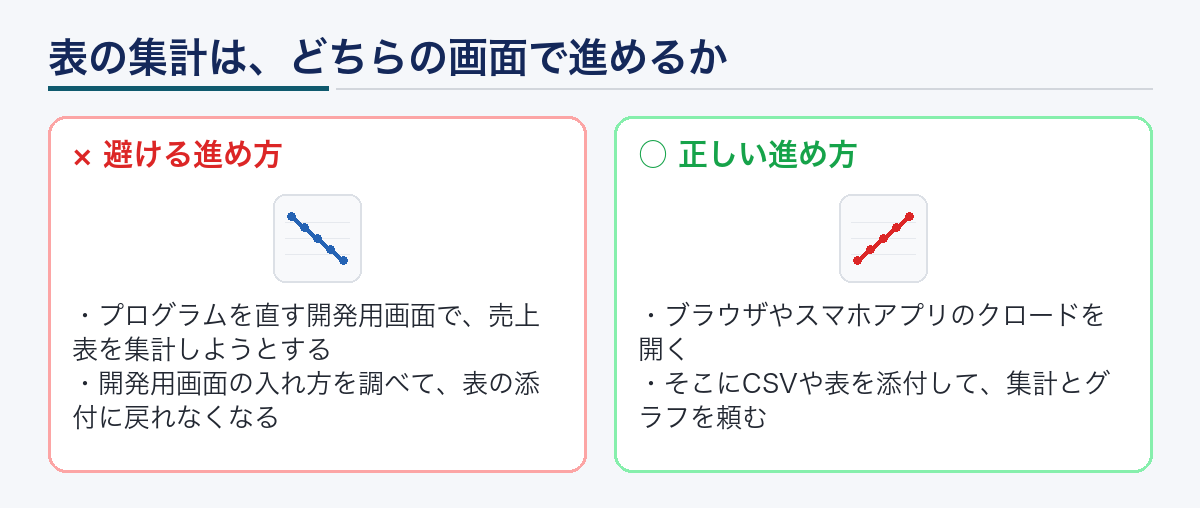
表を渡す前にそろえること
列の名前、単位、対象期間、欠けている値の扱いを先に書きます。「最大何%改善か」だけを聞くと、条件のない数字が出ます。顧客名、社員番号、未発表の金額が入っている列は、渡す前に外すか伏せます。これは公式機能の話ではなく、自社の情報ルールが先です。
単位が混ざっている列は、円と千円、件数と人数のように揃えてから渡します。日付列の形式がばらついていると、月別集計がずれます。渡す前に、自分の表計算ソフトで先頭20行だけ目視するだけで、あとからの手戻りが減ります。
試験用の行、キャンセル行、重複行があるなら、除くかどうかを依頼文に書きます。書かないと、合計が大きく出たり、小さく出たりします。会議で使う数字ほど、除外条件を一文で固定してください。
現場での進め方
1. 画面の案内を確認する
いま開いているブラウザやアプリのクロードに、計算やファイル作成に関する表示があるかを見ます。古い「分析ツール」という名前だけを探す必要はありません。表示が分からなければ、公式の発表ページと料金ページを開き、使っているプランの案内と照合します。
2. 表と質問をセットで渡す
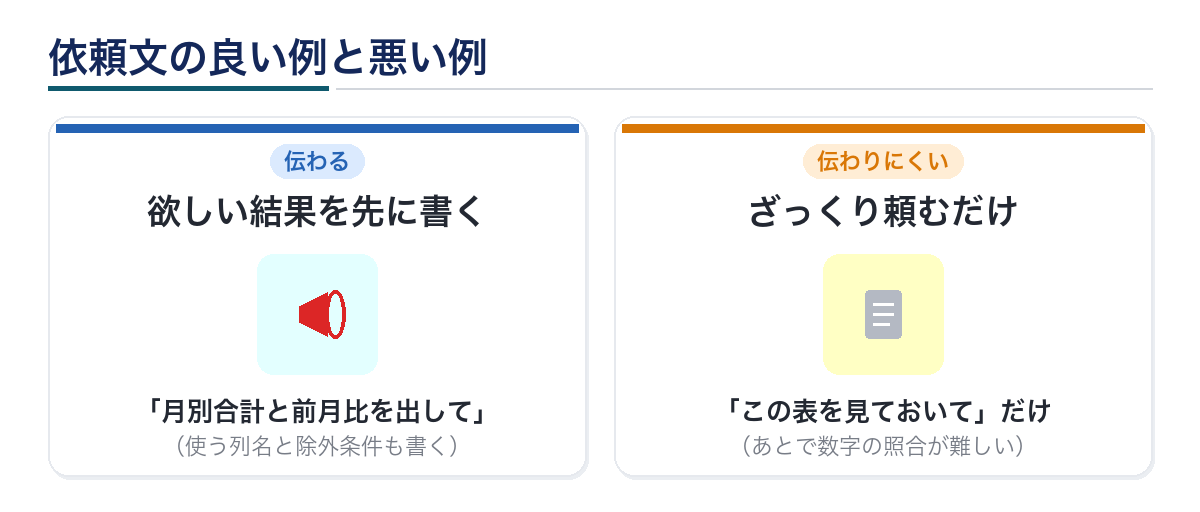
ファイルを添付したうえで、欲しい結果の形を書きます。悪い例は、「最大何%改善か」だけを聞く聞き方です。次の型が使いやすいです。
2026年4月から9月の月別合計と、前月比を表にしてください。使う列は「計上月」と「金額(円)」です。ステータスが「取消」の行は除いてください。使った列と計算の要点を短く残し、グラフも出してください。
3. 計算の途中を見る
公式は、要約だけでなく、計算過程が見えることを重視しています。集計表や使った列が出ているかを確認します。出ていなければ、「どの列をどう足したか」「何行を除いたか」を聞いてください。過程が見えない数字は、会議資料に載せない方がよいです。
4. グラフの軸を確認する
グラフが出たら、縦軸と横軸の単位、対象期間、系列名を見ます。見た目がきれいでも、軸が依頼と違うことがあります。違っていれば、軸の指定を書き直してやり直します。
5. ファイルを保存するとき
表計算やCSV、報告書をダウンロードできる、と公式は案内しています。保存したら、ファイル名に期間と担当日を入れ、元のCSVと同じフォルダ権限で保管します。会話に出た数字だけをコピーして別資料へ貼ると、あとで出所が分からなくなります。
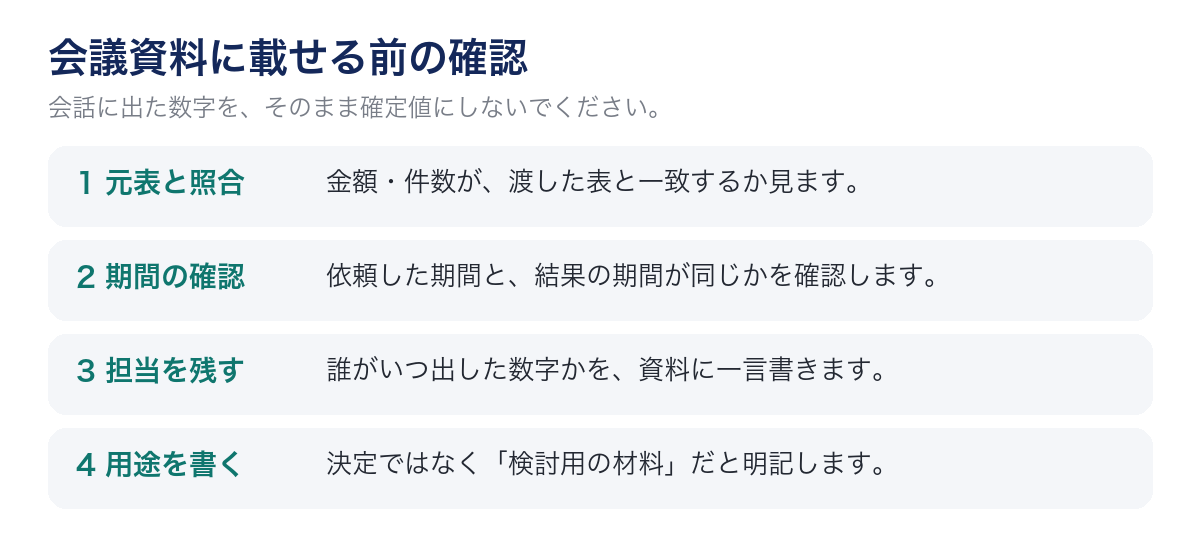
会議資料や稟議に載せる前
金額や件数は、渡したCSVと目で合わせます。依頼した期間と、出てきた期間が一致するかも見ます。誰がいつ抜き出したかを、資料の脚注に残してください。会話に出た数字を、そのまま稟議の確定値にしないでください。
用途が「方針検討の材料」なら、資料の冒頭にその旨を書きます。決定済みの実績として読まれると、あとで訂正が必要になります。公式は計算の再現性を強調していますが、元データの品質と抽出条件は利用者側の責任です。
社外共有するときは、伏せた列が復元できないかも確認します。ダウンロードした表に、顧客名が残っていないかを開いてから送ってください。
よくあるつまずき
- 開発用画面の入れ方を調べてしまい、ブラウザのクロードへの添付に戻ってこない
- 期間を書かず、全期間の合計だけが出て議論がずれる
- 欠けた値の扱いを決めず、平均だけが大きく動く
- グラフだけを見て、元表との差分確認を省略する
- 古い「分析ツール」の手順書のまま、設定項目を探して止まる
つまずいたときは、依頼文の四行(何を出すか、どの列か、除外条件、確認の頼み)に戻るのが早いです。機能の名前を追うより、渡す表と質問を整える方が先です。
FAQ
今から「analysis tool」をオンにすべきですか?
公式は後継のコード実行へ移行すると書いています。新規に古い名前の機能を探す必要はありません。いま開いているブラウザやアプリのクロードの案内を見てください。
無料プランでも使えますか?
2024年発表時点は、claude.aiの利用者向けの試験機能として案内されていました。いまのプランごとの可否は、料金ページと、使っている画面の表示で確認してください。
分析結果をそのまま稟議資料にしてよいですか?
公式は、計算が再現できることを強調しています。ただし元データの品質と、誰がいつ抜き出したかは利用者側の責任です。金額と件数は原表と照合してください。
Excelのまま渡せますか?
ブラウザやアプリのクロードでは、表計算ファイルを扱える場面があります。開発者向けAPIの文書アップロードとは前提が違います。添付できる形式を画面で確認し、だめならCSVに書き出してください。
クロード Codeを入れた方がよいですか?
表の集計とグラフだけなら、ブラウザやアプリのクロードで足ります。プログラムのフォルダを直す必要が出てから、開発用の画面を検討してください。
会議の前日は、会話に出た数字を資料へ貼る前に、元CSVの合計と突合する時間を15分確保してください。差が出たときは、除外条件と期間のどちらがずれたかを先に切り分けます。差の理由が説明できない数字は、議題から外すか、参考扱いと明記します。
最後に、この計算機能は「速い答え」より「再現できる集計」のためのものだと捉えると、現場の使い方が安定します。速さだけを求めると、除外条件の確認が抜けます。再現を求めると、依頼文と照合が残ります。
まとめ
最新の案内に合わせるなら、機能の古い名前を追うより、いまの画面で添付できること、計算の過程が見えること、原本と照合することの三段を守ります。ブラウザやアプリのクロードと、開発用画面、開発者向けAPIは、上限も目的も違います。資料担当はブラウザやアプリ向けの公式ヘルプを正とし、迷ったら出せる範囲を狭めてからやり直してください。効果を語るときは、自社で測ったデータ・期間・担当をそろえて残します。
新しい担当者には、依頼文の四行と、五点の説明図、元表との照合だけを最初に渡してください。公式の名称が変わっても、この三段は残りやすいです。
公式の画面名やプレビュー項目は更新されるため、作業前にヘルプの更新日と、使っている画面の表示を見比べてください。差があるときは、いまの画面の表示を優先します。








コメント